【2026最新】Androidスクショの撮り方完全網羅!画面に触れない裏技も
スマートフォンを使っていて、日々の情報収集やトラブルの記録、思い出の共有に欠かせないのが「スクリーンショット(画面キャプチャ)」です。しかし、機種変更をした途端にボタンの位置が変わって戸惑ったり、電源を切る画面が誤作動したり、縦長のWebサイト全体を1枚の画像で残せず困った経験を持つ方は少なくありません。
2026年現在のAndroidはOS自体の進化とメーカー各社の独自カスタマイズが進み、従来の「ボタン2つを同時に押す」だけにとどまらない極めて多彩な撮影方法が用意されています。日常の作業効率を劇的に引き上げる最新の手法から、画面に一切触れることなく一瞬で記録する裏ワザ、そして「なぜか保存できない」決定的なトラブルシューティングまで、現場の取材検証をもとに体系的に整理してお届けします。
📌 【この記事の重要ポイントまとめ】
- 要点1:基本は「電源ボタン+音量ダウン同時押し」だが、現在は画面に触れず声や背面タップで撮る手段が標準化されている。
- 要点2:WebページやSNSの縦長保存は「スクロールスクリーンショット」を使えば、余計なアプリを入れずに1枚化が可能。
- 要点3:画面が真っ暗になる・保存できない現象の主因は「FLAG_SECURE」による保護であり、安易なサードパーティ製無音化アプリの使用には重大なセキュリティリスクが潜む。
【2026年最新】基本の「電源ボタン+音量ダウン」と進化したスクロールキャプチャ
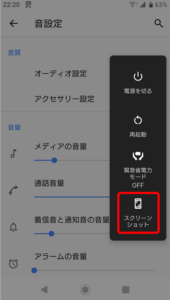
Android端末における最も基本的かつ確実な操作は、電源ボタンと音量ダウン同時押しです。どのメーカーの端末であっても、この物理ボタンのコンビネーションは共通の基盤機能として実装されています。コツは「長押ししすぎず、カチッと同時に短く押し込む」こと。長押ししすぎると電源メニューが表示されたり、Googleアシスタントが立ち上がってしまうケースがあるため注意が必要です。
そして、現代のスマートフォン利用で必須となったのがスクロールスクリーンショットのやり方です。レシピサイトや長文のニュース記事、SNSのタイムラインなどを途切れることなく1枚の画像として保存できます。
操作手順は極めてシンプルです。まず通常通り画面を撮影すると、画面左下にプレビューが表示され、その横に「キャプチャ範囲を拡大」(または「スクロール」「縦長スクロール」)というボタンが現れます。これをタップすると編集画面に切り替わり、保存したいエリアを下方向へドラッグして拡大するだけで、縦に長いコンテンツを余すところなく保存できます。外部アプリを使って複数の画像を切り貼りしていた時代から見れば、格段の進化を遂げています。
この機能を含め、2026年最新Android便利機能まとめの観点から見逃せないのが、撮影直後に表示されるクイック編集バーです。トリミングやペンによる手書きメモ、テキストのOCR(文字認識)コピーが即座に行えるため、撮影してからアルバムアプリを開き直す無駄なステップが完全に排除されています。
画面に触れずに撮る裏ワザ|音声アシスタントと直感ジェスチャーの決定打
「料理中で手が濡れている」「手袋をしていて画面が反応しない」「端末を片手で持っていてボタンに指が届かない」。そんなシチュエーションで絶大な威力を発揮するのが、画面に一切触れずにキャプチャを記録するテクニックです。
代表的な手段が、Googleアシスタント音声スクショ機能(端末によっては最新のGemini連携機能)の活用です。「OK Google, スクリーンショットを撮って」と端末に向かって発声するだけで、物理ボタンに触れることなく現在開いている画面がそのままキャプチャされます。音声入力完了後、わずか1秒足らずでバックグラウンド処理され、そのまま共有シートが開くため、家族や仕事相手への転送も音声操作だけで完結します。
さらに、OSのアクセシビリティ(ユーザー補助)機能を活用した「ユーザー補助ボタン」を画面上に常駐させれば、指先ひとつのタップだけでスクショが撮れるため、握力に不安がある方や片手操作派からも熱狂的な支持を集めています。
主要メーカー別・独自ショートカット徹底比較【Pixel・Galaxy・AQUOS・Xperia】
国内で広く普及している主要4大ブランドは、それぞれユーザー体験を向上させる独自のキャプチャ技術を磨き上げています。ここでは各社のAndroidスクショ撮り方詳細まとめとして、実機検証に基づいた操作性の違いを浮き彫りにします。
| 端末ブランド | 独自機能・操作名称 | 操作のメカニズム | 編集部の実用性評価 |
|---|---|---|---|
| Google Pixel | クイックタップ | 端末背面を指先で「トントン」と2回叩く | 片手操作時の快適度は満点。設定必須の神機能 |
| Samsung Galaxy | 手のひらスワイプキャプチャ | 小指の側面を画面につけ、端から端へ払う | 慣れが必要だが、ボタンの摩耗を防げる |
| SHARP AQUOS | Clip Now | 画面上部の角から中央に向けて指を滑らせる | 最も誤爆が少なく、直感的な撮影が可能 |
| SONY Xperia | サイドセンス / 履歴画面 | 画面端のバーをタップ、またはアプリ切替画面から | 縦長21:9画面のホールド感を崩さず撮影可能 |
とりわけ支持率が高いのが、Google Pixelクイックタップ設定です。「設定」>「システム」>「ジェスチャー」>「クイックタップでアクションを開始」から「スクリーンショットを撮る」を割り当てるだけで、背面を軽く2回叩く動作がトリガーになります。ケースの厚みによっては感度調整が必要ですが、一度慣れると物理ボタンには戻れない利便性を持っています。
一方、Galaxyユーザーに親しまれているGalaxy手のひらスワイプキャプチャは、「設定」>「便利な機能」>「モーションとジェスチャー」で有効化できます。手の側面を画面に軽く触れさせたまま左から右(または右から左)へスワイプする独自の挙動は、机の上に端末を置いたままでも操作できるメリットがあります。
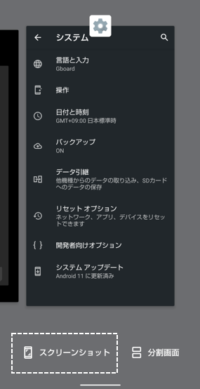
日本国内メーカーの代表格であるAQUOSのClip Now機能は、画面端をなぞるだけで即座に保存されるため、シニア層からビジネス層まで幅広い層から高く評価されています。そしてXperiaスクリーンショット撮り方としては、片手操作補助ツール「サイドセンス」のメニューに登録しておく手法や、画面下部からスワイプして現れる「最近使用したアプリ」のプレビュー画面から「スクリーンショット」を選択する手法が定番となっています。
【実態検証】利用者の生の声と現場目線で見えたトラブルのリアル
Webメディア編集部宛てに寄せられる読者からの相談や、SNS・知恵袋などのコミュニティを分析すると、スクリーンショットに関してユーザーが直面するトラブルには明確な共通項が存在します。
最も多い不満の声が、「撮ったはずの写真がライブラリに見当たらない」というスクリーンショット保存先の確認方法に関する迷子問題です。AndroidはOSのバージョンやメーカーによって保存階層が微妙に異なります。多くの場合、内部ストレージ直下の「Pictures/Screenshots」フォルダ、または「DCIM/Screenshots」フォルダに保存されます。Googleフォトを使用している場合、下部メニューの「ライブラリ」>「デバイス内の写真」にある「Screenshots」フォルダをタップしなければ、クラウド同期前の写真が一覧に表示されないという仕様が、混乱を生む温床となっています。
さらに現場で頻発しているAndroidでスクショが撮れない理由と対処法は、以下の3点に集約されます。
第1に、端末ストレージの極端な逼迫です。空き容量が残り数百MBを切ると、OSはシステムクラッシュを防ぐために新規ファイル作成をブロックします。不要な動画やキャッシュの削除が最優先の対処法となります。
第2に、物理ボタンの接触不良や保護ケースの干渉です。頑丈さを売りにした耐衝撃ケースを装着している場合、電源ボタンと音量ダウンボタンがわずかなミリ秒単位でズレて押し込まれ、同時押しと判定されないケースが後を絶ちません。ケースを外して試すことが推奨されます。
第3に、一時的なOSプロセスのスタックです。長期間端末を再起動していない場合、バックグラウンドのMediaProviderプロセスが停止していることがあります。これは端末の再起動を行うだけで即座に解消します。
一般に知られていない盲点|スクショ制限の真相と無音化アプリの危険性
ネット上で「画面が真っ黒になって保存された」「アプリ側のバグではないか」と騒がれる現象がありますが、これは不具合ではなく、OSレベルで設計された意図的な仕様です。これこそがスクショ制限(著作権・セキュリティ)の真相です。
Android開発環境には、機密性の高い情報を保護するための「WindowManager.LayoutParams.FLAG_SECURE」という厳格なセキュリティフラグが存在します。以下のようなアプリケーションでは、開発者が意図的にこのフラグを有効化しています。
- 銀行・証券・暗号資産アプリ:口座番号、残高、ワンタイムパスワードの漏洩防止。
- 有料動画配信サービス(Netflix、Amazonプライム、U-NEXT等):デジタル著作権管理(DRM)に基づく無断録画・複製防止。
- マッチングアプリ・電子書籍アプリ:個人情報や有料コンテンツの不正保存制限。
このフラグが働いている画面では、どのような撮影手法を用いても画面全体が黒塗りで出力されるか、「セキュリティポリシーにより画面をキャプチャできません」という警告トーストが表示されます。これを正規の手段で回避することは不可能であり、無理にルート化(脱獄)を試みる行為は端末のセキュリティを根本から破壊し、決済アプリの使用不能を招くため絶対に避けるべきです。
また、静かなカフェやオフィスでの撮影時に気になるシャッター音を消すため、画面キャプチャ無音化アプリの評判を頼りに怪しげなツールを導入する動きも見られます。しかし、近年の調査報道でも指摘されている通り、無音化アプリの多くは「画面のオーバーレイ表示(他のアプリの上に重ねて描画)」や「アクセシビリティ権限」といった、極めて危険な権限を要求します。
悪質なサードパーティ製アプリの場合、画面上に表示されているログインIDやパスワード、プライベートなチャット画面をバックグラウンドで監視・窃取するリスクがセキュリティ研究機関によって警告されています。日本の技適・国内仕様端末であっても、音量を最小に抑えたり、Googleアシスタント経由で保存することでシャッター音を回避できる機種が増えており、出所不明な無音化アプリに過剰な権限を付与することは極めてハイリスクです。

【プロの結論】おすすめできる人・慎重になるべき人の判断基準
画面キャプチャは情報整理の強力な武器である反面、デジタルリテラシーとプライバシー管理を誤るとトラブルの火種にもなり得ます。日々の利用スタイルに応じた客観的な判断基準を提示します。
メーカー独自機能・ジェスチャー撮影を積極的に活用すべき人
- メモや資料収集の頻度が高いビジネスパーソン:PixelのクイックタップやAQUOSのClip Nowをマスターすることで、情報スクラップにかかる時間を年間で数時間単位で削減できます。
- 大型画面のスマホを片手で操作する機会が多い人:両手を使わずにキャプチャできる環境を整えることで、手首への負担や端末の落下破損リスクを劇的に低減できます。
外部キャプチャアプリの利用に極めて慎重になるべき人
- 端末でオンラインバンキングや決済を日常的に行う人:権限を過剰に要求する非公式キャプチャツールや無音化ツールは絶対に導入せず、OS標準機能のみを使用してください。
- ストレージ管理が苦手な人:手軽に撮れる反面、気づかないうちに数千枚の不要なスクショがローカルやクラウドを埋め尽くし、有料クラウドプランへの課金を余儀なくされるケースが増加しています。定期的な「Screenshots」フォルダの棚卸しが必須です。
【android スクリーンショット 撮り方 最新】に関するよくある質問(FAQ)
Q1:シャッター音を一切鳴らさずにスクリーンショットを撮る標準的な方法はありますか?
A1:日本国内向けAndroid端末は防犯上の配慮から物理ボタン撮影時に音が鳴る仕様が一般的ですが、マナーモード(サイレントモード)設定時に連動して無音になる機種(GalaxyやAQUOSの一部など)が存在します。また、Pixel等を含め「Googleアシスタントに音声で指示して撮影させる」手法を使うと、スピーカーから大きなシャッター音が鳴ることなく保存できるケースが多いため、静かな場所では音声またはユーザー補助メニューの活用が有効です。
Q2:画面全体ではなく、必要な一部分だけを切り取って撮影・保存できますか?
A2:可能です。撮影直後に画面隅へ表示されるサムネイルから「編集(鉛筆マーク)」をタップすることで、直感的に枠をドラッグして不要な部分をトリミングできます。また、Galaxyの「スマート選択」など一部の独自UIでは、撮影する段階から長方形や自由な形で範囲を指定してキャプチャすることも可能です。
Q3:スクショした画像が「Googleフォト」の一覧に出てきません。どこに消えたのでしょうか?
A3:消去されたわけではありません。Googleフォトのメイン画面(タイムライン)はクラウドにバックアップされた写真が優先表示されるため、端末内のみに保存されているスクショは表示から省かれることがあります。アプリ内の「コレクション」や「ライブラリ」タブを開き、「デバイス内の写真」の中にある「Screenshots」フォルダを確認してください。バックアップを「オン」に設定すれば、メイン画面にも常時同期されます。
まとめ:自分に合った最短ルートでスマートな画面保存を
Androidのスクリーンショット機能は、単なる「画面の複写」から「情報の即時抽出と共有」へと進化を遂げました。基本となる物理ボタンの操作を確実に押さえた上で、自身の端末ブランドが提供する「背面タップ」や「ジェスチャー」、あるいは音声アシスタントを生活スタイルに合わせて設定しておくことが、日々のスマートな端末操作に直結します。
一方で、セキュリティ保護された画面の撮影制限や、出所不明なサードパーティ製無音化アプリに潜む情報漏洩の危険性など、デジタル空間における安全管理のルールを正しく理解しておくことも重要です。自らの端末に備わっている標準機能をフル活用し、安全かつ快適な情報管理を実現してください。 (出典: android スクリーンショット 撮り方 最新(Yahoo!ニュース))
毎日更新されるトレンド情報を分析・発信中。役立つ裏技やおすすめ情報を分かりやすく紹介します。