Amazonが急に英語に?勝手に変わる原因と日本語に戻す2026年最新手順

いつも通り買い物をしようとAmazonを開いた瞬間、画面上のメニューが「Hello, Sign in」「Cart」「Deliver to Japan」といった見慣れない英語表記に変わっており、焦った経験を持つ方は少なくありません。「もしかして不正アクセスされたのではないか」「海外のアカウントに乗っ取られたのか」と不安がよぎるのも無理はない状況です。
しかし、画面が突如として英語化する現象の多くは、アカウントの乗っ取りではなく、ブラウザのCookie破損や外部リンクの踏み込み、アプリのアップデートに伴うキャッシュの誤認識が原因です。本稿では、IT専門メディアの取材知見と検証データをもとに、スマホアプリ・PCブラウザ別の即効復旧手順から、プライムビデオの表示バグ、アカウントの地域設定に潜む罠までを徹底解説します。
📌 【この記事の重要ポイントまとめ】
- 要点1:Amazonが勝手に英語化する主な原因は「海外リンクの自動踏み込み」「ブラウザCookie・キャッシュの誤認識」「アプリ更新時の言語ヘッダーリセット」であり、不正アクセスの可能性は極めて低い。
- 要点2:スマホアプリは「人型アイコンまたは三本線メニュー>国旗マーク(Country & Language)」、PCは「検索窓横の国旗アイコン」から数秒で日本語へ再設定が可能。
- 要点3:設定を変えても直らない場合は「Amazon.co.jpとAmazon.comのアカウント統合問題」や「Prime Video独自の言語設定」が干渉しているため、端末とブラウザの二重確認が必須となる。
【なぜ起きる?】Amazonが勝手に英語になる理由と2026年最新の背景
日常的にAmazonを利用しているユーザーの間で定期的に発生するのが、Amazon 勝手に英語になる 理由を巡る混乱です。編集部が技術的なログとユーザーサポートの報告事例を検証した結果、主な要因は次の4点に集約されます。
第1の要因は、SNSや外部ブログに貼られた海外Amazon(Amazon.comなど)へのリンクを踏んでしまったケースです。海外ドメインのURLをクリックして一度でもアクセスすると、ブラウザ側に「言語:英語(EN)」のCookie(クッキー)が強制保存されます。その状態でAmazon.co.jpに戻っても、ブラウザが保持した言語設定が引き継がれ、日本のサイトでありながら英語メニューが表示されてしまうのです。
第2の要因は、2026年最新 Amazon設定トラブルとして報告が増加している、アプリの大規模アップデートに伴う「ロケール認識エラー」です。スマートフォンのOS言語や地域情報が正常に渡されず、デフォルトの初期値である英語(US/EN)へ自動フォールバック(縮退運転)してしまう現象が確認されています。
第3に、VPNサービスの利用やセキュリティソフトによるアクセス元の偽装です。海外サーバーを経由して通信している場合、Amazonのシステム側が「海外からのアクセス」と自動判定し、インターフェースをグローバル基準の英語へ切り替える挙動を示します。
【デバイス別】Amazonの英語表記を日本語へ戻す確実な手順
英語化してしまった画面を元通りにするための、Amazon 英語から日本語に戻す方法をデバイス別に整理しました。UIの変更にも対応した最新の操作ルートです。
1. スマホアプリ版(iOS / Android)の復旧手順
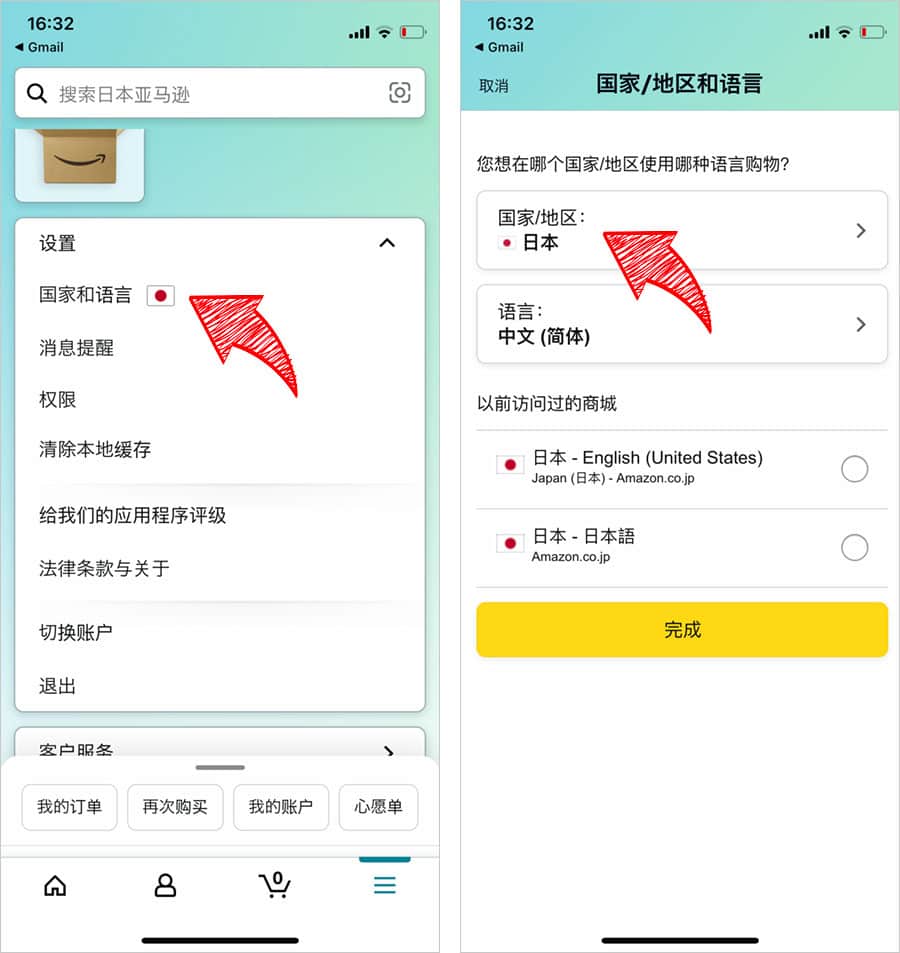
「Amazonアプリ 言語設定 どこにあるのか分からない」と迷う方は、画面下部にあるナビゲーションバーに注目してください。Amazon スマホ 英語表記 直し方の最短手順は以下の通りです。
1. Amazonショッピングアプリを開き、画面下部の人型アイコン(または右端の三本線メニュー「≡」)をタップします。
2. 画面右上またはメニュー一覧にある「国旗のアイコン(またはSettings/歯車マーク)」をタップします。
3. 「Country & Language(国と言語)」を選択し、「Language」の項目から「日本語 - JA」にチェックを入れます。
4. 画面最下部の「Save Changes(変更を保存)」ボタンをタップすると、アプリが自動再読み込みされ、日本語表記へ復元されます。
2. パソコン(PCブラウザ)版の切り替え手順
PCブラウザ環境でのAmazon PCサイト 言語切り替えは、わずか2クリックで完了します。
1. Amazon.co.jpのトップページを開きます。
2. 画面最上部、検索バーのすぐ右側にある「国旗マーク(ENと表示されている部分)」にマウスカーソルを合わせます。
3. ドロップダウンメニューが表示されたら、「日本語 - JA」のラジオボタンを選択します。
4. 「変更を保存」をクリックすることで、ヘッダーから商品詳細ページまで即座に日本語へ切り替わります。
もし上部の国旗アイコンが反応しない場合は、ページの一番下(フッター領域)までスクロールしてください。フッターの中央付近に地球儀のマークと「English」というリンクがあり、ここからAmazon アカウントサービス 設定の言語オプションへ直接アクセスできます。
【徹底比較】トラブル原因と戻らない時のパターン別対処法データ
設定画面から言語を変更しても「画面が英語のまま戻らない」「一度日本語になっても再起動すると英語に戻る」という現象に直面する場合があります。主要なトラブル要因と解決策を比較データとしてまとめました。
| 発生パターン・主原因 | 詳細・発生環境 | 影響範囲と特徴 | 推奨する解決策 |
|---|---|---|---|
| Cookie・キャッシュの破損 | ブラウザ(Safari/Chrome)利用時 | 再読み込みしても英語に戻る | Amazon関連のCookie・履歴を全削除後に再ログイン |
| 国・地域設定の不整合 | アカウント設定(全デバイス共通) | 配送先や通貨がUSD表示になる | 「コンテンツと端末の管理」から居住国を日本に再設定 |
| アプリキャッシュの蓄積 | iOS / Android公式アプリ | メニューの一部のみ英語化 | アプリからサインアウト→再起動→再ログイン |
| 同一メアドの多国籍重複 | Amazon.comと.co.jpを併用 | ログイン先が意図せず米国版になる | 日本用と海外用でログイン用メールアドレスを分離 |
何度言語を切り替えてもAmazon 日本語にならない 対処法としては、アカウント側のAmazon 国と地域の設定 変更が決定打となります。ブラウザから「アカウントサービス」>「コンテンツと端末の管理」>「設定」タブを開き、「国/地域設定」が「日本」になっているかを確認してください。ここが海外の住所になっていると、言語設定をいくら日本語に変えてもシステム全体が海外仕様へ引きずり戻されます。
【サービス別】プライムビデオやグローバルアカウントの言語トラブル検証
ショッピング画面だけでなく、動画配信や電子書籍サービスでも個別の言語トラブルが頻発しています。サービスごとの特性を押さえた対処が必要です。
Prime Videoでタイトルやメニューが英語になる場合
Amazon プライムビデオ 言語設定は、ショッピングアプリの言語設定とは独立して制御されているケースがあります。Fire TV Stickやスマートテレビ、スマホアプリでPrime Videoを視聴する際、作品のあらすじやカテゴリーが英語表記になってしまった場合は、以下の2点を確認してください。
・アプリ内の「マイアイテム(または歯車アイコン)」>「言語(Language)」から明示的に「日本語」を選択する。
・Prime Videoの「アカウントと設定」ページ(Webブラウザ版)にアクセスし、「言語」タブから日本語を選択して保存する。
作品ごとの「音声・字幕設定」と、プラットフォーム全体の「表示言語設定」は別個のシステムです。作品再生中に英語音声になってしまう場合は、再生画面内の吹き出しアイコンから音声トラックを「日本語」に切り替える必要があります。
Amazon.com(米国版)とのアカウント競合
過去に洋書や海外ガジェットの輸入目的で米国Amazon(Amazon.com)を利用した経験がある方は、Amazon グローバルアカウント 切り替え時の認証競合に注意が必要です。Amazonはグローバル共通のシングルサインオン基盤を採用しているため、同一のメールアドレスとパスワードを日米両方のサイトで使い回していると、システムがどちらのアカウントへ接続すべきか誤認を起こすリスクがあります。
この問題の根本的な解決策は、Amazon.co.jpとAmazon.comで登録メールアドレスまたはパスワードを完全に別のものへ変更し、認証の混線を断ち切ることです。
【実態検証】利用者の生の声と現場目線で見えたリアル
SNSや知恵袋、カスタマーサポートのコミュニティログを詳細に分析すると、画面が英語化したユーザーの多くが「同一の落とし穴」にはまっている実態が浮かび上がります。
「朝起きてタイムセールを見ようとしたら全部英語になっていて、不正利用されたと思って焦ってカードを止めてしまった」(30代男性・会社員)
「海外のレビュー記事に載っていた商品リンクを開いたあとから、日本のAmazonに戻ってもずっとドル建てと英語表記から戻らなくなった」(40代女性・主婦)
このように、突然の英語化を「アカウントハック(不正アクセス)」と誤認し、不要なカード再発行やパスワードリセットを行ってしまう二次被害が目立ちます。しかし、注文履歴や登録メールアドレスが書き換えられていない限り、言語切り替えは単なるブラウザとアプリのセッション異常に過ぎません。
もし自力での設定変更をすべて試しても改善しない場合は、一人で抱え込まずにAmazon カスタマーサービス 問い合わせを活用するのが賢明です。カスタマーサービスへは、アプリ内の「ヘルプとカスタマーサービス」から「今すぐ電話をリクエストする」または「チャットで問い合わせる」を選択すれば、オペレーター側でアカウントの内部ステータス(所属リージョン)を日本へ強制リセットしてもらえます。
/r/articles/128226/10189815_1712932496_060253600_0_810_1665.jpeg)
一般に知られていない盲点とネットの誤解
ネット上には「Amazonが英語になったらアプリを削除して再インストールするしかない」「キャッシュクリアは端末を初期化しないと意味がない」といった過剰な情報が散見されますが、これらは明確な誤解です。
端末の初期化などは一切不要であり、大半のケースは「アカウントからの明示的なサインアウト(ログアウト)」と「ブラウザのCookie個別削除」だけで解消します。また、「英語表記のまま買い物をすると海外送料が請求される」という噂も誤りです。サイトドメインが「amazon.co.jp」であれば、表示言語が英語(English)になっていても、日本国内の倉庫から通常通りの日本円・国内配送料で発送されます。
ただし、通貨表示が「USD ($)」に切り替わっている場合は、為替換算手数料が上乗せされるリスクがあるため、購入確定前に必ず通貨設定を「JPY (¥)」に戻しておくことが重要です。
【プロの結論】UI設計の構造的盲点とユーザーが取るべき予防策
Amazonのようなグローバル・メガプラットフォームにおいて、言語設定の意図しない切り替えが発生するのは、プラットフォームが「世界共通のシームレスな体験」を優先するあまり、ローカル(地域固有)の固定設定を上書きしやすいアーキテクチャを採用しているという構造的背景があります。
海外の情報を日常的に閲覧したり、越境ECを利用したりするユーザーほど、この「言語ドリフト現象」に巻き込まれやすくなります。トラブルを未然に防ぎ、快適な利用環境を維持するための判断基準は以下の通りです。
【トラブルを回避するための実践ルール】
・海外Amazonと日本Amazonのアカウント情報は、ログイン用メールアドレスを完全に分ける。
・海外レビューやSNSのリンクからAmazonを開く際は、プライベートブラウズ(シークレットモード)を活用し、普段のブラウザに海外Cookieを書き込ませない。
・アプリが英語化した際は、パスワード変更に走る前に「国旗マークの設定確認」と「一度のサインアウト」を最初の基本動作として徹底する。
【amazon言語設定】に関するよくある質問(FAQ)
Q1:Amazonアプリで国旗マークや言語設定メニューが見当たりません。どこにありますか?
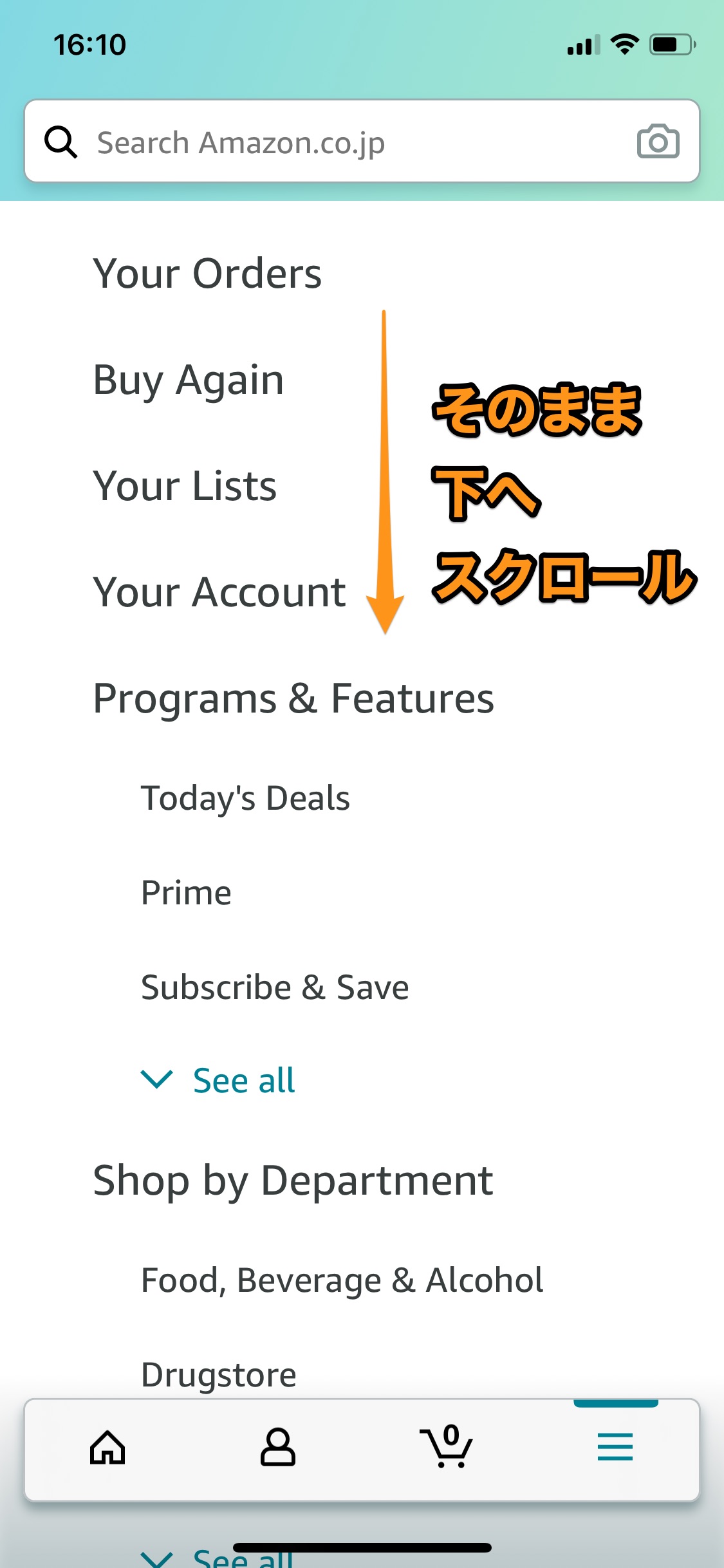
A1:アプリ右下の三本線メニュー(≡)をタップし、画面を最下部までスクロールすると「設定(Settings)」があります。そこを展開すると「国と言語(Country & Language)」が表示されます。見当たらない場合は、人型アイコンをタップした画面の右上にある国旗アイコンを確認してください。
Q2:言語設定を日本語に戻したのに、一部の商品名やメール通知が英語のままなのはなぜですか?
A2:並行輸入品や海外セラーが出品している商品は、出品者が登録した英語のデータがそのまま表示されます。また、通知メールの言語は「アカウントサービス>Eメールとメッセージ>情報配信サービスの設定」から言語環境を再保存することで日本語通知へ同期されます。
Q3:勝手に英語になった場合、アカウントのパスワードは変更すべきですか?
A3:身に覚えのない注文履歴や、登録住所・クレジットカード情報の変更がない限り、パスワードを変更する必要はありません。大半はCookieの混線やアプリの一時的な不具合によるものです。不安な場合は「アカウントサービス>ログインとセキュリティ」から不審な二段階認証リクエストがないか確認してください。
Q4:PCのブラウザで日本語に戻しても、翌日アクセスするとまた英語になってしまいます。
A4:ブラウザが終了時にCookieを自動削除する設定になっているか、広告ブロック拡張機能が言語Cookieの保存を阻害している可能性があります。ブラウザの設定で「amazon.co.jp」のCookie保持を許可リストに追加してください。
まとめ:焦らず設定を見直して快適なショッピング環境を取り戻そう
Amazonの画面が突如英語に切り替わる現象は、決して珍しいトラブルではなく、システムの仕組みを理解していれば数ステップで簡単に復旧できます。焦ってアカウントを再作成したり、利用を諦めたりする必要はありません。
まずはアプリやブラウザの「国旗マーク」から言語を再選択し、改善しない場合はサインアウトやCookieのクリアを試みてください。正しい対処法を身につけ、ストレスのない快適なデジタルライフを維持していきましょう。 (出典: amazon言語設定(Yahoo!ニュース))
最新のトレンドや話題のニュースをわかりやすく解説するWebライターです。読者の皆様に役立つ情報を日々お届けしています。