Androidスクショのやり方2026最新版!ボタン撮影から裏ワザまで徹底解説
スマートフォンで気になるウェブ情報やSNSの投稿、メモ代わりの画面をすばやく記録できるスクリーンショット。2026年現在のAndroid端末では、従来の物理ボタン操作にとどまらず、ジェスチャー機能やAI連携など、片手で瞬時に画面を保存できる多彩なアプローチが標準化されています。一方で、端末の大型化に伴う押し間違いや、OSアップデートによる保存先の変更、特定アプリで撮影できないセキュリティ制限など、日常のなかで思わぬ疑問に直面するケースも少なくありません。
この記事では、主要メーカーの最新端末に対応した実践的な撮影手順から、背面タップやスクロール撮影といった応用ワザ、撮れないトラブルの根本原因と解決策まで、ITメディアの検証データを交えて分かりやすく解説します。
📌 【この記事の重要ポイントまとめ】
- 要点1:Android標準の「電源+音量下」同時押しに加え、背面タップや片手ジェスチャーを設定することで撮影効率が劇的に向上する。
- 要点2:縦に長いページは「キャプチャ範囲を拡大」で一括保存可能だが、保存先フォルダは端末やOS仕様により異なるため事前の確認が必須。
- 要点3:「撮影が許可されていません」と表示される場合はアプリのDRM保護や企業ポリシーが原因であり、適切な対処と法的ルールの理解が求められる。
【2026年最新】Androidスクリーンショットの基本操作と主要3パターンの手順
Android端末における画面キャプチャは、直感的なショートカットからOSレベルのメニュー機能まで幅広く用意されています。まずは、ほぼすべてのAndroidスマートフォンで共通して利用できる3つの基本撮影パターンを押さえておきましょう。
最もベーシックな手法は、電源ボタン 音量下 同時押しによるキャプチャです。端末側面にある電源ボタンと音量ダウンボタンを同時に「カチッ」と1秒弱長押しすると、画面が一瞬白くフラッシュし、撮影完了音が鳴ってキャプチャが完了します。2026年現在の最新UIでは、同時押しの判定精度が向上しており、わずかなズレによる音量バーの誤表示が起きにくくなっています。
2つ目は、「アプリ使用履歴(タスク一覧)画面」からの撮影です。画面下部から上へスワイプして保持(またはナビゲーションバーの「■」ボタンをタップ)すると、現在バックグラウンドで起動しているアプリの一覧が表示されます。画面下部に配置された「スクリーンショット」アイコンをタップするだけで、物理ボタンに触れることなく、表示中のアプリ画面のみを正確にトリミング保存できます。
3つ目は、「クイック設定パネル」や「アシスタント機能」を活用した撮影です。画面上部から下へ2回スワイプして現れるクイック設定パネル内に「スクリーンショット」タイルを追加しておけば、片手でのタップ操作だけで即座に画面を記録できます。また、音声アシスタントに向かって「スクリーンショットを撮って」と指示するハンズフリー撮影も、手が離せないシーンで高い実用性を誇ります。

ボタン不要の快適ワザ|背面タップやスクロール撮影・メーカー別独自機能
物理ボタンの同時押しは、端末を両手でホールドする必要があったり、ケースの厚みによって押しづらかったりする難点があります。そこで活用したいのが、各メーカーが独自に磨き上げてきたジェスチャー撮影機能やスクロールキャプチャ機能です。
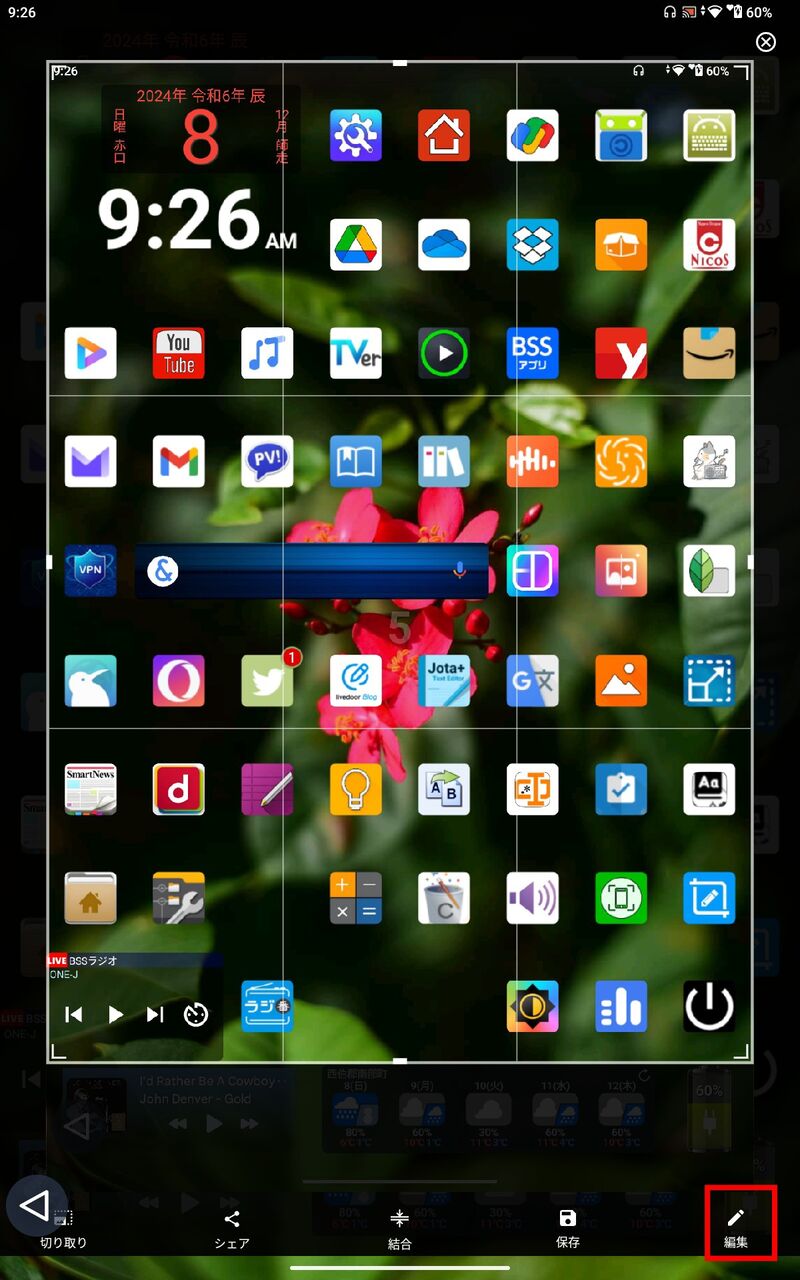
画面に収まりきらない縦長のウェブ記事やチャット履歴を一括で保存したい場合は、スクロールスクリーンショット やり方を把握しておくと便利です。通常のスクショ撮影直後、画面隅に表示されるプレビュー横の「キャプチャ範囲を拡大(またはスクロールキャプチャ)」ボタンをタップすると、自動的または手動で下方向へスクロールしながら1枚の縦長画像として保存できます。
| 端末ブランド | 独自キャプチャ機能 | 主な設定手順・起動方法 | 編集部の見解・評価 |
|---|---|---|---|
| Google Pixel | クイックタップ(背面ダブルタップ) | 「設定」>「システム」>「ジェスチャー」>「クイックタップでアクションを開始」をON | 片手操作時の快適性は随一。ケース装着時はタップ強度の調整が推奨される。 |
| Galaxy(Samsung) | スワイプキャプチャ(手のひらキャプチャ) | 「設定」>「便利な機能」>「モーションとジェスチャー」>「手のひらでキャプチャ」をON | 手の側面で画面をなぞる直感操作。画面に触れる面積が広いため慣れが必要。 |
| Xperia(Sony) | サイドセンスバー操作 | 画面端の「サイドセンスバー」をダブルタップまたは下スワイプにスクショを割り当て | 片手の親指だけで完結する合理的な導線。縦長ディスプレイとの相性が抜群。 |
| AQUOS(Sharp) | Clip Now(クリップナウ) | 「設定」>「AQUOSトリック(便利な機能)」>「Clip Now」をON、画面上端をなぞる | 画面のフチをなぞるだけで即保存。誤操作防止のゾーン設計が施されている。 |
Google Pixelシリーズをお使いであれば、クイックタップ 背面タップ 設定を有効化するのが最もスマートです。背面を指先で「トントン」と軽く2回叩くだけで画面が保存されるため、満員電車や片手持ちの状況でもボタンを探すストレスから完全に解放されます。Google Pixel スクショ やり方の中でも、日々のタイピングやブラウジングを妨げない優れたUI設計として定評があります。
また、Galaxy 手のひらキャプチャ やり方は、手の側面(小指側)を画面の端に軽く当て、反対側の端へスワイプするだけで撮影が走るユニークな機構です。同様にXperia サイドセンス スクリーンショットやAQUOS Clip Now 設定方法も、各メーカーが長年培ったエルゴノミクスに基づいた設計となっており、自分の持ち方に合った設定を有効化することで日々の作業効率が大幅に向上します。
撮影した画像はどこへ?保存先の確認手順とクラウド同期の注意点
「スクリーンショットを撮ったはずなのに、写真一覧に出てこない」というトラブルは、メディアのサポート窓口やSNSのコミュニティでも頻繁に相談される疑問のひとつです。Android スクショ 保存先 どこという問題は、端末のファイル階層とギャラリーアプリの仕様を理解することで即座に解消できます。
Androidにおけるスクリーンショット画像は、基本的に本体内部ストレージ内の以下のいずれかのディレクトリに自動生成・保存されます。
/内部ストレージ/Pictures/Screenshots//内部ストレージ/DCIM/Screenshots/
Google PixelをはじめとするピュアAndroid系端末では「Pictures」フォルダ内に保存されることが多く、一部の国産端末やGalaxyなどではカメラ写真と同じ「DCIM(Digital Camera Images)」配下に配置される傾向があります。
Googleフォトアプリを利用している場合、ホーム画面の「写真」タブにはカメラ撮影写真しか並ばず、スクショ画像は下部メニューの「ライブラリ」>「デバイス内の写真(Screenshots)」タブに隔離されているケースが多々あります。また、Googleフォトの自動クラウドバックアップを有効にしていると、スクショ画像まで無制限にGoogleドライブ容量(無料枠15GB)を消費してしまう原因になります。クラウドストレージを節約したい場合は、Googleフォトの「設定」>「バックアップ」>「デバイスのフォルダのバックアップ」から「Screenshots」の同期スイッチをオフにしておくのが賢明です。

【実態検証】「スクショが撮れない・真っ黒になる」現場のリアルな原因と対処法
「ボタンを押しても反応しない」「保存された画像が真っ暗になっている」「画面上にエラーメッセージが出る」といった現象には、端末の故障ではなく明確なソフトウェア制御が働いています。Android スクリーンショット 撮れない 理由の代表的な要因を整理しました。
現場で最も多く見られるのが、「スクリーンショット 許可されていません 対処法」が求められるセキュリティブロックです。銀行系アプリ、暗号資産ウォレット、有料動画配信サービス(Netflix、U-NEXT、Prime Videoなど)、あるいはブラウザの「シークレットモード(プライベートブラウズ)」では、著作権保護(DRM技術)や個人情報流出防止のためにOSレベルで画面キャプチャが無効化されています。
このセキュリティ制約が働いている場合、撮影操作を行っても「アプリポリシーによりスクリーンショットは許可されていません」とポップアップが表示されるか、保存画像が完全に黒一色(ブラックアウト)になります。これは端末のバグではなく正規の保護仕様であるため、通常の設定変更で解除することはできません。なお、Chromeのシークレットモードについては、試験運用機能(chrome://flags内の「Incognito Screenshot」設定)を変更することで許可できる場合がありますが、セキュリティ強度が低下する点には注意が必要です。
また、企業の業務用端末(MDM=モバイルデバイス管理導入端末)では、社内機密保護の観点から管理者権限によってスクリーンショット機能そのものが一括遮断されている事例もあります。個人の端末で突然撮れなくなった場合は、本体ストレージの空き容量が1GB未満に逼迫していないか、またはメモリ(RAM)の一時的な枯渇による処理落ちを疑い、端末の再起動や不要ファイルの削除を試みるのが有効なアプローチです。
周囲への配慮とストレス軽減|シャッター音を消す・小さくする方法
静かなオフィスや図書館、カフェなどで画面メモを保存する際、周囲に響くシャッター音に気まずさを覚えるユーザーは少なくありません。Android スクショ 音を消す方法は、国内キャリアモデルとグローバルモデルの仕様差により手順が異なります。
Android 画面キャプチャ 2026年最新の標準仕様では、多くのメーカー(Google Pixel、AQUOS、Xperia、Galaxy等)において、端末側面の音量ボタンで「マナーモード(バイブレーション)」または「サイレントモード」に設定するだけで、スクリーンショットの撮影音が自動的に無音化されます。盗撮防止の観点からカメラ撮影音の強制鳴動が義務付けられている日本国内版であっても、画面キャプチャに関してはOS標準でマナーモード連動の無音化が認められている機種が主流です。
万が一、マナーモードにしてもスクショ音が鳴り響く一部の旧型キャリア端末や特定モデルを使用している場合は、「設定」>「音とバイブレーション」>「詳細設定」内にある「画面ロック音」や「操作音」の項目をオフにするか、Google Playストアで配信されている権限管理型の「無音化アプリ」を導入することで対応が可能です。
一般に知られていない盲点とネットの誤解|セキュリティと法的リスク
スクリーンショットは日常的な便利機能である一方、保存した画像の取り扱いを誤ると、予期せぬプライバシー漏洩や権利侵害に発展するリスクを孕んでいます。ネット上で流布している誤解と、利用者が知っておくべき境界線を検証します。
ありがちな盲点が、「SNSのダイレクトメッセージや投稿をスクショして第三者に転載・拡散する行為」です。私的使用の範囲内(自分自身の学習や備忘録)で画面をキャプチャして端末内に保存することは著作権法上認められていますが、他者の著作物やプライベートな対話ログを無断でネット上に再公開する行為は、著作権侵害や名誉毀損、肖像権・プライバシー権の侵害に問われる法的リスクが存在します。
また、スクショをSNSにアップロードする際、ステータスバーに表示された通知アイコン、画面背後に小さく映り込んだ位置情報、個人名やアカウントIDなどを無意識に晒してしまう事例が後を絶ちません。画像を外部に送信する際は、Android標準の写真編集ツール(マークアップ機能)に備わっている「モザイク機能」や「塗りつぶしペン」を活用し、不要な個人情報を確実にマスクする習慣を身につけることが極めて重要です。
【プロの結論】日常活用における最適な操作設定とセキュリティ判断基準
スマートフォンの操作性向上とトラブル防止を両立させるために、ユーザーの利用スタイルに応じた最適な設定方針を以下に提示します。
【背面タップ・ジェスチャー撮影をおすすめできる人】
6.5インチ以上の大画面スマホを片手で操作する機会が多い方や、移動中にメモを頻繁に取るビジネスパーソンに最適です。指の可動域を広げることなく、誤って音量や電源ボタンを連打して緊急通報を誤発信してしまうリスクを回避できます。
【物理ボタン操作に留めておくべき人】
厚みのある耐衝撃スマホケースや手帳型ケースを装着している方、あるいはゲームアプリなどで激しい画面スワイプや端末の振動を伴う操作を行う方は、誤動作を防ぐために背面タップやエッジジェスチャーをあえて「無効」にし、確実な物理ボタン同時押しで運用することをおすすめします。
【android スクリーンショット やり方 2026】に関するよくある質問(FAQ)
Q1:スクロールスクリーンショットのボタンが表示されないのはなぜですか?
A1:現在開いているアプリやウェブページが縦スクロールに対応していないか、WebView(アプリ内ブラウザ)の仕様によって画面外のコンテンツが読み込まれていない可能性があります。また、ゲームアプリや一部の地図アプリなど、スクロール範囲が動的に描画される画面ではスクロールキャプチャ機能自体が無効化されます。
Q2:スクショ撮影時に画面が真っ暗に保存されるのはバグですか?
A2:バグではなく、著作権保護(DRM)やセキュリティ制約による正常な動作です。NetflixやAmazonプライム・ビデオなどの動画配信サービス、一部の銀行・決済アプリ、ブラウザのシークレットモードでは画面の不正複製を防ぐため、OSによってキャプチャ内容が黒塗りに処理されます。
Q3:Google Pixelの背面タップ(クイックタップ)が反応しない時の見直しポイントは?
A3:「設定」>「システム」>「ジェスチャー」>「クイックタップでアクションを開始」を開き、「強いタップが必要」のチェックを外して感度を上げてみてください。また、ケースの背面が極端に分厚い場合やスマホリングを装着している場合はセンサーの振動検知が妨げられるため、タップ位置を端末上部の中央付近に変えるかケースの見直しをお試しください。
Q4:画面録画(スクリーンレコード)との使い分けはどうすべきですか?
A4:静止画のスクリーンショットは「テキストメモ」「購入完了画面」「Webサイトの記録」など容量を抑えて即座に共有したい場面に適しています。一方、アプリの操作手順を誰かに教えたい場合や、動きのあるアニメーションを記録したい場合は、クイック設定パネル内にある「スクリーンレコード(画面録画)」機能を使用するのが最適です。
まとめ:2026年のAndroid画面キャプチャを快適に使いこなすために
Androidにおけるスクリーンショットは、単に画面を画像化する機能から、背面タップや自動スクロール、AIによるテキスト抽出までを内包した総合的な情報収集ツールへと進化を遂げました。基本となる物理ボタンの同時押しを押さえつつ、ご自身の端末に備わっているジェスチャー機能や保存先の同期設定を見直すことで、日々のスマホ操作は驚くほど快適になります。撮れない制限やセキュリティルールを正しく理解した上で、便利で安全なデジタルライフにお役立てください。 (出典: android スクリーンショット やり方 2026(Yahoo!ニュース))
情報を整理して届けることが得意なWebディレクター。ユーザー視点に立った記事作成を目指しています。