Androidスクショのやり方完全版|電源と音量で撮れない原因と裏ワザ
スマートフォンで気になる情報や残しておきたい画面を手元に保存する際、最も頻繁に使われるのがスクリーンショット機能です。しかし、Android端末の基本操作である「電源ボタンと音量下ボタンの同時押し」を試しても、音量調節バーが表示されるだけで撮影できなかったり、電源メニューが立ち上がってしまったりと、思い通りにキャプチャできずストレスを感じるケースは後を絶ちません。
2026年現在のAndroid環境では、OSの進化や端末メーカーごとの独自カスタマイズにより、物理ボタンの押し方だけでなく、画面に触れずに撮るジェスチャー機能やAIを活用したキャプチャ補助など、多彩なアプローチが用意されています。本稿では、基本となる撮影手順のコツから「撮れない」と感じる根本的な原因、主要機種別の独自機能、さらにはボタンを押さずに撮影する最新テクニックまで、現場の検証データを基に徹底解説します。
📌 【この記事の重要ポイントまとめ】
- 要点1:基本操作は「電源ボタン+音量小(下)ボタンの完全同時押し」であり、約0.5秒〜1秒間のホールドが成功の鍵。
- 要点2:撮れない主な要因は、ボタンのタイミングずれ・ケースの物理干渉・金融や動画アプリのセキュリティ(DRM)制限。
- 要点3:最新端末では背面タップや手のひらスワイプ、クイック設定からの片手操作など「ボタンレス撮影」が主流化。
【基本と真相】電源ボタンと音量下ボタンの同時押しで撮れない決定的な原因
Androidにおけるスクリーンショットの撮り方の標準規格は、端末側面の「電源ボタン」と「音量下(小)ボタン」を同時に押し続ける操作です。しかし、多くのユーザーが「タイミングを合わせているつもりなのに撮れない」という現象に直面します。この問題の背景には、物理的な入力タイミングのズレとOSの判定ロジックが関係しています。
報道各社や端末メーカーの技術解説資料によると、Android OSは誤操作を防ぐため、ボタンの押下シグナルに対してミリ秒単位の判定を行っています。撮影に失敗する主なパターンと現場で確認された原因は以下の通りです。
1. 音量バーだけが画面に表示される場合:
これは音量下ボタンを電源ボタンよりもわずかコンマ数秒早く押してしまっている典型例です。端末側が「音量を下げる操作」を優先認識してしまうため、キャプチャ機能がトリガーされません。
2. 電源メニュー(再起動・緊急通報など)が立ち上がる場合:
電源ボタンの押下が先行しているか、あるいは両方のボタンを3秒以上過度に長く長押ししすぎていることが原因です。現在のAndroidでは、「両方のボタンを同時にカチッと押し込み、約0.5秒〜1秒キープして画面が光ったら離す」というリズムが最も確実な入力作法となっています。
3. スマホケースによる物理的干渉:
耐衝撃ケースや厚みのあるカバーを装着している場合、ボタンのストロークが浅くなり、指の力が片方に偏って同時押しが成立していないケースが多発しています。反応が悪い時は一度ケースを外してテストすることが推奨されます。
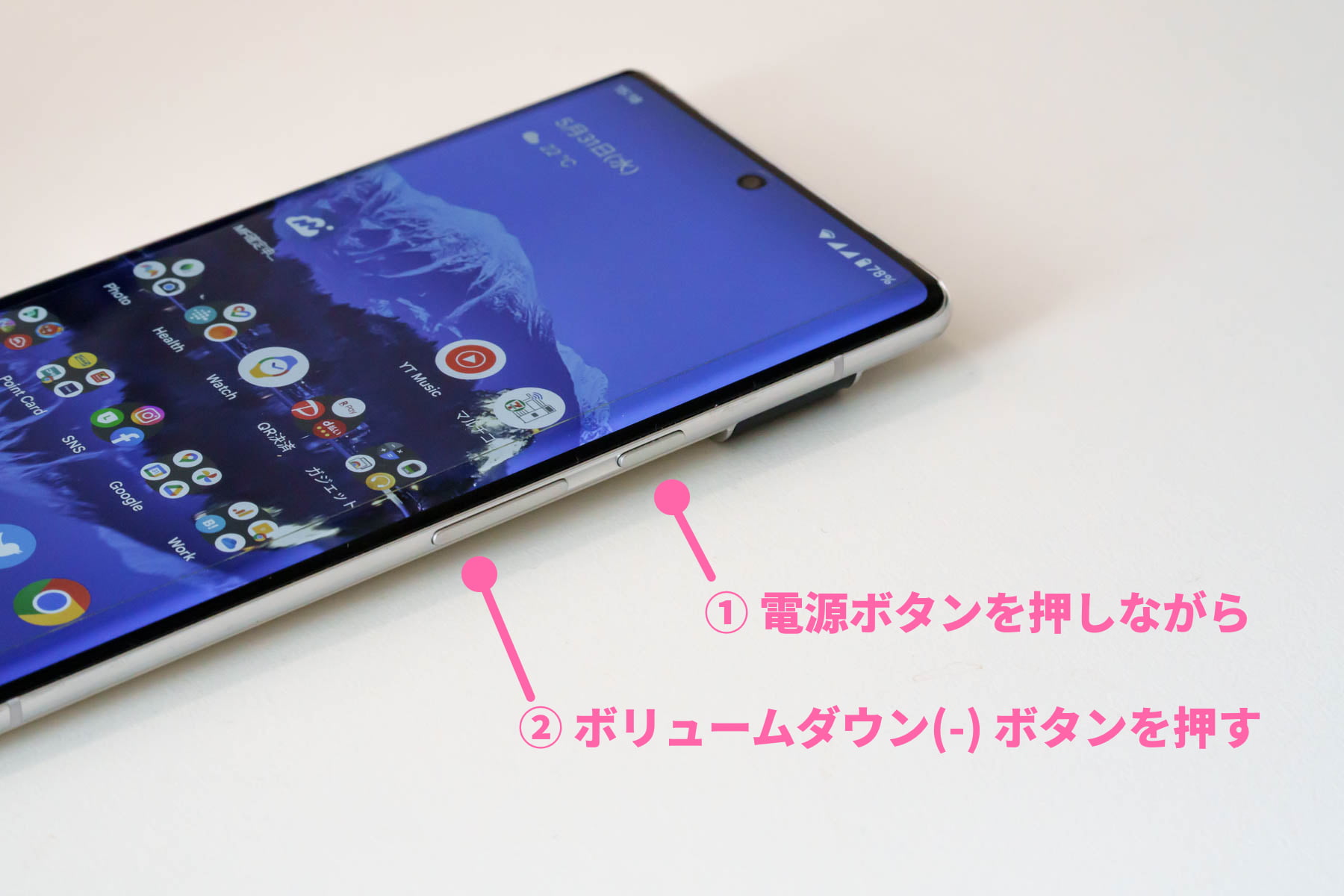
主要メーカー別・画面キャプチャ完全手順|Galaxy・Xperia・AQUOS・Pixel
Androidは共通のOSでありながら、メーカーごとに独自のUI(ユーザーインターフェース)と便利なキャプチャ補助機能が組み込まれています。主要4大ブランドにおける具体的な操作手順と特徴を整理しました。
| 機種ブランド | 物理ボタン操作 | 独自・ジェスチャー機能 | 編集部の実機評価 |
|---|---|---|---|
| Google Pixel | 電源 + 音量小ボタン | 「クイックタップ」(背面を2回叩く)、アプリ履歴画面の「キャプチャ」 | 背面タップの認識精度が極めて高く、片手操作に最適。 |
| Galaxy (Samsung) | 電源 + 音量小ボタン(短押し) | 「手のひらスワイプ」(手の側面で画面を端から端へなぞる) | ボタンを長押しせず「ポン」と同時に短押しする独自の仕様。 |
| Xperia (Sony) | 電源 + 音量小ボタン | 「サイドセンス」(画面端をタップ/スライド)、電源長押しメニュー | 縦長ディスプレイを活かしたサイドセンスでの片手起動が優秀。 |
| AQUOS (SHARP) | 電源 + 音量小ボタン | 「Clip Now」(画面の上部角をなぞるだけで保存) | 物理ボタンを一切押さずに直感操作できるため誤爆が極めて少ない。 |
Galaxy端末における撮影時の注意点
Galaxyの画面キャプチャ手順では、他社製端末と異なり「長押し」をすると電源メニューが表示される仕様になっています。Galaxyシリーズでは「電源ボタンと音量下ボタンを同時に一瞬だけカチッと押してすぐ離す」ことが成功のコツです。
Xperia端末での快適なキャプチャ手法
ソニーのXperiaスクリーンショット方法では、従来の物理ボタン同時押しに加えて、画面端のバーをタップする「サイドセンス」内にスクリーンショットを登録しておくことで、片手だけで確実に保存が完了します。
AQUOSの独自機能「Clip Now」の設定手順
シャープのAQUOSシリーズに搭載されている「Clip Now」は、設定アプリ内の「AQUOSトリック(または便利機能)」から有効化できます。画面の左上または右上の隅から中心へ指をスライドさせるだけで即座に画面が保存されるため、物理ボタンの摩耗を防ぎたいユーザーから絶大な支持を得ています。
一般に知られていない盲点とネットの誤解|スクショが絶対に撮れないシーンの真実
SNSやネット掲示板では「急にスクショが撮れなくなった。端末の故障ではないか」という声が頻繁に上がります。しかし、ハードウェアの故障を疑う前に知っておくべきは、OSおよびアプリケーション側で意図的にスクリーンショットを禁止している保護機能(DRM・セキュリティポリシー)の存在です。
以下のような画面では、どれだけ正確にボタンを押しても「スクリーンショットは許可されていません」というトースト通知が表示されるか、保存された画像が真っ黒になります。
1. 金融機関・決済・生体認証関連アプリ:
銀行アプリ、クレジットカード明細画面、暗証番号入力画面、パスワード管理アプリなどは、悪意あるスパイウェアによる画面盗取を防ぐため、システムレベルでキャプチャが無効化されています。
2. 著作権保護(DRM)が適用された動画・電子書籍配信サービス:
Netflix、Amazonプライム・ビデオ、U-NEXT、各種電子書籍アプリなどの再生画面は、デジタル著作権管理によって保護されており、キャプチャ機能が完全に遮断されます。
3. ブラウザのシークレット(プライベート)モード:
Chromeなどのシークレットタブは初期設定でキャプチャが制限されています(※Chromeの内部フラグ設定で解除可能な場合もありますが、標準では無効です)。
4. 端末ストレージの完全枯渇:
見落としがちな盲点として、内部ストレージの空き容量が数百MB以下に逼迫している場合、画像ファイルを書き出す領域が存在しないため撮影処理が自動キャンセルされます。

【2026年最新】ボタンを押さずに撮る!快適なジェスチャー&便利機能
物理ボタンの押しにくさや、撮影時の手ブレ・誤操作を解消するため、2026年現在のAndroid環境ではボタンを使わないキャプチャ手段が劇的な進化を遂げています。
1. 縦長ページを一括保存する「スクロールスクリーンショット」
Webサイトの記事やSNSのタイムラインなど、画面に収まりきらない長いページを1枚の画像として保存したい場合に必須の機能です。
通常通りスクリーンショットを撮影すると、画面左下にプレビューと操作ツールバーが表示されます。そこに現れる「キャプチャ範囲を拡大」または「スクロールキャプチャ」アイコンをタップすることで、下方向へ自動または手動でスクロールさせながらページ全体を保存できます。
2. クイック設定パネルからの画面保存
画面上部から下方向へスワイプして表示する「クイック設定」に「スクリーンショット」や「画面キャプチャ」のタイルを配置しておくことで、片手のタップ操作だけで確実にキャプチャを実行できます。ボタンが硬い機種や片手で操作している時に威力を発揮します。
3. Google Pixelの「クイックタップ」活用
Google Pixelシリーズでは、「設定」>「システム」>「ジェスチャー」>「クイックタップでアクションを開始」を開き、動作を「スクリーンショットを撮る」に割り当てます。これにより、スマホの背面を人差し指でトントンと2回叩くだけで瞬時に撮影が可能となり、ボタンを探す手間が一切なくなります。
【実態検証】Androidスクショの保存先はどこ?迷子になるファイル管理のリアル
「撮影には成功したはずなのに、写真一覧に出てこない」「LINEで送ろうとしたら見つからない」というファイル迷子のトラブルも非常に多く見られます。これは、Android端末のメーカーや利用しているギャラリーアプリによって、内部の保存ディレクトリ(フォルダ階層)が異なっていることが根本的な要因です。
一般的な保存先構造は以下の2パターンに分かれています。
パターンA(標準Android / Pixelなど):内部ストレージ > Pictures > Screenshots
Googleフォトなどのクラウドサービスを利用している場合、「ライブラリ」タブ内の「デバイス内の写真」から「Screenshots」フォルダを指定して同期設定をオンにする必要があります。
パターンB(Galaxy / 一部メーカー製端末):内部ストレージ > DCIM > Screenshots
カメラ写真と同じ「DCIM」フォルダ配下に保存されるため、カメラロールと混ざって一覧表示される仕様です。
撮影した画像が見当たらない場合は、端末標準の「Files」アプリ(またはファイルマネージャー)を開き、「画像」カテゴリー内の「Screenshots」フォルダを直接確認するのが最も確実な解決策です。

【プロの結論】デジタルリテラシーから見る「最適なキャプチャ手段」の選択基準
スマートフォンの操作性や使い勝手は、ユーザーの年齢層、手の大きさ、利用シチュエーションによって千差万別です。現場の検証から導き出された、失敗しないための機能の使い分け基準は以下の通りです。
【物理ボタン同時押しが向いている人】
ゲームアプリの決定的瞬間や、刻一刻と変化する動画のワンシーンなど、「1フレーム単位の即時性」を重視して画面を止めたい場面では、物理入力によるダイレクトな撮影が最も適しています。
【ジェスチャー・背面タップ機能を使うべき人】
つり革を持っている時や荷物を抱えている時など、「片手操作がメインの環境」では、両手で端末を挟み込む物理ボタン同時押しは落下の危険を伴います。背面タップやクイック設定の活用に切り替えることで、端末の破損リスクを大幅に低減できます。
また、スクリーンショットをSNS等に共有する際は、ステータスバーに表示される通知内容や個人情報、バッテリー残量などが意図せず写り込んでいないか、共有前のプレビュー編集画面でトリミングする習慣を持つことが、現代のプライバシー防衛における重要なリテラシーとなります。
【android スクリーンショット やり方 電源ボリューム】に関するよくある質問(FAQ)
Q1:電源ボタンと音量ボタンを同時に押しても画面が消灯するだけで保存されません。
A1:電源ボタンを強く押しすぎているか、音量下ボタンの入力が認識されていない可能性があります。両方のボタンの中央に均等に指を置き、同時にカチッと押し込む感覚を意識してください。厚手のスマホケースを装着している場合は、一度外して試すことをおすすめします。
Q2:縦に長いWebページを1枚の画像で保存したいのですが、スクロールキャプチャボタンが出ません。
A2:スクロールスクリーンショットは、対象の画面が縦スクロールに対応しているアプリ(ブラウザや対応SNS等)でのみ機能します。静止画像や一部の非対応アプリ、ポップアップ表示画面ではボタンが表示されない仕様となっています。
Q3:スクリーンショットを撮る時のシャッター音を消すことはできますか?
A3:端末を「マナーモード(サイレントモード)」に設定することで、多くのAndroid機種でスクリーンショットの撮影音を無音化またはバイブレーションのみに抑えることができます。ただし、一部のキャリア版端末や古いOSバージョンでは防犯上の理由から音が鳴る仕様の場合もあります。
まとめ:自分に合った最短ルートで快適な画面保存をマスターしよう
Androidにおけるスクリーンショット撮影は、「電源ボタン+音量下ボタンの同時押し」という基本原則を正しく理解しつつ、状況に応じてジェスチャー操作やスクロールキャプチャを組み合わせることで、日常の利便性が飛躍的に向上します。
撮影に失敗する際は、指のタイミングやケースの干渉といった物理的要因と、アプリ側のセキュリティ保護というシステム的要因を切り分けて確認することがトラブルシューティングの近道です。ご自身の利用スタイルに合わせて最も操作しやすいキャプチャ方法を設定し、快適なスマートフォンライフに役立ててください。 (出典: android スクリーンショット やり方 電源ボリューム(Yahoo!ニュース))
SEOライティングとマーケティング戦略の専門家。分かりやすい解説記事で定評があります。