Androidスクショ最新撮影術!片手技から保存先・撮れない原因の真相
スマートフォンの画面をそのまま画像として残すスクリーンショット機能は、日常の情報収集やメモ、トラブルシューティングの共有に欠かせないツールです。しかし、近年のスマートフォンは大画面化が進み、「従来のボタン同時押しでは指が届かない」「誤って電源を切ってしまう」といった操作ストレスを抱えるユーザーが少なくありません。
OSのアップデートや各端末メーカーの進化に伴い、現在のAndroid環境には片手で完結するジェスチャー操作や画面全体を収める長尺キャプチャなど、利便性を劇的に高める選択肢が多数用意されています。本稿では、主要機種の具体的な操作手順から画面が真っ黒になってしまう制限の背景まで、徹底的な実態検証をもとに解説します。
📌 【この記事の重要ポイントまとめ】
- 要点1:従来の物理ボタン同時押しだけでなく、背面タップや片手ジェスチャー、クイック設定を活用することで、大画面端末でも片手で瞬時に画面キャプチャが可能です。
- 要点2:WebページやSNSの長いやり取りを1枚に保存できる「スクロールスクリーンショット」など、2026年現在の環境に即した高度な編集機能が標準化されています。
- 要点3:動画配信や金融機関アプリで画面が真っ黒になる現象は不具合ではなく、OSレベルで制御される「FLAG_SECURE」による厳格な著作権・セキュリティ保護が理由です。
【基本から最新技まで】Androidでスクリーンショットを撮る決定的な手順
Android端末における画面キャプチャは、ハードウェアボタンの操作からソフトウェア制御へと大きく選択肢が広がっています。Androidスクリーンショット2026年最新の基本体系を押さえることで、利用シーンに応じた最適な撮影方法を選択できます。
もっとも汎用性が高い標準操作は、電源ボタン音量小同時押しです。側面の「電源ボタン」と「音量ダウンボタン」をほぼ同時に短く1度だけ押し込むことで撮影できます。長押ししてしまうと電源メニューやアシスタント機能が起動してしまうため、「カチッと同時に短押しする」感覚が正確な入力のコツです。
一方、物理ボタンを押さずに画面上のタッチ操作だけで完結させたい場合は、画面上部からスワイプして引き出すクイック設定スクリーンショットが重宝します。クイック設定パネルの編集画面から「スクリーンショット」タイルを追加しておけば、ボタンの故障時や端末を机に置いたままでも指先ひとつのタップで記録が完了します。
さらに、アプリ切り替え画面(履歴画面)からのキャプチャも見逃せません。画面下部から上へスワイプしてマルチタスク画面を表示すると、アプリカードの下部に「スクリーンショット」ボタンが表示されます。この機能を使えば、撮影対象のアプリを開き直すことなく、バックグラウンドの画面を素早くクリップボードやストレージに保存できます。

縦長ページを一発保存!スクロールスクリーンショット撮り方と活用術
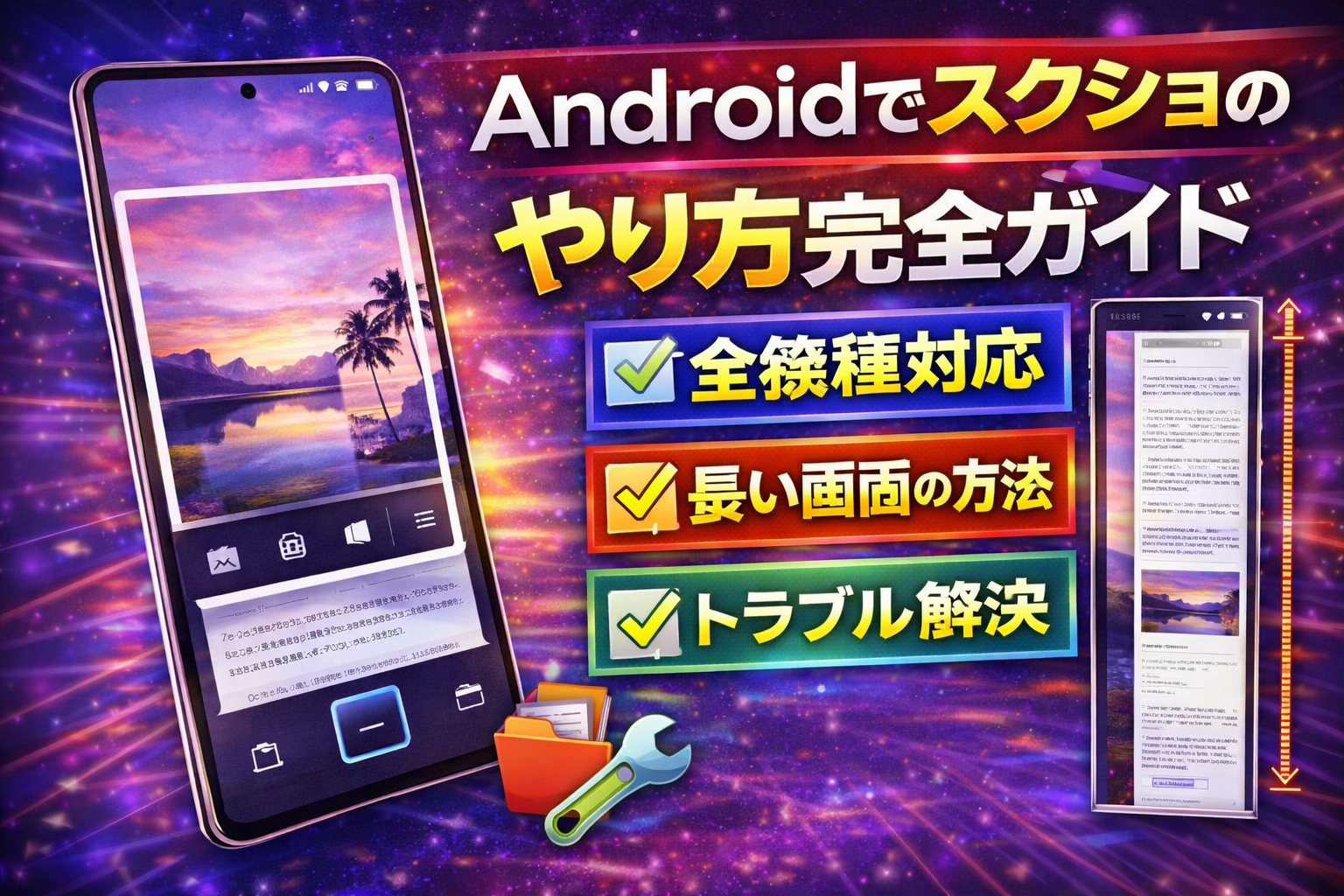
スマートフォンの1画面に収まりきらない縦長のWeb記事やSNSのタイムライン、チャット履歴を保存する際に不可欠なのが、スクロールスクリーンショット撮り方のマスターです。従来のように何度も画面をスクロールして分割撮影し、画像を何枚も送信する手間を完全に排除できます。
手順は極めてシンプルです。まず通常通りにスクリーンショットを撮影すると、画面の左下または右下にプレビューと操作メニューが表示されます。このとき、画面内にさらにスクロール可能な領域が存在する場合、メニュー内に「キャプチャ範囲を拡大(またはスクロールキャプチャ)」という選択肢が現れます。
このボタンをタップすると、専用の編集プレビュー画面へ遷移します。画面上に表示されるガイド枠の上下をドラッグして広げることで、保存したい範囲を指先で直感的に指定可能です。必要な範囲をカバーしたら「保存」を押すだけで、継ぎ目のない1枚の縦長画像として生成されます。
ただし、スクロール撮影に対応しているのは標準的な垂直スクロール構造を持つアプリに限られます。横スクロールのコンテンツや、一部の独自ビューワーを採用している電子書籍アプリなどでは、システムがスクロール領域を認識できず拡大ボタンが表示されないケースがある点には留意が必要です。
【主要メーカー別比較】Pixel・Galaxy・Xperiaの独自スマートキャプチャ機能
Androidはメーカーごとに独自のユーザーインターフェース(UI)を洗練させており、画面キャプチャの効率化においても各社の哲学が色濃く反映されています。手元の端末に最適化された機能を知ることで、日々の操作性は劇的に変わります。
Google純正端末では、GooglePixelスクショ便利機能の代表格である「クイックタップ」が圧倒的な支持を得ています。設定アプリ内の「ジェスチャー」から背面タップスクリーンショット設定を有効化すると、端末の背面をトントンと2回指で叩くだけで撮影が作動します。片手で端末を握ったまま物理ボタンに一切触れずにキャプチャできるため、大型のPixel Proシリーズでも落下の危険を回避できます。
SamsungのGalaxyシリーズでは、手のひらの側面を使って画面を端から端へなでるGalaxy画面キャプチャ手かざし(スワイプキャプチャ)が象徴的です。画面に軽く触れながら右から左(または左から右)へスワイプするだけで作動するほか、Sペン対応機種であれば「画面書き込み」機能を用いることで、撮影と同時に手書きメモを走らせる高度なビジネスワークフローを構築できます。
SonyのXperiaシリーズにおいては、画面端のバーをダブルタップまたはスワイプして呼び出すXperiaサイドセンススクショが威力を発揮します。親指が自然に届く画面縁の操作だけでメニューを呼び出し、片手操作の姿勢を一切崩すことなく素早くキャプチャを実行できます。
| 撮影手法・機能名 | 詳細・操作仕様 | 対応デバイス・環境 | 編集部の見解・評価 |
|---|---|---|---|
| 電源+音量ダウン | 物理ボタン2箇所を約0.5秒間同時押し | Android搭載の全スマートフォン | 全機種共通の絶対的標準。ただし片手での操作難易度は高い。 |
| クイックタップ | 端末背面を指先で2回軽くタップ | Google Pixelシリーズ(設定で有効化) | 片手操作の完成形。誤爆を防ぐ感度調整の設定が鍵。 |
| スワイプキャプチャ | 手刀を作って小指側を画面に沿わせてスワイプ | Galaxyシリーズ(One UI標準) | 慣れが必要だがボタン消耗を防げる実用的な独自機能。 |
| サイドセンス | 画面端のサイドバー操作からメニュー呼び出し | Xperiaシリーズ | 縦長スリムボディの利点を最大限に活かした親指設計。 |
| アクセシビリティメニュー | 画面上の常駐アイコンからワンタップ実行 | Android全機種(ユーザー補助設定) | 握力や指の可動域に不安がある層に最適なバリアフリー技。 |
【実態検証】利用者の生の声と現場目線で見えたリアルな失敗談
編集部がSNSやQ&Aコミュニティ上の投稿を分析したところ、多くのユーザーが直面している不満の第1位は「物理ボタンの押し間違い」でした。「音量だけが下がってしまいシャッターチャンスを逃した」「電源がオフになって再起動が始まってしまった」という声は後を絶ちません。特に近年のスマートフォンは6.5インチ以上の大型ディスプレイが主流となっており、片手で端末を支えながら対角線上のボタンを同時押しする行為自体が、物理的な落下リスクを高めています。
こうした日常のストレスを解消する決定打として注目されているのが、片手操作スクリーンショット裏技の活用です。Androidの「ユーザー補助(アクセシビリティ)」設定内にある「アクセシビリティメニュー」をオンにすると、画面端に半透明のショートカットアイコンが常駐します。ここをタップして表示されるメニューから「スクリーンショット」を選ぶだけで、ボタン操作を一切介さずに画面を保存できます。
実際にこの設定を導入したユーザーからは、「満員電車で吊り革につかまったままでも確実にスクショが撮れるようになった」「端末を落として画面を割る恐怖から解放された」といった肯定的な評価が多数寄せられています。日々の細かな操作手順を見直すことが、端末自体の物理的寿命を守ることにも直結しています。
なぜ撮れない?Androidスクショ撮れない理由と著作権保護画面スクショ制限の真相
操作手順に誤りがないにもかかわらず、保存した画像を開くと「画面が真っ黒になっている」あるいは「セキュリティポリシーにより画面をキャプチャできません」という警告メッセージが表示される現象に遭遇した経験を持つ方は多いはずです。これらは決して端末の故障やOSの不具合ではありません。
主なAndroidスクショ撮れない理由は、Androidフレームワークに組み込まれている「FLAG_SECURE」という保護フラグにあります。動画配信サービス(Netflix、Amazonプライム・ビデオ、U-NEXTなど)や有料電子書籍アプリでは、著作権保護画面スクショ制限の真相として、デジタル著作権管理(DRM)技術と連動して画面キャプチャを完全に遮断する設計が施されています。これにより、コンテンツの不正複製や海賊版の流通をハードウェアおよびOSレベルで未然に防いでいます。
さらに、セキュリティ対策を最優先とする銀行系アプリ、暗号資産ウォレット、決済アプリ、パスワードマネージャーなどでも同様の保護が作動します。万が一端末がマルウェアに感染した場合でも、パスワードや口座番号、個人情報がバックグラウンドで盗撮・漏洩されるリスクを排除するための堅牢な防壁です。
一部のウェブサイトや掲示板では「外部キャプチャアプリを使えば突破できる」といった噂が散見されますが、OS標準のセキュリティ仕様上、正規の手段でFLAG_SECUREを回避することは不可能です。セキュリティリスクを冒してまで不審な改造ツールを導入することは、個人情報流出を招く重大な危険行為に他なりません。
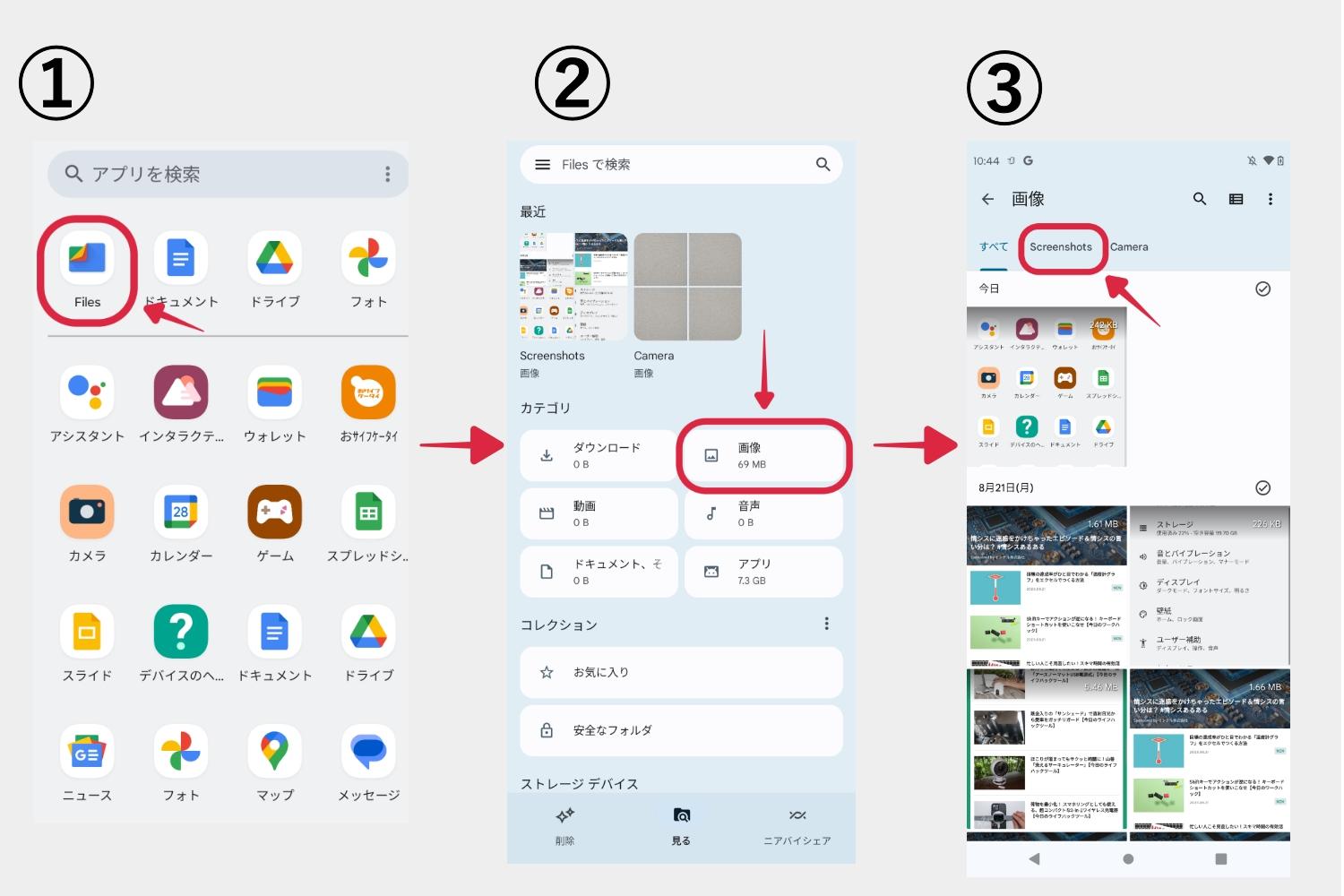
また、撮影したはずの画像が見当たらないという声も頻発します。このAndroidスクショ保存先どこという疑問に対する回答として、Androidでは内部ストレージの「Pictures」フォルダ内にある「Screenshots」フォルダへ直接保存される設計になっています。Googleフォトや各社純正の「ギャラリー」アプリを開き、「アルバム」や「ライブラリ」タブからScreenshotsフォルダを確認することで、即座に見つけ出すことが可能です。
【プロの結論】おすすめできる人・慎重になるべき人の判断基準
スマートフォンの画面キャプチャは極めて手軽な情報ストック手段ですが、利用者の情報管理スキルによってその恩恵とリスクは二極化します。デジタル情報整理の視点から、活用を推進すべき層と運用を見直すべき層の境界線を明確に提示します。
【積極的に活用すべき人】
- 日々の業務や学習で、一時的なリファレンス情報(乗車案内、電子チケットの控え、設定手順など)を素早く手元に残したい人
- 大画面スマートフォンの扱いに苦慮しており、背面タップやアクセシビリティ機能を活用して片手操作のエルゴノミクス(人間工学)を改善したい人
- Webページの資料をスクロールキャプチャで1つのファイルに集約し、共同作業者へ明瞭に共有したい人
【保存運用の見直しが求められる人】
- 「念のため」と無選別にスクショを撮り続け、クラウドや本体ストレージの容量を無自覚に逼迫させている人
- クレジットカード番号やワンタイムパスワード、機密チャットの画面をスクショしたまま放置し、写真アプリの自動クラウド同期によって意図せぬ情報漏洩リスクを抱えている人
スクリーンショットは「撮る技術」と同等以上に「定期的に消去・整理するリテラシー」が求められます。一時的なメモとして保存した画像は用が済み次第アーカイブまたは削除する習慣を持つことが、健全なデジタルライフの維持に直結します。
【android スクリーンショット 撮る方法 最新】に関するよくある質問(FAQ)
Q1:撮影したスクリーンショットの画像は具体的にどこへ保存されますか?
A1:内部ストレージ直下の「Pictures/Screenshots」フォルダに自動保存されます。Googleフォトアプリを利用している場合は、画面下の「ライブラリ」タブを選択し、「デバイス内の写真」セクションにある「Screenshots」フォルダをタップすることで閲覧・編集が可能です。
Q2:Netflixや銀行アプリでスクリーンショットを撮ると真っ黒になるのは回避できますか?
A2:回避できません。アプリ開発者が個人情報保護や著作権保護を目的に「FLAG_SECURE」を設定しているため、OSの基本設計としてキャプチャがブロックされます。これはセキュリティが正常に機能している証拠であり、不具合ではありません。
Q3:物理ボタンを押さずに片手だけで撮影する最も手軽な方法はどれですか?
A3:Google Pixelであれば「設定 > システム > ジェスチャー > クイックタップでアクションを開始」からスクリーンショットを割り当てるのが最速です。Pixel以外の端末では、「設定 > ユーザー補助 > アクセシビリティメニュー」を有効化し、画面上の常駐アイコンからワンタップで撮影する方法が全機種共通で利用できます。
Q4:Webサイトでスクロールスクリーンショットのボタンが表示されない原因は何ですか?
A4:ブラウザやアプリが標準のスクロール構造を採用していない場合、システムが下方向の連続コンテンツを認識できずボタンが表示されません。また、すでにページの最下部までスクロールした状態で撮影した場合も表示されないため、ページの先頭付近で撮影を試みてください。
まとめ:快適な画面保存で日々のスマホ操作を劇的に効率化する
Androidにおける画面キャプチャの手法は、従来の「電源ボタンと音量小ボタンの同時押し」という画一的な操作から、ユーザーの身体性や好みに寄り添う多様な選択肢へと成熟しました。背面タップや画面上のショートカット、スクロール撮影を正しくセットアップするだけで、日々の操作ストレスは大幅に軽減されます。
本稿で整理したAndroidキャプチャ詳細まとめの知見を参考に、ご自身の利用機種と利用シーンに最適な撮影設定を見つけ出し、無駄のないスマートな情報管理を実現してください。 (出典: android スクリーンショット 撮る方法 最新(Yahoo!ニュース))
最新のトレンドや話題のニュースをわかりやすく解説するWebライターです。読者の皆様に役立つ情報を日々お届けしています。