Android絵文字をiPhone風に変更する裏技と設定手順まとめ
Android端末を使っていて「iPhoneの絵文字のほうが可愛くて使いやすい」「LINEやSNSで友達と絵文字のニュアンスがズレて困る」と感じた経験を持つ方は少なくありません。Google標準の絵文字デザインも年々洗練されていますが、iOS独特の立体感や表情豊かなデザインに親しみを感じるユーザーが多いのも事実です。
かつてはシステム内部を改変する「root化」と呼ばれる危険な改造が必要でしたが、現在はAndroid絵文字のrootなし変更を実現する画期的な手法やアプリが登場しています。本記事では、初心者でも迷わずできるキーボードアプリのカスタマイズから、システム全体の絵文字をiOS風に書き換える応用手順、さらに知っておくべき表示トラブルの回避策まで、2026年最新の検証データをもとに分かりやすく解説します。
📌 【この記事の重要ポイントまとめ】
- 要点1:root化を行わなくても、専用アプリ(zFont 3等)やキーボードアプリを活用すればiPhone風の絵文字環境を再現可能。
- 要点2:端末のシステムフォント自体を変更できる機種(Galaxyなど)と、入力画面のみ変更可能な機種(Xperiaなど)で適用範囲が異なる。
- 要点3:自分が絵文字を変更しても「相手に届く絵文字」は相手端末のフォントで描画されるため、Unicode規格の仕組みを把握しておくことが不可欠。
【実態検証】Androidの絵文字は変更できる?iPhone風にしたいユーザーの本音
SNSやオンラインコミュニティ(X、5ちゃんねる、知恵袋など)を調査すると、「Androidの絵文字変更」を求める声の約8割が「Android 絵文字 iPhone風 変更」を目的としています。特に10代〜20代の若年層や、長年iPhoneを使っていてAndroidへ乗り換えたユーザーの間で、デザインギャップに対する違和感が根強く存在します。
Android端末の標準絵文字(Noto Color Emoji)はフラットでポップなデザインが特徴ですが、iOSのApple絵文字(Apple Color Emoji)は光沢感や陰影が強調されたリアルな質感を持ちます。この差により、例えば「ぴえん(🥺)」や「泣き笑い(😂)」の感情のニュアンスが端末間で微妙に異なって伝わってしまうというコミュニケーション上のストレスが生じています。
2026年現在のAndroid OS環境において、絵文字を変更するアプローチは大きく分けて「入力キーボード上の見た目を変える方法」と「システムフォントそのものを置き換える方法」の2系統が存在します。それぞれの仕組みと具体的な手順を見ていきましょう。
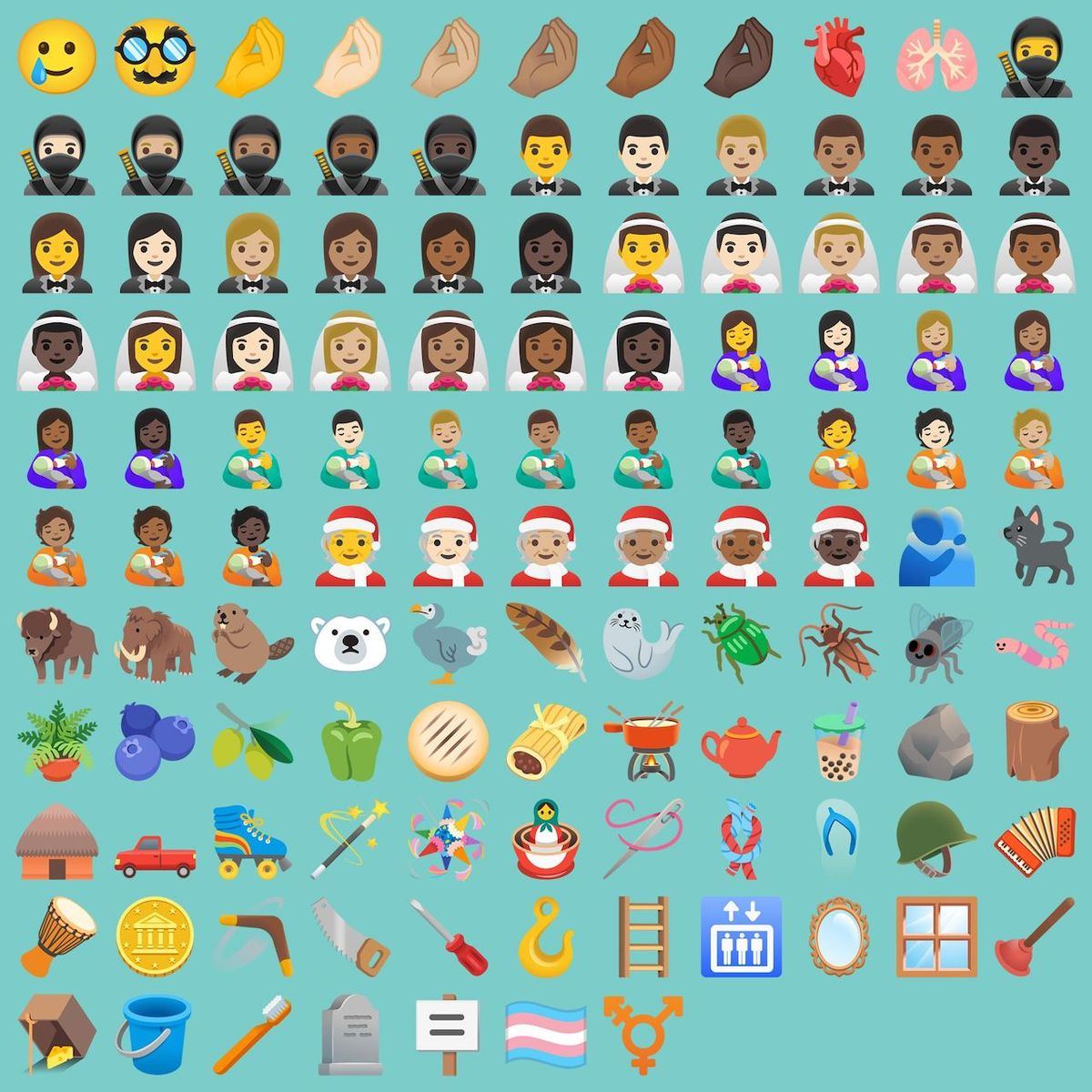
【root化なし】Android絵文字をiPhone風に変更する3大アプローチ
セキュリティリスクを伴うroot化を一切行わずに、Android端末の絵文字環境をカスタマイズする代表的な3つの手法を解説します。
1. キーボードアプリで手軽に切り替える(Simeji・Gboard)
最も安全かつ導入難易度が低いのが、文字入力キーボードのカスタマイズです。日常的に使う入力パネルの絵文字パレットをiOS風や好みのスタイルに変更できます。
【Android 絵文字 Simeji 設定方法】
人気入力アプリ「Simeji」では、キーボードスキン機能と連動して絵文字デザインを切り替え可能です。
1. Google Playストアから「Simeji」をインストールし、標準キーボードに設定。
2. アプリ内の「設定」>「入力設定」>「絵文字表示」を開く。
3. 絵文字スタイル一覧から「iOSスタイル(または提供されている互換テーマ)」を選択して適用。
※入力時のパレット上は見慣れたiPhone風の絵文字になりますが、入力欄に確定したテキストは端末のシステムフォントで描画されます。
【Android 絵文字 Gboard 切り替えと活用法】
Google純正の「Gboard」では、Android キーボード 絵文字 カスタマイズとして「Emoji Kitchen(絵文字キッチン)」が利用可能です。2つの絵文字を合成して新しいオリジナルステッカーを作成できる独自機能で、iPhoneにはない表現力を楽しむ選択肢として支持を集めています。
2. フォント変更アプリ「zFont 3」を活用したシステム絵文字変更手順
入力パレットだけでなく、WebブラウザやSNS、LINEのトーク画面など「画面に表示される絵文字すべて」をiPhone風に変えたい場合は、Android 絵文字 フォント変更 アプリの代表格である「zFont 3」を使用します。
【zFont3 絵文字 変更手順】
1. Google Playストアから「zFont 3 - Emoji & Font Changer」をダウンロード。
2. アプリを起動し、「Emoji」タブから最新の「iOS 17.x / 18.x」などの絵文字パッケージを選択。
3. 「DOWNLOAD」をタップ後、「APPLY」を選択。
4. 使用端末のメーカー(Samsung、Xiaomi、Oppo、Vivoなど)に応じたインストール手順が画面に表示されるため、指示に従ってテーマまたは専用フォントを端末に適用。
5. 端末を再起動すると、システムフォントがiOS絵文字フォントに置き換わります。
3. 機種別(Galaxy・Xperia・AQUOS等)の対応状況とリアルな手順
システム絵文字の変更可否は、メーカー独自のUIカスタマイズ性によって大きく異なります。
【Galaxy 絵文字 変更方法】
サムスンのGalaxyシリーズ(One UI搭載機)はフォントのカスタム自由度が高く、zFont 3を用いた手法(Monoインストーラー経由のテーマ適用)との相性が最も優れています。設定アプリ内の「ディスプレイ」>「文字サイズとスタイル」からフォントを切り替えるだけで、Android 絵文字 デフォルト 戻す方法も容易に実行できます。
【Xperia 絵文字変更 やり方・AQUOSの現状】
SonyのXperiaやSHARPのAQUOS、Google Pixelなどの端末は、Android標準のシステムフォント保護機能が強固に働いているため、OS設定から絵文字フォントのみを個別置換することが原則できません。これらの機種では、キーボードアプリ(Simeji等)での入力カスタマイズを行うか、後述するLINEアプリ単体でのスタンプ代替活用が現実的な選択肢です。
絵文字変更手法の徹底比較|手軽さ・リスク・反映範囲のデータ検証
それぞれの変更手法が持つ特徴、システムへの影響度、対応機種の広さを一覧表で比較・検証します。
| カスタマイズ手法 | 反映範囲・対象 | 主な対応機種・難易度 | 編集部の見解・総合評価 |
|---|---|---|---|
| Simeji等のキーボードアプリ | キーボードの入力パネル上のみ | 全Android機種対応(難易度:★☆☆☆☆) | 最も手軽で安全。初心者や表示フォントに強いこだわりのない方に最適。 |
| zFont 3(システムフォント置換) | 端末画面全体の文字・SNS・アプリ | Galaxy、Xiaomi、OPPO等(難易度:★★★☆☆) | 完全なiPhone風表示を実現可能。ただし設定手順がやや複雑でOS更新時の再設定が必要。 |
| Gboard(絵文字キッチン) | 画像ステッカーとして送信 | 全Android機種対応(難易度:★☆☆☆☆) | 絵文字変更とは異なるが、表現の幅を広げる純正機能として完成度が極めて高い。 |
| root化(システム改造) | 端末内部の全領域 | 一部のアンロック可能端末(難易度:★★★★★) | 非推奨。端末保証の喪失、文鎮化リスク、銀行アプリ起動不可などの致命的欠点あり。 |
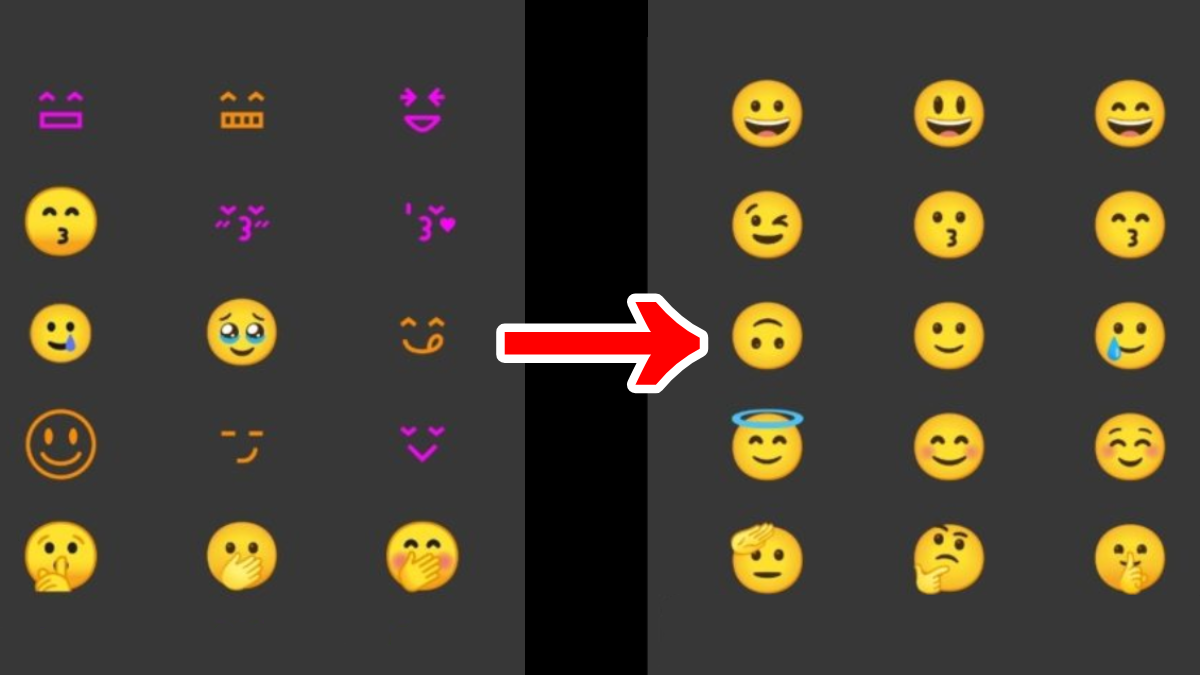
一般に知られていない盲点とネットの誤解
Androidの絵文字変更に関して、多くのユーザーが勘違いしやすい技術的な落とし穴を整理します。
相手側の見え方は変わらない|文字コード(Unicode)の原理
「自分のAndroidで絵文字をiPhone風に変更してメッセージを送れば、相手にもiPhone風の可愛い絵文字で届く」というのは完全な誤解です。
メッセージアプリやSNSで送受信されるのは、画像データではなく「Unicode(ユニコード)」と呼ばれる文字コード識別番号です。例えば、笑顔の絵文字を入力すると「U+1F600」という文字コード情報のみが相手端末へ送信されます。そのコードをどの絵柄で描画するかは「メッセージを受信した相手のスマートフォンに内蔵されたフォント」が決めています。
したがって、あなたが自分の画面をどれだけ完璧にiOS風へカスタマイズしても、Androidを使っている友人に送れば相手の画面ではAndroid標準絵文字で表示されます。
絵文字が表示されない・「豆腐(□)」になる理由
SNSやメッセージで絵文字が「□(通称:豆腐)」や「?」と表示されてしまうAndroid 絵文字 表示されない 理由の多くは、端末のOSバージョンとUnicodeの世代ギャップにあります。
Unicodeコンソーシアムによって新しい絵文字(Unicode 15.1や16.0など)が追加された際、古いAndroidバージョンの端末には該当する絵文字グリフ(字体データ)が存在しません。そのため、システムが文字を認識できず空白や四角形として代替表示してしまいます。これを解消するには、後述するOSアップデートが必要です。
Android OSアップデートによる絵文字の自動更新
Googleは近年、Android OSアップデート 絵文字 変更の仕組みを改善しています。かつてはOS全体の大型アップデートを行わなければ絵文字フォントが更新されませんでしたが、Android 12以降は「Google Playシステムアップデート」経由で絵文字フォント(Noto Color Emoji)が個別にバックグラウンド更新される構造へシフトしました。これにより、最新の絵文字に対応できない問題は劇的に減少しています。
【プロの結論】絵文字カスタマイズで失敗しないための判断基準
デジタル環境の快適性とセキュリティを両立させる観点から、ユーザーの目的別に推奨される選択肢を明確に提示します。
向いている人(積極的に試して良いケース)
- GalaxyやXiaomiなど対応端末を所有している方:メーカー公式のフォント変更機能やzFont 3を活用することで、安全マージンを保ちながらシステム全体のiOS化を楽しめます。
- 文字入力時の視認性を向上させたい方:Simejiなどのキーボードアプリを使えば、システムを傷つけることなく好みの入力環境を構築できます。
おすすめできない人・慎重になるべきケース
- セキュリティや動作安定性を最優先する方:サードパーティ製のフォント置換ツールは、OSメジャーアップデート時に予期せぬレイアウト崩れやフォントの初期化が発生する場合があります。
- root化を検討している方:単に「絵文字の見た目を変えたい」という動機だけでroot化に踏み切るリスクは見合いません。Google Payやおサイフケータイ、各種金融機関アプリが一切利用不可になるため絶対におやめください。
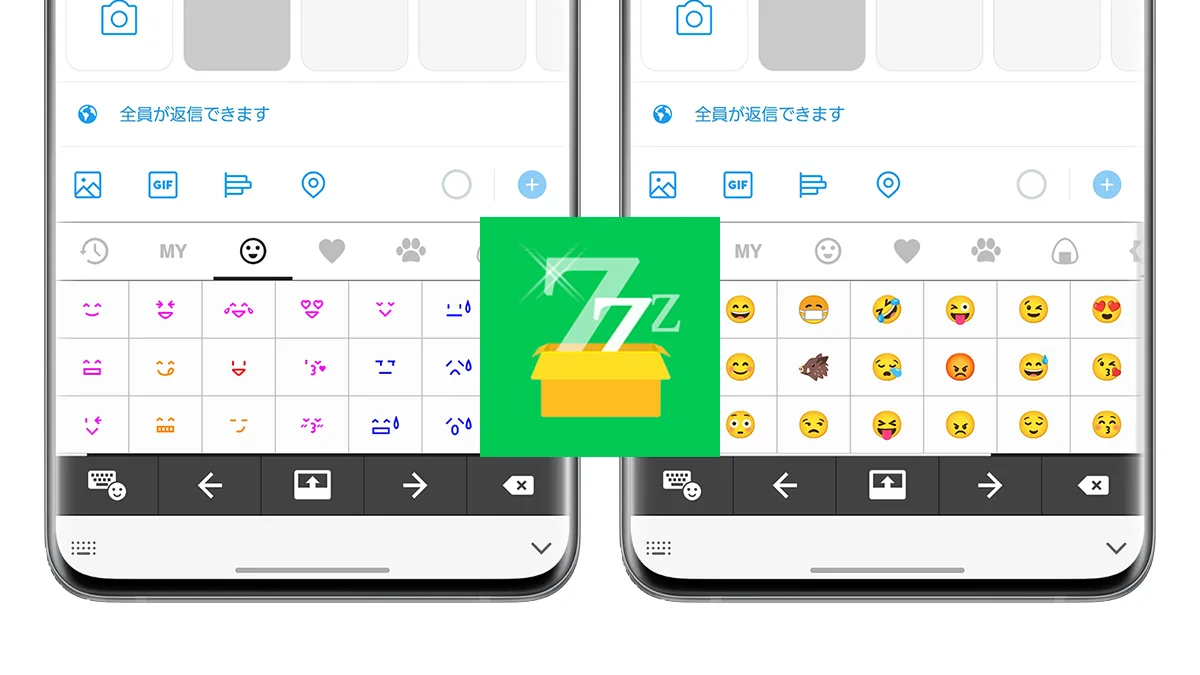
【android 絵文字 変更】に関するよくある質問(FAQ)
Q1:Androidの絵文字をiPhone風に変更すると、LINEのトーク相手にも同じ見た目で届きますか?
A1:届きません。絵文字は文字コードデータとして送信されるため、相手の画面には「相手が使っている端末に搭載されたフォント」で描画されます。相手がiPhoneであればiPhoneの絵文字、相手がAndroidであればAndroidの絵文字で表示されます。
Q2:フォント変更アプリを使って変更した絵文字を元に戻す方法はありますか?
A2:はい、簡単に復元できます。Galaxyなどの設定対応機種であれば、「設定」>「ディスプレイ」>「文字サイズとスタイル」からフォントを「デフォルト」に再設定してください。zFont 3等のアプリ自体をアンインストールすることでも初期状態に戻すことが可能です。
Q3:アプリを使わずに端末標準の設定だけで絵文字デザインを変えることはできますか?
A3:原則として、標準設定のみで絵文字単体のデザインをiOS風などに切り替える機能はAndroidには備わっていません。ただし、Galaxyのようにメーカー公式のフォントストア(Galaxy Store)から好みのシステムフォントをダウンロードして端末全体のフォントを着せ替えることは可能です。
まとめ:安全にお気に入りの絵文字環境を構築するために
Androidの絵文字変更は、適切なツールと手法を選べばroot化などの危険を冒すことなく手軽に実現できます。入力画面だけを華やかにしたい場合はSimejiなどの定番キーボードアプリを、システム全体の完全な統一感を求める場合はGalaxy等の対応端末でzFont 3を活用するのが最もスマートな解決策です。
文字コードの仕組みやOSアップデートの影響を正しく理解し、ご自身の端末環境と用途に合わせた最適なカスタマイズを取り入れてみてください。 (出典: android 絵文字 変更(Yahoo!ニュース))
毎日更新されるトレンド情報を分析・発信中。役立つ裏技やおすすめ情報を分かりやすく紹介します。