CDをiPhoneに取り込む最新手順!PC不要の方法と失敗しない選び方
音楽ストリーミングサービスの普及が進んだ現在も、初回限定盤の特典CDや未配信アーティストの楽曲、同人音楽など、CDでしか聴けない音源をiPhoneで楽しみたいという需要は根強く存在します。しかし、「パソコンを持っていない」「わざわざPCを立ち上げるのが面倒」という理由で、CDの楽曲移行を諦めている方も少なくありません。
結論から言えば、現在のiPhoneはパソコンを使わずに直接CDを取り込む環境が完全に確立されています。一方で、手持ちのPCを活用した完全無料の取り込みルートも根強い信頼性を誇ります。本稿では、2026年最新の取り込み事情をもとに、PC不要の専用ドライブの選び方から、Windows・Macを用いた失敗しない同期手順、トラブル発生時の対処法までを徹底的に解説します。
📌 【この記事の重要ポイントまとめ】
- 要点1:PCを持っていなくても、専用のスマートフォン用CDレコーダーを活用すればiPhoneへ直接・高速に取り込み可能。
- 要点2:PCを所有している場合は、WindowsのiTunesやMacのFinder同期を使うことで、追加コスト0円で確実な音源管理ができる。
- 要点3:Apple Musicのクラウド同期とローカル同期の競合や音質設定(AAC変換)を正しく理解することが、音源消失やエラーを防ぐ最大の鍵。
【2026年最新】CDをiPhoneに取り込む2大ルート|PCなし派 vs PC活用派
CDの音源をiPhoneに転送する手段は、大きく分けて「パソコンなしでの取り込み(スマートフォン用CDドライブを使用)」と「パソコン経由での取り込み(iTunesまたはMacのFinder同期を使用)」の2通りが存在します。かつてはPC経由が唯一の選択肢でしたが、専用周辺機器の進化により、ハードウェアを直接iPhoneに接続して数分で完結させるルートが主流の一角を占めるようになりました。
どちらのルートを選択すべきかは、手元にある機材環境と予算、そして「標準のApple Musicアプリで一括管理したいか否か」という運用方針によって明確に分かれます。
| 項目 | PCなし(スマホ専用ドライブ) | PCあり(iTunes / Finder同期) | 編集部の見解・評価 |
|---|---|---|---|
| 初期導入コスト | 約9,000円〜15,000円(専用機器の購入) | 0円(外付けドライブ所有時:約3,000円〜) | PC非所有者や手軽さを最優先するなら専用機器の費用対効果は極めて高い。 |
| 再生・管理アプリ | 各メーカーの専用プレイヤーアプリ | iOS標準のApple Musicアプリ | サブスク楽曲と完全に同じプレイリストで統合管理したい場合はPC経由が有利。 |
| 取り込み所要時間 | CD1枚あたり約4分〜7分(Wi-Fi/有線) | リッピング約3分+同期転送約1分 | 作業工程の少なさ(PC起動・配線不要)ではスマホ専用ドライブが圧倒的。 |
| 楽曲情報(CDDB)取得 | アプリ経由でGracenote等から自動取得 | PCソフト側で自動取得・手動編集可能 | どちらも曲名・ジャケット写真は自動反映されるが、細かなタグ手動編集はPCが柔軟。 |
【徹底比較】CDレコとラクレコの評判比較|専用ドライブの決定的な違い
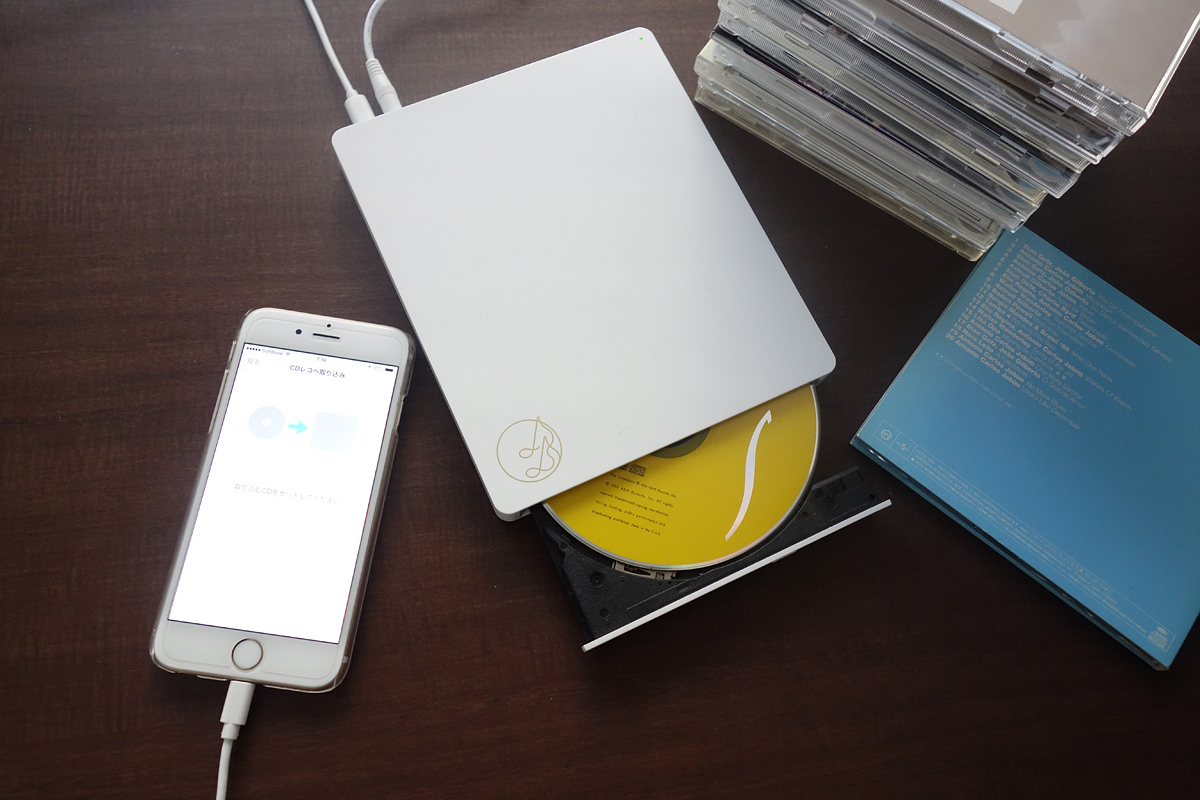
パソコンを使わずにiPhoneへ直接CDを取り込む周辺機器として、市場で双璧をなしているのがアイ・オー・データ機器の「CDレコ」シリーズと、バッファローの「ラクレコ」シリーズです。どちらも本体にCDをセットし、専用アプリをインストールしたiPhoneと接続するだけでリッピングが完了する手軽さから高い支持を得ています。CDレコとラクレコの評判比較において読者が注目すべき決定的な違いは、「アプリのエンタメ機能」と「動作のシンプルさ・安定性」の設計思想にあります。
CDレコ(アイ・オー・データ機器):音楽鑑賞をよりリッチにする多機能性が強みです。取り込んだ楽曲に合わせて歌詞がカラオケのように自動スクロール表示される機能や、アーティストのプロファイル表示、再生回数に基づいたランキング機能など、ファン向けの機能が充実しています。音質設定もロスレス(FLAC/ALAC)から標準的なAACまで幅広く選択可能です。
ラクレコ(バッファロー):「迷わず使えるシンプルさ」と「接続の安定性」に重きを置いた設計です。UI(操作画面)が極めて直感的で、機械操作が苦手な層からも高い支持を集めています。また、DVD再生対応モデルのラインナップや、アルバム・アーティスト単位での楽曲整理のスムーズさに定評があります。
検証の結果、歌詞表示やアーティスト情報を深掘りしながら楽しみたいリスナーには「CDレコ」、とにかくトラブルなくシンプルな手順で確実に音楽を取り込みたい方には「ラクレコ」が推奨されます。なお、接続方式には「Wi-Fiモデル(ワイヤレス)」と「ケーブル接続モデル(有線)」がありますが、通信の途切れにくさと転送速度を重視する場合はケーブル接続モデルが堅実な選択肢となります。
パソコンなしでの取り込み手順|Wi-Fiとケーブル接続のリアルな使用感
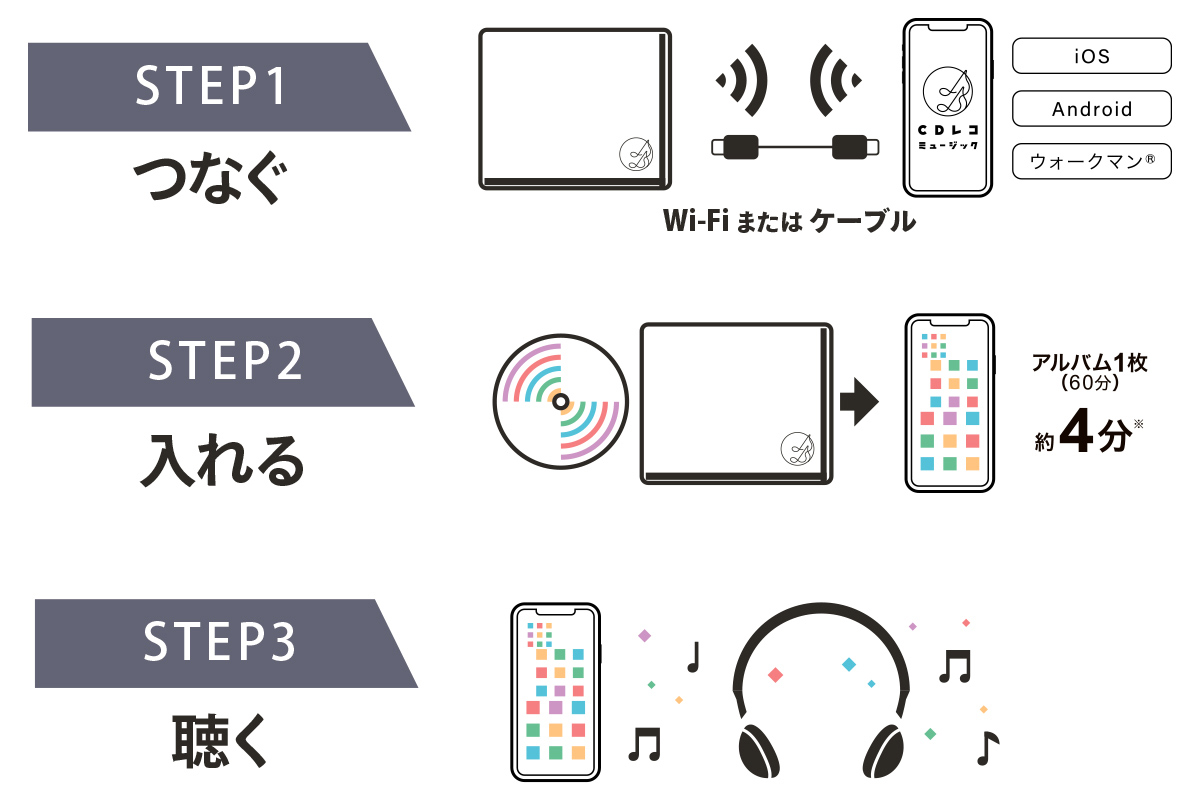
スマートフォン用CDレコーダーを使用した2026年最新取り込み手順は、従来の複雑な設定が徹底的に排除されています。具体的な流れは以下の3ステップで完結します。
ステップ1:専用アプリのインストールと機器接続
App Storeから「CDレコミュージック」または「ラクレコ」アプリをiPhoneに無料ダウンロードします。ドライブ本体に付属の電源アダプターを接続し、Wi-Fiモデルの場合はiPhoneのWi-Fi設定からドライブのSSIDを選択(またはQRコード読み取り)、有線モデルの場合は対応するLightningやUSB-CケーブルでiPhoneと直接接続します。
ステップ2:CDの挿入とインターネットからの楽曲情報取得
ドライブに音楽CDをセットすると、アプリが自動的にディスクを認識します。インターネット経由で音楽データベース(Gracenoteや音楽認識サーバー)へ瞬時にアクセスし、アルバム名・曲名・アーティスト名・ジャケット写真が自動で画面上に反映されます。
ステップ3:取り込み開始と音質選択
取り込み音質(高音質AAC 256kbps〜320kbps、またはCD音質そのままの可逆圧縮)を選択し、開始ボタンをタップします。標準的なアルバム1枚(約12曲・約50分)であれば、ケーブル接続なら約4分、Wi-Fi接続でも約5〜7分程度でiPhone内部のアプリ領域へデータ転送が完了します。
現場検証における注意点として、取り込み完了後の楽曲は「各メーカーの専用アプリ内」で再生する仕様となります。iOS標準のApple Musicアプリのライブラリに直接追加されるわけではない点だけは、購入前に認識しておく必要があります。

パソコンを使った無料での取り込み方法|Windows・MacのFinder同期完全ガイド
すでにパソコンをお持ちであれば、一般的な外付けCDドライブ活用(一般的なPC用ドライブは3,000円前後で入手可能)によって、無料での取り込み方法を実践できます。この方法最大のメリットは、取り込んだ音源がiOS標準のApple Musicアプリに完全統合され、サブスク楽曲とシームレスに混在させたプレイリストを作成できる点にあります。
OS環境によって手順が異なるため、それぞれの公式推奨ルートを正確に把握しておく必要があります。
【Windows PCの場合:iTunesまたはApple Devicesアプリ】
1. 外付けCDドライブに音楽CDをセットし、PCで「iTunes」(またはWindows向け公式「Apple Music / Apple Devices」アプリ)を起動します。
2. 「CDをライブラリにインポートしますか?」というポップアップが表示されたら「はい」を選択します。
3. インポート完了後、iPhoneをUSBケーブルでPCに接続します。
4. デバイス管理画面から「ミュージック」タブを開き、「音楽を同期」にチェックを入れて適用をクリックすることで、iPhone標準アプリへ転送されます。
【Macの場合:Finder同期(macOS Catalina以降)】
近年のmacOSではiTunesが廃止され、音楽管理は「ミュージック」アプリ、端末転送は「Finder」へと役割が分担されています。
1. CDドライブをMacに接続してCDをセットし、「ミュージック」アプリを開いて「インポート」を実行します。
2. iPhoneをMacに接続し、Finderのサイドバーに表示されるiPhoneの名前をクリックします。
3. 上部タブの「ミュージック」から「ミュージックライブラリ全体を同期」または「選択したプレイリスト、アーティスト、アルバムを同期」を選択し、右下の「適用」を押下することで、MacのFinder同期が安全に実行されます。
一般に知られていない盲点とネットの誤解|音質設定とAAC変換の罠
CDリッピングにおいて多くのユーザーが見落としがちなのが、音質設定とAAC変換のバランスです。「音質は最高にしておけば間違いない」という短絡的な判断は、iPhoneのストレージ容量を急速に圧迫する原因となります。
CDのオリジナルデータは非圧縮のリニアPCM(16bit/44.1kHz、ビットレート約1,411kbps)であり、アルバム1枚で約600MB〜700MBの容量を消費します。これに対し、人間の耳では聴き分けが極めて困難な微小領域を効率的に間引く「AAC圧縮」を適用した場合、以下の違いが生まれます。
・AAC 128kbps:容量を最小限に抑えられるが、シンバルなどの高音域や空間の広がりがやや損なわれる。
・AAC 256kbps(推奨標準):Apple Musicの配信音質と同等。音質劣化をほとんど感じさせず、データ容量を原盤の約5分の1(アルバム1枚約100MB〜140MB)に圧縮可能。
・ALAC(Apple Lossless):原音の情報を完全に保持する可逆圧縮。高価格帯の有線イヤホンや外部DACアンプで聴き込むユーザー向け(アルバム1枚約300MB〜400MB)。
Bluetoothイヤホン(AirPods等)で日常的に聴く用途であれば、伝送コーデック(AAC)の上限を考慮しても、「AAC 256kbps」設定がストレージ効率と音質の黄金比となります。無暗に非圧縮設定を選択する前に、自身の再生環境を見極めることが肝要です。
【実態検証】同期できない理由と対処法|利用者の生の声とトラブル脱出策
ネット上の掲示板やSNSでは、「PCからiPhoneに曲が転送されない」「同期したはずのCD音源がグレーアウトして再生できない」という悲鳴が定期的に投稿されています。この同期できない理由と対処法を調査すると、原因の約8割は「Apple Musicサブスクリプションのクラウド機能」との競合に起因していることが判明しています。
原因1:Apple Musicの「ライブラリを同期」がオンになっている
Apple Musicの有料会員である場合、iPhoneの設定で「ライブラリを同期」が有効になっていると、PCからの有線手動同期がブロックされる仕様になっています。
【対処法】:PC側のiTunesまたはミュージックアプリでも「クラウドミュージックライブラリ」をオンにし、取り込んだCD楽曲をいったんPCからAppleのクラウド(iCloudミュージックライブラリ)へアップロードします。これにより、iPhone側へワイヤレスで自動配信されます。
原因2:ケーブル不良・純正以外の変換アダプタによるデータ転送遮断
充電専用の安価なケーブルや、データ通信規格に対応していない変換アダプタを使用していると、PCや専用ドライブがiPhoneを正しく認識できません。
【対処法】:Apple純正または「MFi認証(Made for iPhone)」を取得した高品質なデータ通信対応ケーブルを使用してください。
原因3:iPhone本体の空き容量不足
同期処理が途中で停止する場合、端末側のローカルストレージが枯渇しているケースが多発しています。
【対処法】:「設定」>「一般」>「iPhoneストレージ」を確認し、不要な大容量アプリや動画データを削除して、最低でも3〜5GB以上の空き領域を確保した状態で同期を再試行してください。
【プロの結論】おすすめできる人・慎重になるべき人の判断基準
デジタル音源の取り扱いにおいて、時間的コストと金銭的コストのどちらを優先するかで選択すべき最適解は完全に二極化します。
▼「パソコンなし(CDレコ・ラクレコ)」を選ぶべき人
・自宅にパソコンがなく、音楽取り込みのためだけにPCを購入したくない人
・PCの起動やOSアップデート、複雑な同期設定にストレスを感じる人
・歌詞表示機能などを活用し、専用アプリ内で手軽に音楽鑑賞を楽しみたい人
▼「パソコン経由(iTunes / Mac Finder同期)」を選ぶべき人
・すでにPCを所有しており、追加のハードウェア費用を1円もかけたくない人
・サブスク配信の楽曲とCD音源を同じ「Apple Music」アプリのプレイリストで一括管理したい人
・アルバムアートワークや曲名、トラック番号などの楽曲メタデータを細かく手動編集したい人
【cdをiphoneに取り込む】に関するよくある質問(FAQ)
Q1:レンタルしたCDや友達から借りたCDをiPhoneに取り込むのは違法ですか?
A1:著作権法第30条において、「私的使用のための複製」は認められています。個人が家庭内など私的な範囲で楽しむ目的であれば、レンタルCDや借用したCDを自身のiPhoneに取り込む行為自体は適法です。ただし、取り込んだ音源データを第三者に譲渡・販売したり、インターネット上にアップロードして不特定多数に公開する行為は明確な著作権侵害(違法)となります。
Q2:TSUTAYAなどのレンタルCDをPCなしで取り込む際、歌詞カードやジャケット写真は自動で入りますか?
A2:はい、自動で反映されます。CDレコやラクレコの専用アプリは、世界最大規模の音楽認識データベース(Gracenote等)と常時連携しています。Wi-Fiまたはモバイルデータ通信が繋がっている環境であれば、CDをセットした瞬間にアルバムジャケット、アーティスト名、曲名、さらには歌詞情報まで自動取得されます(※ごく稀な自主制作盤や発売直後のマイナー音源を除く)。
Q3:パソコンで取り込んだCDの曲がiPhoneのApple Musicアプリに反映されない時の即効性のある解決策は?
A3:まずはiPhoneの「設定」>「ミュージック」を開き、「ライブラリを同期」のスイッチを一度オフにしてから再度オンに切り替えてください。また、PC側のiTunes/ミュージックアプリで「ファイル」>「ライブラリ」>「クラウドミュージックライブラリをアップデート」を手動で実行することで、クラウド上のインデックスが再構築され、iPhone側に正常反映されるケースが極めて多く見られます。
まとめ:ライフスタイルに合わせた最適な取り込み手段を選ぼう
CDの音源をiPhoneに取り込む作業は、かつてのような「PC必須の専門的作業」から、誰もが数分で完結できる日常的なアクションへと進化を遂げました。パソコンをお持ちでない方や煩わしい操作を避けたい方は「CDレコ」や「ラクレコ」といった専用ドライブの導入がベストな選択肢となり、手持ちのPC資産を活かしてサブスクと統合管理したい方はiTunesやFinder同期が最も合理的な手法となります。
自身の利用スタイル、所有機器、そして再生環境に応じた最適なルートを選択し、手元に眠る大切なCDライブラリをiPhoneで存分に楽しんでください。 (出典: cdをiphoneに取り込む(Yahoo!ニュース))
毎日更新されるトレンド情報を分析・発信中。役立つ裏技やおすすめ情報を分かりやすく紹介します。