PCなしでも数分!CDからスマホに音楽を入れる方法【2026最新】
定額制音楽配信サービスが日常に定着した2026年現在も、初回限定盤の特典音源、インディーズや同人レーベルの自主制作盤、サブスク未解禁アーティストの作品など、「CDでしか聴けない名曲」は無数に存在します。しかし、「CDはあるのにパソコンを持っていない」「わざわざiTunesを開いて転送するのが面倒」と、スマホへの取り込みを諦めていた方も多いのではないでしょうか。
現在、モバイル周辺機器とOSの進化により、パソコンを一切介さずスマートフォンと専用CDドライブを直接つなぐだけで、わずか数分でアルバム丸ごと取り込める時代が到来しています。iPhone・Androidを問わず、手軽かつ高音質に手持ちのCD資産をスマホへ同期する決定版の取り込みルートを、実機の比較検証とともに解説します。
📌 【この記事の重要ポイントまとめ】
- 要点1:パソコンがなくても、Wi-Fi接続やUSB Type-Cケーブル直結対応の「スマホ用CDドライブ」を使えば数分で端末への直接保存が可能。
- 要点2:定番機器である「CDレコ」と「ラクレコ」は接続方式や専用アプリの歌詞表示・カーナビ連携機能に違いがあり、用途に応じた選択が不可欠。
- 要点3:パソコンを所持している場合は、PCから取り込んだ楽曲を「YouTube Music」の無料クラウド領域へアップロードすることで、端末容量を圧迫せずに完全無料で全音源を持ち歩ける。
【PCなしでOK】パソコンを使わずにCDをスマホへ取り込む最新手法
「CDの取り込みにはパソコンと専用ソフトが必須」という固定観念は、完全に過去のものとなりました。現在、最も手軽で支持を集めているのが、アイ・オー・データ機器やバッファローが展開するスマホ用CDドライブを活用したダイレクト取り込みです。
この仕組みは極めてシンプルです。専用ドライブに音楽CDをセットし、スマホとスマホ用CDドライブをWi-Fi接続または付属のUSBケーブルで直結するだけで準備が完了します。端末側で無料の専用アプリを起動して取り込みボタンをタップすれば、60分のアルバム1枚がおよそ3分〜5分程度でスマホ内のストレージへ直接保存されます。
Gracenoteなどの大規模音楽データベースとインターネット経由で自動照合されるため、曲名、アーティスト名、アルバム名、さらにはジャケット写真や同期歌詞まで自動で取得されます。かつてのパソコン作業のように、手動でトラック情報をタイピングする煩わしさは一切ありません。
また、「一般的なPC用の安価な外付けCDドライブを、変換アダプタ経由でスマホに繋げば動くのでは?」という疑問を持つ方も少なくありません。しかし、市販のPC汎用ドライブは電力供給不足(バスパワー不足)やスマホOS向けドライバの欠如により、外付けCDドライブをスマホ直結で単に接続しただけでは認識すらしないケースがほとんどです。PCレスで完結させたい場合は、必ず「スマホ連携対応」を正式に謳う製品を選ぶ必要があります。
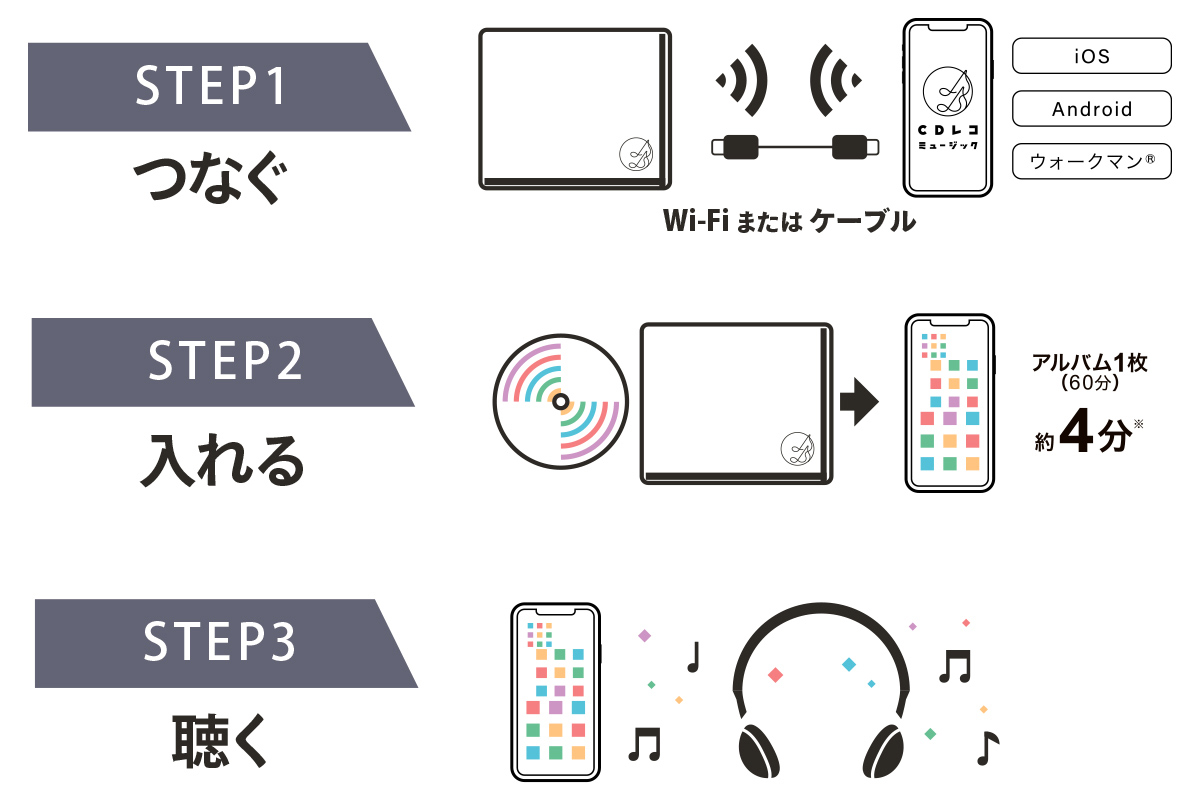
【徹底比較】CDレコ vs ラクレコ|2大人気ドライブの実力差を検証
現在、国内のスマホ向けCDドライブ市場を二分しているのが、アイ・オー・データ機器の「CDレコ」シリーズ(現行:CDレコ6など)と、バッファローの「ラクレコ」シリーズです。どちらも高い信頼性を誇りますが、細かな仕様やアプリの拡張性に明確な違いが存在します。
| 項目 | CDレコ(アイ・オー・データ) | ラクレコ(バッファロー) | 編集部の見解・評価 |
|---|---|---|---|
| 実売価格帯(税込) | 約13,000円〜17,000円 | 約9,500円〜13,500円 | 純粋な初期費用の安さではラクレコが一歩リード。 |
| 主な接続方式 | Wi-Fi(5GHz/2.4GHz)/ USBケーブル | Wi-Fiモデル / ケーブル直結専用モデル | CDレコ6はSDカードやUSBメモリへの直接保存にも対応。 |
| 取り込み時間(60分CD) | 約4分(Wi-Fi 5GHz接続時) | 約3分30秒〜4分(Wi-Fi/ケーブル) | 転送速度に実用上の決定的な差はほぼ見られない。 |
| 専用アプリの独自機能 | Apple Music楽曲との混在再生、カーナビ(ディスプレイオーディオ)連携 | アルバムごとの楽曲管理、シンプルなUI、DVD再生モデルのラインナップ | サブスク併用派や車内利用ならCDレコ、迷わず使いたいならラクレコ。 |
予算を1万円前後に抑えつつ、シンプルな操作性を求めるならラクレコのケーブルモデルが最適解です。一方、サブスクの音源とCD音源を同じアプリ内でシームレスにシャッフル再生したい方や、カーナビに画面を映して操作したいドライブ派には、機能性に富んだCDレコが強い支持を得ています。
【デバイス別解説】iPhone&AndroidでCD音源を取り込む決定版手順
スマートフォンへCDの楽曲を取り込む手順は、お使いの端末OSやパソコン環境の有無によって最適なアプローチが分かれます。
1. iPhoneの場合:PCなしなら専用アプリ、PCありならApple Devicesアプリを活用
iPhoneユーザーの長年の悩みだったのが、「iTunesを経由した同期の煩わしさ」でした。しかし、iPhoneへのCD取り込みはiTunes不要で完結するルートが確立されています。
パソコンを使わない場合は、前述のCDレコやラクレコを導入し、App Storeから専用アプリ(「CDレコミュージック」または「ラクレコ」)をインストールするだけです。本体とiPhoneを接続すれば、アプリ内で取り込みボタンをタップするだけでライブラリが構築されます。
一方、自宅にWindows PCやMacがある場合は、追加の周辺機器を購入する必要はありません。Windowsでは従来のiTunesに代わり、公式の「Appleデバイス」アプリや「Windows Media Player」を介してCDをロスレス(AAC/ALAC)形式でリッピングし、LightningまたはUSB-Cケーブルで同期する昔ながらの手法が最も経済的です。
2. Androidの場合:Type-Cケーブル1本で直結、またはクラウド経由で転送
Android端末におけるCDの音楽転送方法は、ファイルアクセスの自由度が高い点が大きなメリットです。PCなし環境では、スマホ用CDドライブをUSB Type-Cケーブルで直結し、対応アプリを用いて「端末内ストレージ」の音楽フォルダへ直接データを書き出せます。
専用アプリ内でしか曲が再生できない閉じた仕様とは異なり、Androidでは本体のMusicフォルダに一般的なMP3/FLAC形式として保存できるため、愛用している好みのメディアプレイヤーアプリで自由に再生することが可能です。
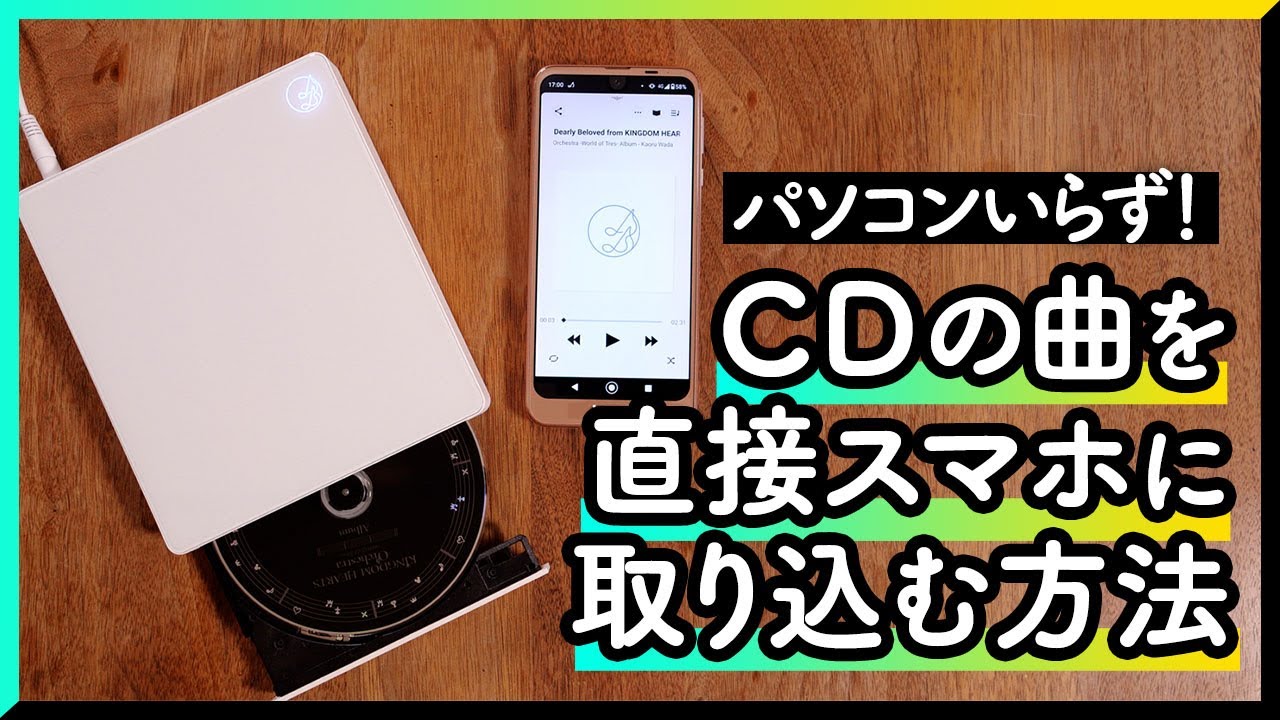
【実態検証】利用者の生の声と現場目線で見えたリアル|CDレコの評判とデメリット
ハードウェアを導入する前に把握しておくべきなのが、実際の利用者が直面している現場のリアルな評価です。SNSや知恵袋、レビュー掲示板を分析すると、利便性を絶賛する声の一方で、いくつかの明確な弱点(デメリット)が浮かび上がってきます。
【利用者が実感するポジティブな評価】
「パソコンの電源を入れて立ち上げるまでの待ち時間を考えると、スマホの横にドライブを置いて即座に取り込めるスピード感は圧倒的」「サブスクで配信されていないアイドルのカップリング曲や舞台サントラが、歌詞付きで手軽に聴けるようになった」など、タイパ(タイムパフォーマンス)を評価する声が大多数を占めます。
【現場から報告されている主なデメリット・懸念点】
一方で、CDレコの評判やデメリットとして頻繁に挙げられるのが以下の3点です。
- 端末本体のストレージ圧迫:スマホの容量(128GBなど)が写真や動画で逼迫している場合、高音質(FLAC等)でアルバムを数十枚取り込むと容量が不足するリスク。
- Wi-Fi接続の切り替えトラブル:自宅のWi-FiルーターとCDドライブのWi-Fiを行き来する際、端末の設定がうまく追従せず「ドライブが見つからない」とエラーになる事象(※ケーブル直結モデルでは発生しません)。
- 専用アプリへの依存性:一部の機種では取り込んだ音源が独自アプリ内に隔離され、サードパーティ製のハイレゾ再生アプリなどから認識されない制約。
特にWi-Fi接続モデルにおける設定の煩わしさは、機械操作に不慣れなユーザーにとってハードルになりがちです。確実性を最優先するなら、最初から有線ケーブルで接続するモデルを選択するのが現場での鉄則です。
一般に知られていない盲点とネットの誤解|著作権の境界線とクラウド裏ワザ
CDの取り込み作業をめぐっては、法的な解釈や最新のクラウド連携機能について、誤った情報が流布しているケースが散見されます。正しい知識と賢い裏ワザを整理します。
著作権法における「私的使用のための複製」の正しい境界線
「購入したCDをスマホに入れる行為は法律上問題ないのか?」という疑問ですが、日本の著作権法第30条において「私的使用のための複製」として明法化されており、個人が私的に楽しむ目的、または家庭内などの限られた範囲で複製・利用することは完全に合法です。
ただし、以下の行為は明確な違法となります。
- レンタルしたCDや購入したCDから取り込んだ音楽ファイルを、知人や友人にデータとして転送・配布する行為。
- ネット上のクラウドストレージ(不特定多数がアクセス可能な設定)にアップロードし、URLを共有する行為。
- 取り込んだ音楽が入ったスマホやメディアを販売する行為。
自身が所有する正規音源を自分のスマートフォンで楽しむ範囲に留めることが、適法運用の大前提です。
【完全無料の裏ワザ】YouTube Musicのロッカー機能にCD音源をアップロードする
「PCはあるけれど、スマホの空き容量を1ギガも減らしたくない」という方にとって最強の裏技となるのが、YouTube MusicへのCD音源アップロード機能です。
パソコンのブラウザからYouTube Musicにログインし、PCでリッピングした音楽ファイルを画面上にドラッグ&ドロップするだけで、最大10万曲までGoogleのクラウド上に無料で保存できます。アップロードした楽曲は、スマホのYouTube Musicアプリからストリーミング再生が可能であり、端末の保存容量を一切消費しません。無料プランでも広告なし・バックグラウンド再生に対応しているため、隠れた神機能として広く活用されています。

【プロの結論】おすすめできる人・慎重になるべき人の判断基準
音楽の消費スタイルが「所有」から「アクセス(定額聴き放題)」へと移行した現代だからこそ、物理CDを取り込んで手元に保持する行為には特別な意味があります。サブスクリプションサービスでは、レーベルの契約満了や権利関係のトラブル、アーティストの不祥事などにより、昨日まで聴けていた楽曲がある日突然ライブラリから消滅するリスクが常に付きまといます。
手元にあるCD音源をローカルにデジタル化することは、プラットフォームの都合に左右されず、自らの音楽資産を永続的に防衛する唯一の手段です。自身の環境に応じて、以下の基準で導入を判断してください。
スマホ用CDドライブの購入をおすすめできる人
- 自宅にパソコンがなく、今後も音楽取り込みのためだけにPCを買う予定がない人
- アイドルグループの特典音源、ボーカロイド・同人CD、アニメサントラなど、未配信タイトルを多く所有している人
- 機械の設定が苦手で、ケーブルやWi-Fiを繋いでワンタップで作業を終えたい人
別の方法を検討(または慎重に判断)すべき人
- 自宅に普段から使っているノートPCやデスクトップPCがある人(※PC経由であれば費用は0円で済みます)
- スマートフォンのストレージ空き容量がすでに数ギガバイト以下に逼迫している人
- 聴きたい楽曲の95%以上が、すでにApple MusicやSpotifyなどのサブスクで配信されている人
【cdからスマホに音楽を入れる方法】に関するよくある質問(FAQ)
Q1:パソコン用の安い外付けCDドライブに変換アダプタを噛ませてスマホに繋いでも使えませんか?
A1:基本的に動作しません。スマホの端子から出力される電力では一般的な外付けCDドライブを駆動させることができず、スマホ側にもCDから音声データを読み出すためのドライバが存在しないためです。PCレスでスマホに直接取り込む場合は、内部給電や専用ファームウェアを備えた「CDレコ」や「ラクレコ」などの専用機器が必須となります。
Q2:取り込み時にWi-Fiルーターなどのインターネット環境は必須ですか?
A2:楽曲のデータ転送自体はネット環境がなくても実行可能です。ただし、曲名、アーティスト名、アルバムジャケット写真を自動取得するためには、スマホがモバイル通信(4G/5G)またはWi-Fiでインターネットに接続されている必要があります。完全オフライン環境で取り込んだ場合、トラック名は「Track 01」のように手動編集が必要な形式で保存されます。
Q3:CDからスマホに取り込んだ音楽の音質は劣化しますか?
A3:取り込み設定によって選択可能です。CDと同等のクオリティを維持したい場合は「ロスレス(FLAC / ALAC)」を選択すれば、音質の劣化は一切ありません。端末の容量を節約したい場合は、高音質(AAC 320kbps/256kbps)や標準音質(AAC 128kbps)に圧縮して取り込む設定もアプリ上で自由に切り替えられます。
まとめ:手持ちのCD資産をスマートにスマホへ引き継ぐために
CDからスマホへの音楽移行は、もはや面倒なパソコン作業を強いられる時代ではありません。パソコンをお持ちでない方でも、1万円前後で入手できる専用CDドライブを導入すれば、机の引き出しに眠っていた大切なCDアルバムが、わずか数分で日常のスマートフォンへと甦ります。
一方で、パソコンを所有しているユーザーであれば、YouTube Musicのクラウドアップロード機能を活用するなど、費用を1円もかけずに数万曲をスマホでストリーミング化するルートも開かれています。ご自身のデバイス環境と予算に合わせた最適な手法を選択し、愛着のある音楽コレクションをいつでもどこでも楽しめる快適なリスニング環境を手に入れてください。 (出典: cdからスマホに音楽を入れる方法(Yahoo!ニュース))
毎日更新されるトレンド情報を分析・発信中。役立つ裏技やおすすめ情報を分かりやすく紹介します。