CDをスマホに取り込むパソコン最新手順!無料同期とドライブなし裏ワザ
音楽配信サービスの普及によって日常のリスニング環境は劇的に変化したものの、限定盤のボーナストラック、ライブ会場限定CD、未配信のアーティスト音源など、サブスクリプションでは聴けない名盤をスマートフォンで楽しみたいという需要は依然として根強く存在します。手持ちのCD資産をスマホへ移す際、最もコストを抑えられ、音質の劣化を防ぎながら安全にライブラリを構築できる手段が「パソコンを経由した取り込み」です。
OSのアップデートやノートパソコンの薄型化に伴い、「パソコンにディスクを入れる場所がない」「最新のWindowsやMacで同期のやり方が変わって戸惑った」という声も現場では少なくありません。本稿では、iPhoneおよびAndroidの最新環境に対応した完全無料の転送手順から、光学ドライブ非搭載PCでの対処法、音質を損なわないエンコード設定まで、失敗しない決定的な手順を分かりやすく解説します。
📌 【この記事の重要ポイントまとめ】
- 要点1:パソコンを使えば完全無料でCDを取り込み可能であり、iPhoneはAppleデバイス用アプリやiTunes、AndroidはUSBケーブル経由でドラッグ&ドロップするだけで数分で転送できます。
- 要点2:ノートPCに光学ドライブがない場合でも、2,000円〜3,000円台の外付けCDドライブを導入すれば、専用の録音機器を購入するより圧倒的に低コストで自由な管理が実現します。
- 要点3:音質重視ならAAC(256kbps以上)または可逆圧縮のALAC/FLACを選択し、サブスク併用時の「Apple Musicのライブラリ同期の競合」を事前に回避することが成否を分けます。
【結論】パソコンを使ってCDをスマホに取り込む最短ルートと決定的な手順
パソコンを介してCDの楽曲をスマートフォンに転送する作業は、工程を分解すると非常にシンプルです。基本構造は「①パソコンのソフトでCDから音声データを読み込む(リッピング)」「②スマホとパソコンを有線またはクラウドで接続する」「③音楽ファイルをスマホに転送・同期する」という3段階で完結します。余計な有料ソフトを買い足す必要は一切なく、OSに標準搭載されている公式ツールや信頼性の高い無料管理ソフトのみで作業を終えられます。
現在主流となっている代表的な組み合わせは以下の通りです。iPhoneユーザーであればWindows版「Apple Devices(Apple デバイス)アプリ」または従来の「iTunes CD 取り込み」を活用するのが王道です。一方、Androidユーザーであれば「Windows Media Player スマホ 同期」機能を使うか、取り込んだ音楽ファイルをエクスプローラー上で端末のストレージへ直接コピーする手法が最も確実で高速です。加えて、ソニーが提供する高品位な「Music Center for PC スマホ 転送」も、ウォークマン愛用者だけでなくAndroid端末全般で快適に動作する無料の選択肢として高い評価を得ています。
かつてのように複雑なネットワーク設定や長時間のエンコード待機に悩まされることはありません。現在市販されている一般的な音楽CD(収録時間約60分・全12曲前後)であれば、通常の読み込み速度設定で約3分から5分程度でパソコン内にデータ化され、スマホへの転送自体も数十秒から1分程度で完了します。
【iPhone&Android別】完全無料でCD音源を同期・転送する具体的ステップ
利用しているスマートフォンのOSによって、最適な転送アプローチは明確に分かれます。それぞれのプラットフォームに応じた最短手順を整理します。
iPhoneへのCD取り込み手順(Windows / Mac対応)
Windows環境において「iPhone CD 取り込み パソコン」を実行する場合、長年親しまれてきたiTunesを利用するか、Microsoft Storeで提供されている公式の「Apple Devicesアプリ」を用います。Mac(macOS Catalina以降)の場合は、標準の「ミュージック」アプリとFinderを組み合わせて操作します。
まず、パソコンのドライブにCDをセットし、ソフトを立ち上げます。CDが自動認識されると楽曲情報(アルバム名・アーティスト名・曲名)がインターネット経由で照会されます。取り込み設定でフォーマット(推奨はAAC、256kbps)を指定し、「CDをインポート」を実行します。読み込み完了後、純正のUSBケーブル スマホ パソコン 接続を行い、PC側の管理画面で対象のiPhoneを選択。「ミュージックを同期」にチェックを入れて同期ボタンを押せば、標準の「ミュージック」アプリ内にCD音源が反映されます。
AndroidへのCD取り込み手順(ドラッグ&ドロップの圧倒的軽快さ)
「Android CD 取り込み パソコン」の作業は、専用管理ソフトの同期システムに縛られない点が大きな強みです。Windows環境であれば、標準搭載の「Windows Media Player」を用いてCDをリッピングします。取り込み形式をMP3またはFLACに指定し、「CDの取り込み」をクリックするだけで、PC内の「ミュージック」フォルダに整理された音声ファイルが生成されます。
生成されたファイルをスマホに移す手順は極めて直感的です。スマホとPCをUSBケーブルで繋ぎ、スマホ側の画面に表示されるUSB接続の用途設定で「ファイル転送(MTP)」を選択します。パソコンのエクスプローラー上にスマホの内部ストレージが表示されたら、「Music」フォルダを開き、先ほど取り込んだアルバムフォルダをそのままドラッグ&ドロップするだけで作業は完了します。スマホ側では「Musicolet」や「Poweramp」といったスマホ CD 取り込み 無料アプリ(ローカル再生プレイヤー)を導入しておけば、アルバムアートワーク付きで快適に再生できます。
パソコン CD 取り込み ドライブがない場合の裏ワザと機器選定
昨今のノートパソコン市場では、薄型・軽量化のトレンドによって光学ドライブを内蔵しないモデルが全体の約8割以上を占めています。「パソコン CD 取り込み ドライブがない」という状況に直面した際、ハードウェアの買い替えを考える必要はありません。解決策は極めてシンプルであり、市販のポータブル外付けドライブを1台用意するだけです。
Amazonや家電量販店で手に入る「外付けCDドライブ おすすめ」の基準は、USB Type-AおよびType-Cの両方に対応したUSBバスパワー駆動モデルです。バッファロー(BUFFALO)やアイ・オー・データ(I-O DATA)、ロジテック(Logitec)といった国内大手サプライメーカーの製品であれば、実売価格2,500円〜3,800円前後の低価格帯であっても十分な読み込み精度と耐久性を備えています。
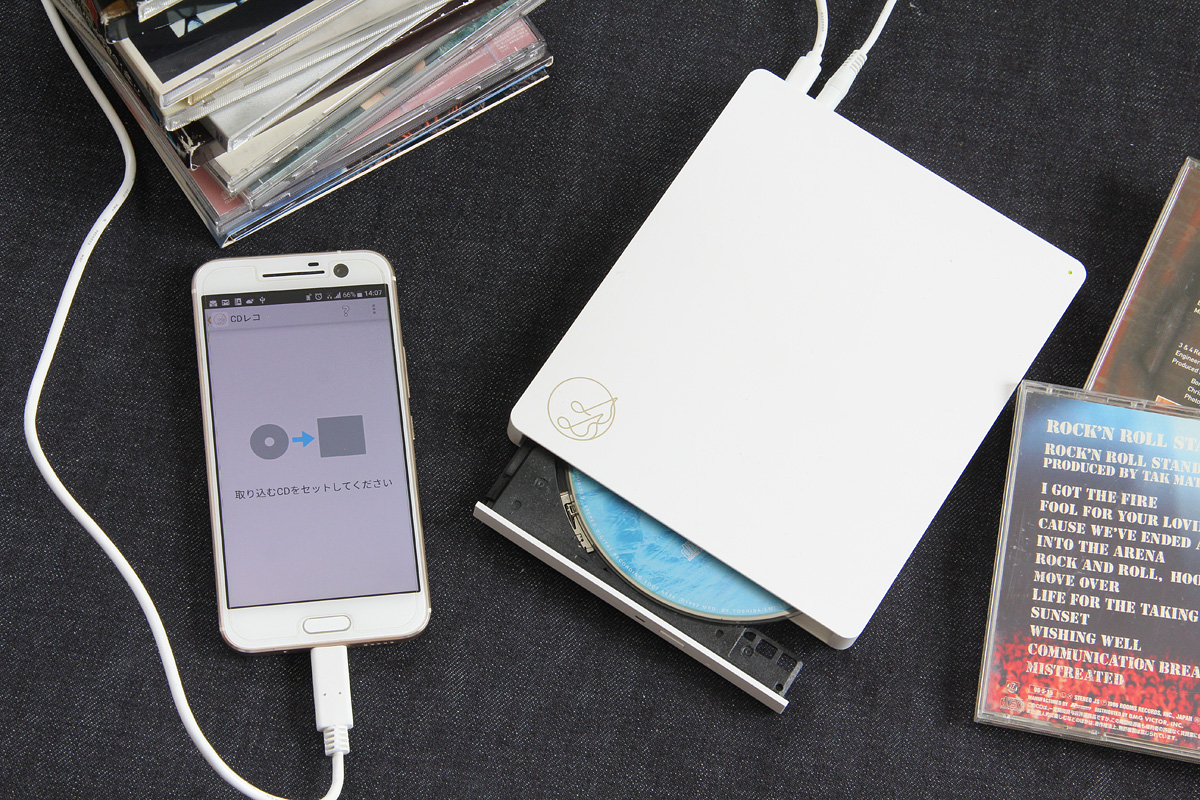
ここで多くのユーザーが悩むのが、「CDレコ パソコン不要 違い」という点です。スマートフォンへCDを直接取り込めるWi-Fiまたはケーブル直結型の専用ドライブ(アイ・オー・データ「CDレコ」やバッファロー「ラクレコ」など)は、PCを起動する手間が省ける一方で、本体価格が1万円〜1万5,000円前後と外付けドライブの3〜4倍の導入費用がかかります。また、専用アプリの機能範囲内でしか音楽を扱えないという制約も伴います。コストパフォーマンスとデータの可搬性を重視するなら、汎用の外付けCDドライブをPCに接続して作業を行う手法が圧倒的に有利です。
| 項目 | 詳細・数値データ | 一般的な基準・相場 | 編集部の見解・評価 |
|---|---|---|---|
| PC+外付けCDドライブ | 初期費用:2,500円〜3,800円 取り込み時間:約3〜5分/枚 | USB 3.0 / Type-C両対応 フリーソフトで完結 | コスパ最強。バックアップも手元に残り、端末移行も最も自由度が高い。 |
| CDレコ・ラクレコ(PC不要) | 初期費用:10,000円〜15,000円 取り込み時間:約4〜6分/枚 | Wi-Fi接続 / 有線直挿し 専用スマホアプリ必須 | PC操作が一切苦手な人向け。ただしアプリの仕様変更や機種変時の移行に制約あり。 |
| 音楽サブスクリプション | 月額費用:1,080円〜1,180円 (年間約13,000円〜14,000円) | 1億曲以上が聴き放題 ストリーミング/ダウンロード | 配信解禁されていない特定アーティストや限定盤CDの保管には無力。 |

音質設定の最適解|MP3 AAC 変換 高音質とファイル形式の真実
CDから楽曲を取り込む際、多くのユーザーが初期設定のまま作業を進めてしまいがちですが、取り込みフォーマットの選択によって音質とストレージ消費量のバランスが大きく変わります。取り込み設定における「MP3 AAC 変換 高音質」の判断基準を押さえておくことが大切です。
一般的なリスニング用途において、最もバランスが取れているのがAAC(Advanced Audio Coding)形式・ビットレート256kbpsです。AACはMP3の後継規格として開発され、同一ビットレートであればMP3よりも高音域の再現性や音の分離感に優れています。Apple Musicの配信音源と同等のクオリティを維持しながら、アルバム1枚(約10〜12曲)を約60MB〜80MB程度に圧縮できるため、スマホの容量を過度に圧迫しません。
汎用性を最優先し、あらゆる古い再生機器やカーナビでも再生させたい場合は「MP3(320kbps)」が適しています。一方で、高級イヤホンや外部DACを用いてCD本来のマスタークオリティ(非圧縮16bit/44.1kHz)を一切劣化させずに保存したいオーディオ志向のユーザーには、可逆圧縮形式である「FLAC(Android向け)」または「ALAC(Apple Lossless Audio Codec・iPhone向け)」が適した選択肢となります。可逆圧縮はファイル容量がアルバム1枚で300MB〜400MBと大きくなりますが、CDに記録された情報量を100%保持できます。
【実態検証】利用者が直面するトラブルと現場目線のリアル
ネット掲示板やSNS、知恵袋などのコミュニティを検証すると、パソコンを使ったCD同期作業において、特定のトラブルで進行が止まってしまう事例が散見されます。現場で頻出している3大トラブルの実態と、その即効性のある解決策を整理しました。
トラブル1:Apple Music CD 取り込み 反映されない問題
iPhoneユーザーでサブスクリプションのApple Musicを契約している場合に多発するのが、「パソコンで取り込んだはずの曲がiPhone側に表示されない」「楽曲名が薄いグレーになってタップしても再生できない」というトラブルです。この原因は、Appleのクラウド同期システムである「ライブラリを同期(iCloudミュージックライブラリ)」の照合エラーに起因します。
パソコン側の設定でライブラリのクラウド照合が進行中のまま放置されているか、未配信の自主制作音源が著作権フィルターによってマッチング待機状態になっていることが大半です。解決するには、パソコン側のiTunesまたはミュージックアプリで「ファイル」>「ライブラリ」>「クラウドライブラリをアップデート」を手動で実行し、アップロード完了マークを確認してからスマホ側を再起動することで正常に反映されます。
トラブル2:USB接続してもスマホがPCに認識されない
「USBケーブル スマホ パソコン 接続を行っても、パソコン側にドライブや端末アイコンが現れない」という相談も日常的に見られます。このケースで最も多い物理的原因は、使用しているケーブルが充電専用ケーブルであるパターンです。データ通信に対応したUSBケーブル(USB 2.0以上)を用いているか確認してください。
また、Android端末においては、接続時に端末の通知バーに現れる接続オプションでデフォルトの「充電のみ」から「ファイル転送(MTP)」へ明示的に切り替える必要があります。iPhoneの場合は、初回接続時に画面上にポップアップする「このコンピュータを信頼しますか?」という警告に対して「信頼」をタップし、パスコードを入力しない限り、PC側からストレージ領域へのアクセスは遮断されます。
トラブル3:曲名が「Track 01」になりアルバム情報が取得できない
CDをセットした際に、曲名やアーティスト名が空白のまま「Track 01」「Track 02」と表示されてしまう現象です。これは、取り込みソフトがインターネット上の音楽データベース(GracenoteやFreeDBなど)にアクセスできていないことが原因です。PCがインターネットに接続されているかを確認し、セキュリティソフトのファイアウォールが音楽ソフトの外部通信を遮断していないかをチェックしてください。発売直後のマイナーなインディーズCDなどの場合はデータベース未登録の可能性があるため、その際は取り込み完了後にPCソフト上で手動でアルバム名を入力するのが確実です。

一般に知られていない盲点とネットの誤解
ネット上には「今の時代にパソコンを使ってCDを取り込むのは時代遅れで面倒」「専用機器のCDレコを買えばすべて解決する」といった極論が散見されますが、これらには技術的な盲点が含まれています。
第一の誤解は、「専用録音ドライブ(CDレコなど)を使えば将来にわたって安心」という盲信です。スマートフォン直挿し型の製品は手軽である反面、楽曲データの管理が専用の再生アプリ内に隔離(サンドボックス化)される仕様が多く、アプリ自体のOSアップデート対応が終了した際や、異なるメーカーの機器へ乗り換える際に、楽曲の救出やデータ移行で深刻な障壁にぶつかるリスクを内包しています。対して、パソコンに一度取り込んで保存したMP3やAACファイルは、プラットフォームに依存しない「独立したファイル」として手元に残るため、10年後でも新しいスマートフォンや別端末へそのまま引き継ぐことが可能です。
第二の誤解は、「スマホにCDを入れるとサブスクの楽曲と混ざって管理が崩壊する」という懸念です。実際には、Apple MusicでもSpotify(ローカルファイル機能)でも、配信曲とローカル取り込み曲はプレイリスト内で同一に並べてシームレスに再生できるよう設計されています。未配信の楽曲だけをローカルから補完し、配信曲と組み合わせて自分だけの究極のプレイリストを仕立て上げることこそが、音楽ファンにとって最も合理的なリスニング環境の構築法です。
【プロの結論】おすすめできる人・慎重になるべき人の判断基準
音楽資産のデジタル化において、どのようなユーザーがパソコン経由の取り込みを選ぶべきか、客観的な判断基準を提示します。
【パソコン経由の取り込みを強くおすすめできる人】
- 手元に10枚〜数十枚以上のCDコレクションがあり、安価にスマホへ移したい人
- 配信停止や契約終了のリスクに怯えず、物理ファイルとして永久バックアップを手元に残したい人
- 音質設定(ビットレートやフォーマット)やタグ情報(歌詞・アルバムアート)を自分の手で整えたい人
- すでに自宅にパソコン環境(WindowsまたはMac)を所有している人
【慎重に検討すべき・他手段を考慮すべき人】
- 自宅にパソコンがなく、今後も音楽取り込み以外でPCを使う予定が一切ない人(この場合はCDレコ等の導入やレンタル機器の利用が合理的です)
- 取り込みたいCDが1〜2枚程度しかなく、友人のPCを借りるなどの代替手段が取れる人
- ファイル管理やエクスプローラーのフォルダ構造に対する操作に極度の不安を抱える人
【cdをスマホに取り込む パソコン】に関するよくある質問(FAQ)
Q1:パソコンでCDを取り込む際、一番おすすめの完全無料ソフトは何ですか?
A1:iPhoneユーザーであればApple公式の「iTunes」またはWindows 11向けの「Apple Devicesアプリ」、Macユーザーであれば標準の「ミュージック」アプリが最適です。Androidユーザーであれば、Windows標準の「Windows Media Player」か、ソニーが無料提供している高機能な「Music Center for PC」が使い勝手・安定性ともに優れておりおすすめです。
Q2:パソコンからiPhoneにCDの曲を入れたら、今契約しているApple Musicの曲が消えたりしませんか?
A2:正しい手順を踏めば消えることはありません。ただし、iPhone側で「設定」>「ミュージック」>「ライブラリを同期」がオンになっている場合、パソコンのiTunesから直接ケーブル経由で同期しようとすると競合警告が出ることがあります。その場合はパソコン側のiTunes/ミュージックアプリでも同一のApple IDでログインし、「クラウドライブラリをアップデート」を行うことで、配信曲とCD取り込み曲をクラウド上で統合して共存させることが可能です。
Q3:CD1枚を取り込むのにかかる時間はどれくらいですか?
A3:パソコンの処理性能や外付けドライブの読み込み倍速(通常24倍速〜48倍速読み込み)によりますが、一般的なアルバム1枚(約12曲・収録時間60分)であれば、パソコンへの読み込みに約3分〜5分です。パソコンからスマートフォンへのUSB転送は数十秒〜1分程度で完了するため、トータル5分前後でスマホへの移行が完了します。
Q4:スマホの空き容量が少ない場合、どの形式・音質で取り込むべきですか?
A4:ストレージ容量の節約を最優先にするなら、「AAC形式(ビットレート128kbps〜160kbps)」または「MP3形式(192kbps)」での取り込みを推奨します。CD本来の高音質をほぼ知覚できるレベルで保ちながら、アルバム1枚あたりの容量を約40MB〜50MB程度まで抑えることができ、端末の容量圧迫を最小限にとどめられます。
まとめ:今後の動向と失敗しないための判断基準
ストリーミング全盛の時代だからこそ、手元にあるフィジカルなCDコレクションをデジタル化し、スマートフォンでいつでも呼び出せる状態にしておくことの価値は高まっています。配信プラットフォームの都合による配信停止や権利関係の消滅に左右されない「自分だけの音楽ライブラリ」は、一度構築してしまえば一生モノの財産となります。
パソコンを用いた取り込みは、光学ドライブがないモデルであっても安価な外付け機器を組み合わせるだけで驚くほど簡単に実践できます。iPhoneでもAndroidでも、基本となる接続設定と音質フォーマット(AAC 256kbpsなど)を押さえておけば、作業で迷うことはありません。余計なコストをかけることなく、眠っている大切なCDの楽曲を今すぐスマートフォンへと蘇らせ、快適なミュージックライフを満喫してください。 (出典: cdをスマホに取り込む パソコン(Yahoo!ニュース))
情報を整理して届けることが得意なWebディレクター。ユーザー視点に立った記事作成を目指しています。