Excelウィンドウ枠固定を行と列同時に設定する決定法則と解決策
膨大なデータを扱うExcelシートでスクロールを繰り返すうち、項目名や氏名・IDを見失ってしまい、行や列を行き来する無駄な作業に追われた経験は誰にでもあるはずです。業務効率化のために「1行目の見出しとA列の識別項目を同時に固定したい」と設定を試みても、意図しない場所で画面が分割されたり、先頭行の固定を選んだことで列の固定が外れてしまったりするトラブルが後を絶ちません。
2026年現在のMicrosoft 365やExcel環境においても、この「行と列の同時固定」は直感的な操作だけでは躓きやすい機能の筆頭です。失敗する原因の多くは、Excelが持つ固有の「セル選択の位置ルール」を誤解している点にあります。本稿では、行と列を完璧に同時固定する絶対法則から、複数行・複数列への応用、トラブル時の解除法や印刷設定まで、現場の検証データを基に徹底解説します。
📌 【この記事の重要ポイントまとめ】
- 要点1:行と列を同時に固定する決定打は「固定したい行の直下」かつ「固定したい列の右隣」にある交差セルを1点だけ選択して実行すること。
- 要点2:リボンの「先頭行の固定」「先頭列の固定」は排他仕様であり、両方を同時に有効化することはできないため、必ず「ウィンドウ枠の固定」を使用する。
- 要点3:画面上のウィンドウ枠固定は印刷結果に反映されないため、全ページに見出しを印刷するには「ページ設定」の「印刷タイトル」を別途設定する必要がある。
【結論】Excelでウィンドウ枠の固定を行と列同時に設定する「交差セルの法則」
Excelで行と列を同時に固定する際、最も重要なのは「固定したい境界線の右下にある交差セルを選択する」という空間配置のルールです。Excelのウィンドウ枠固定機能は、「選択されているセルの上辺と左辺」を基準に画面をロックする設計になっています。
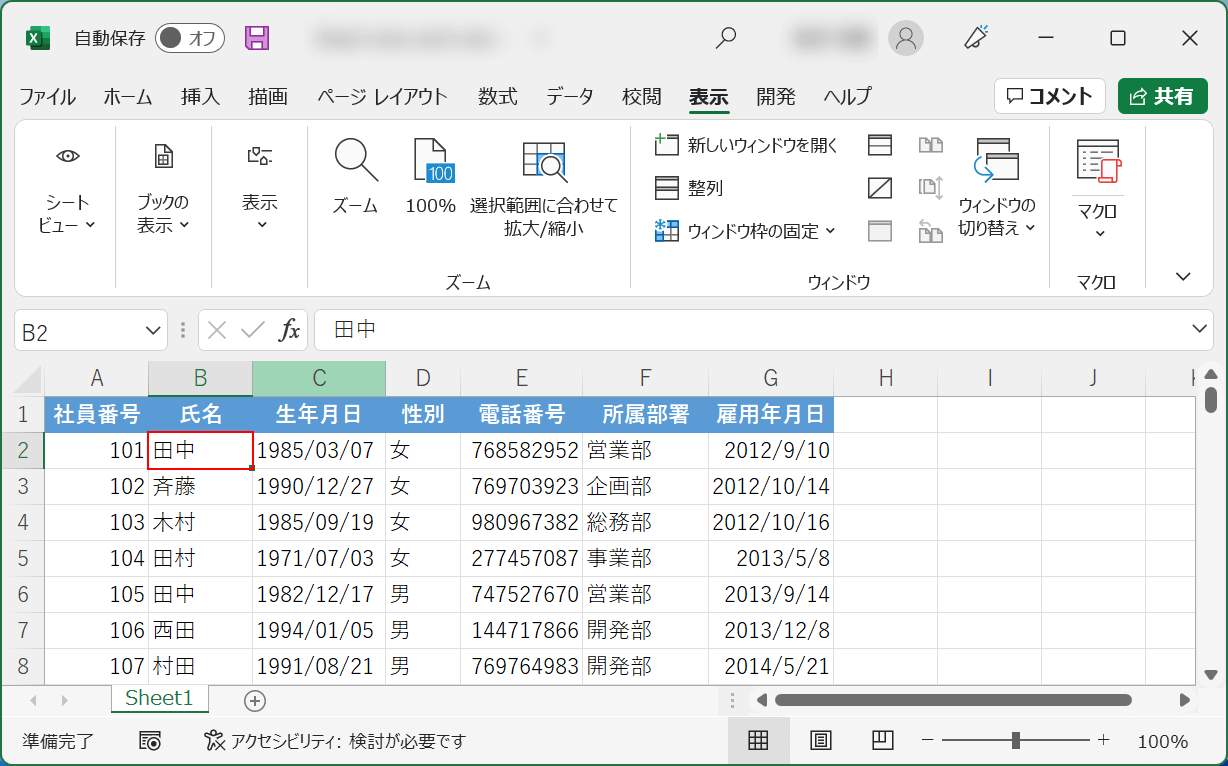
具体例として、最も利用頻度の高い「1行目とA列を同時に固定したい」ケースを考えます。この場合、1行目の下(2行目)かつA列の右(B列)に位置する「B2セル」を1つだけクリックして選択します。その状態で、上部メニューの「表示」タブを開き、「ウィンドウ枠の固定」から最上段にある「ウィンドウ枠の固定」をクリックします。これだけで、下方向にスクロールしても1行目が残り、右方向にスクロールしてもA列が画面左端に固定されます。
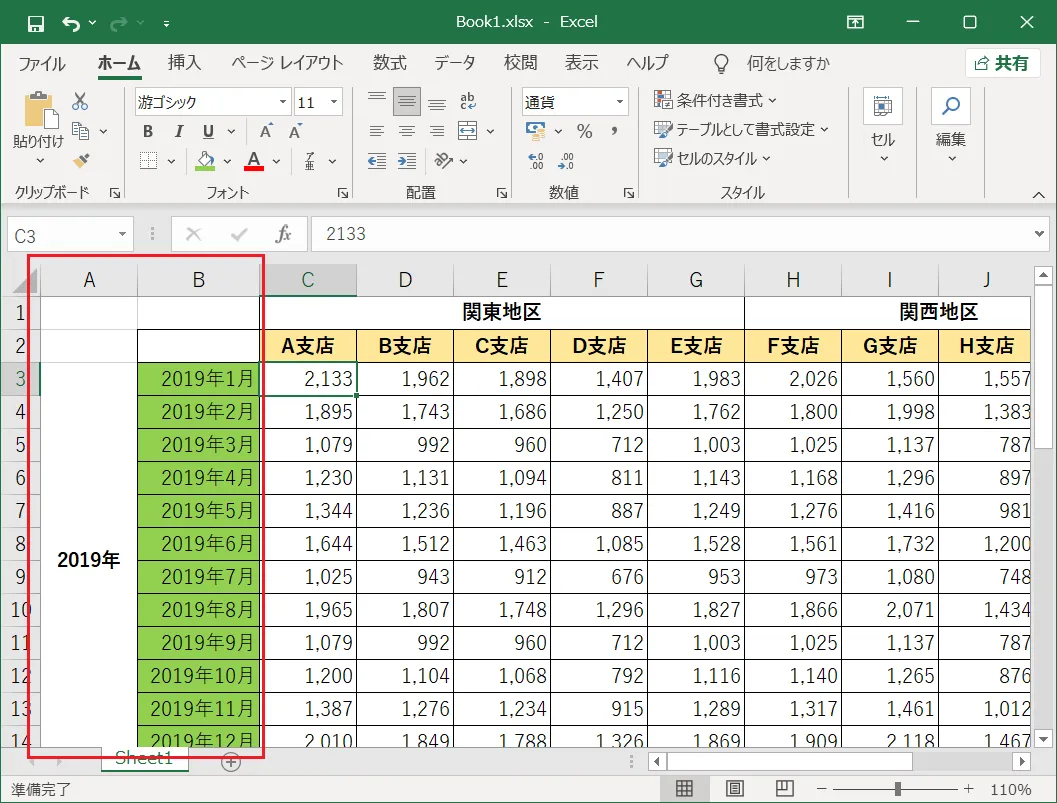
このロジックを理解していれば、複数行や複数列の同時固定も迷わず設定できます。例えば、上部2行の見出しと左側2列(A列・B列)の管理情報を残したい場合は、2行目の下(3行目)かつB列の右(C列)である「C3セル」を選択した上でウィンドウ枠の固定を実行します。「残したい範囲の外側角を選ぶ」と覚えるのが現場での最短ルートです。

なぜ失敗するのか?エクセルでウィンドウ枠固定ができない・ズレる決定的な理由
編集部に寄せられる相談や実務現場の検証において、ウィンドウ枠の固定が失敗するパターンには共通した原因が存在します。多くのユーザーが陥る「設定できない」「位置がズレる」4大要因を整理しました。
第1の原因は、リボンに表示されている「先頭行の固定」と「先頭列の固定」を順番にクリックしてしまう誤操作です。Excelの仕様上、これらは排他処理となっており、「先頭行の固定」を押した後に「先頭列の固定」を押すと、最初に行われた行の固定は自動的に解除され、列の固定に上書きされます。行と列を両立させるには、前述の交差セルを選択した上で、メニュー最上部の「ウィンドウ枠の固定」を選択しなければなりません。
第2に、セルが編集状態(カーソルが点滅している状態)になっているケースです。セル内に文字を入力中であったり、数式バーにフォーカスが当たっていたりすると、「表示」タブ内の「ウィンドウ枠の固定」アイコンがグレーアウトしてクリックできなくなります。この場合は、キーボードの「Enter」または「Esc」キーを押して編集状態を抜けることで即座に解決します。
第3に、シートの表示モードが「ページレイアウトビュー」になっている点です。印刷イメージを確認するページレイアウトビューや改ページプレビューの一部状態では、ウィンドウ枠の固定コマンド自体が無効化されます。「表示」タブの左端にある「標準」ビューに切り替えることで設定可能になります。
第4に、画面が途中でスクロールされた状態でセルを選択し、固定位置が大きくズレる現象です。例えば、画面を下にスクロールして5行目が見出しのように見えている状態でB2セルを選んで固定すると、見えていない1〜4行目を含んだ予期せぬ位置で枠が固定され、表示エリアが極端に狭くなります。設定前には必ずキーボードの「Ctrl + Home」を押し、ワークシートの最上段(A1セルが見える状態)に戻してから対象セルを選択することが、ズレを防ぐ鉄則です。
【徹底比較】ウィンドウ枠の固定・分割・印刷タイトルの決定的な違い
実務では「画面上のスクロール固定」「画面分割による比較」「紙やPDFへの出力」という3つの目的が混同されがちです。それぞれの機能特性と適切な使い分けを把握しておくことで、作業効率と資料作成の精度が格段に向上します。
| 機能名 | 動作仕様・特徴 | 主な活用シーン | 編集部の見解・評価 |
|---|---|---|---|
| ウィンドウ枠の固定 | 指定した行・列を画面上に常時表示し、残りの領域のみをスクロールさせる。 | 大規模データベースの閲覧・入力、集計表の日常管理。 | 閲覧視覚のブレを防止する標準必須機能。印刷には非連動。 |
| ウィンドウの分割 | 1つのシートを2〜4つの独立したペインに分け、各領域で自由にスクロール可能。 | シートの最上部(前月実績)と最下部(当月予測)を突き合わせて比較。 | 一時的な数値照合に極めて有効だが、誤認リスクがあるため常時固定には不向き。 |
| 印刷タイトル設定 | 「ページレイアウト」から設定し、複数ページに渡る印刷物の全ページに見出しを出力。 | 紙への印刷、役員向け・クライアント向けPDF資料の作成。 | 画面固定とは完全別体系。帳票作成時のビジネスマナーとして必須。 |
| Googleスプレッドシートの固定 | メニューからの指定に加え、シート左上の太い固定バーをドラッグして直感設定可能。 | クラウド環境でのチーム共同編集、リアルタイム更新。 | セル位置を計算する必要がないUI設計。Excelからの移行時も操作感の違いに注意。 |
特に注意すべきは「印刷設定との非連動」です。画面上で美しく行と列を固定していても、そのまま印刷を実行すると2ページ目以降は見出しが消え、数字の羅列になってしまいます。印刷時にも見出しを残す場合は、「ページレイアウト」タブ > 「印刷タイトル」を開き、「タイトル行」に「$1:$1」、「タイトル列」に「$A:$A」のように指定する必要があります。
作業スピードを劇的に高めるショートカットキーと瞬時の解除手順
マウス操作で「表示」タブからメニューを辿る方法は確実ですが、日常的に大量のシートを精査するプロフェッショナルはキーボードショートカットを活用しています。
Windows版Excelにおけるウィンドウ枠固定のショートカットキーは、「Alt ➔ W ➔ F ➔ F」の連続入力です。対象セル(例えばB2)を選択した状態で、キーボードの「Alt」を押し、続いて「W(表示)」「F(ウィンドウ枠の固定)」「F(固定の実行)」と順番にタイプします(同時押しではなく順番押し)。
このショートカットの優れた点は、「設定」と「解除」が完全に同一のキーシーケンスで実行できることです。すでにウィンドウ枠が固定されているシートで「Alt ➔ W ➔ F ➔ F」を押すと、メニュー内のコマンドが自動的に「ウィンドウ枠固定の解除」へと変化し、一瞬で固定が解除されます。マウスに手を伸ばすことなく、1秒足らずで画面表示を自在にコントロールできるため、データ分析時の作業テンポを崩しません。
【実態検証】利用現場の混乱と「認知負荷」を下げるシート設計
企業のDX推進部門やデータマネジメントの現場を取材すると、不適切なウィンドウ枠固定が原因で生じるヒューマンエラーが多数報告されています。代表的なものが、前任者が複数行・複数列を過剰に固定した結果、ノートPCなどの狭い画面で作業領域が極度に圧迫され、入力ミスやデータの見落としを誘発するケースです。
心理学および人間工学の知見において、画面情報が制限されると作業者のワーキングメモリに負荷がかかり、認知バイアス(見えている範囲だけで全体を判断してしまう傾向)が強まります。特に13インチ前後のモバイルPCで業務を行うリモートワーク環境では、固定領域が画面の半分以上を占めてしまう「画面の窒息状態」が作業効率を大幅に低下させています。
【プロの結論】業務効率を高めるデータ設計と適用判断の基準
ウィンドウ枠の固定は、闇雲に設定するのではなく、シートの用途と閲覧環境に応じて論理的に判断する必要があります。情報設計の観点から導き出した「適用すべきケース」と「避けるべきケース」の境界線は以下の通りです。
【設定が推奨される条件】
- データ行数が30行以上、または列数が画面横幅(一般に10列以上)を超えるデータベース:スクロール時に文脈が失われるのを防ぐため、最小限のキー列(IDや氏名など1〜2列)と見出し行の同時固定が必須です。
- 複数人が入力・更新を行う共有シート:入力位置の取り違え事故を防止するために、視覚的なアンカー(基準点)を提供することが有効です。
【設定を避けるべき・慎重になるべき条件】
- 固定領域が縦横ともに3項目を超える巨大な見出し構造:スクロール領域が狭小化するため、見出し構造自体を正規化・スリム化するのが先決です。
- 1画面内で完結する小規模なマトリクス表:固定枠の境界線が視認ノイズとなり、かえって全体像の把握を妨げます。
【excel ウィンドウ枠の固定 行と列 同時】に関するよくある質問(FAQ)
Q1:1行目とA列を同時に固定したいときは、どのセルを選択すればよいですか?
A1:固定したい1行目の「下」であり、A列の「右」にあたる「B2セル」を選択してください。その状態で「表示」タブ > 「ウィンドウ枠の固定」 > 「ウィンドウ枠の固定」を実行します。
Q2:「先頭行の固定」と「先頭列の固定」を両方クリックしても片方しか固定されません。なぜですか?
A2:Excelの仕様上、それら2つのボタンは排他関係にあり、後から押した設定で上書きされてしまうためです。行と列を同時に固定したい場合は、該当の交差セル(B2など)を選択した上で、メニュー最上段の「ウィンドウ枠の固定」を選択してください。
Q3:ウィンドウ枠の固定を設定したのに印刷すると見出しが固定されません。
A3:ウィンドウ枠の固定はPC画面上の表示専用機能であり、印刷設定とは連動していません。全ページに見出しを印刷するには、「ページレイアウト」タブの「印刷タイトル」から、タイトル行・タイトル列を個別に指定する必要があります。
Q4:Googleスプレッドシートで行と列を同時に固定する手順は異なりますか?
A4:Googleスプレッドシートでも同様の固定が可能です。メニューの「表示」 > 「固定」から行数・列数をそれぞれ指定できるほか、シート左上隅にある太い灰色の境界線をマウスで固定したい位置まで直接ドラッグ&ドロップする直感的な操作にも対応しています。
Q5:固定を設定した瞬間に意図しない位置で画面が区切られてしまいます。
A5:シートがスクロールされた状態で設定を実行したことが原因です。非表示領域を含んで固定されてしまうため、設定前に必ず「Ctrl + Home」を押してワークシートの左上(A1セル)が見える初期状態に戻してから、交差セルを選択して設定してください。
まとめ:視線迷子をゼロにして業務効率を劇的に引き上げるシート管理術
Excelにおける「ウィンドウ枠の固定を行と列で同時に行う」ための核心は、「残したい境界線の交差位置にある右下セル(B2やC3など)を基準にする」という極めてシンプルな空間ルールに集約されます。「先頭行」「先頭列」の単体コマンドに頼らず、交差セルを選択してマスターコマンドを実行するだけで、設定の失敗や手戻りは完全にゼロになります。
さらに、実務においては画面表示の固定にとどまらず、印刷タイトル設定との使い分けや、Altキーを使ったショートカット操作を習得することで、データ処理の生産性は飛躍的に向上します。適切な視認性を保ったシート設計は、自身の作業効率化だけでなく、ファイルを共有するチーム全体のミス防止と意思決定スピードの向上に直結します。今日から作成するシートにこの原則を適用し、ストレスのない快適なデータワーク環境を構築してください。 (出典: excel ウィンドウ枠の固定 行と列 同時(Yahoo!ニュース))
毎日更新されるトレンド情報を分析・発信中。役立つ裏技やおすすめ情報を分かりやすく紹介します。