Googleマップの方位表示が出ない?向きの狂いを直す設定と最新対処法
📌 【この記事の重要ポイントまとめ】
- 要点1:Googleマップのコンパスアイコンは「地図を指で回転させたとき」にのみ画面右上に現れる仕様であり、常時固定表示ではない。
- 要点2:端末の向きがおかしい主な要因は、手帳型ケースの磁石やビル街の磁気干渉であり、アプリ内の「8の字スイング」やARライブビューによる補正で即座に改善する。
- 要点3:地図の回転に酔いやすい人は「ノースアップ(北固定)」、直感的に歩きたい人は「ヘディングアップ(進行方向固定)」と、用途に応じた画面モードの使い分けが迷走を防ぐ鍵となる。
【2026年最新】Googleマップの方位表示が消えた・向きがおかしい根本原因
目的地へ向かって歩いている最中、画面右上にあったはずの方位磁針が見当たらなくなったり、自分が向いている方角とビーム(青い扇形の照射光)の向きが90度以上ズレていたりすることがあります。これらはアプリのバグではなく、端末内部のセンサー挙動とUIの基本仕様に起因するケースが大半です。
まず押さえておきたいのが、Googleマップの方位磁針が表示されない理由です。標準状態のマップ画面において、地図が正確に「北を上」にしている間は、コンパスアイコンは非表示になる仕様が採用されています。画面を2本指で少しでも回転させると、画面右上に赤と白のコンパスアイコンが即座に出現します。つまり、「消えた」のではなく「北が真上を向いているため隠れている」状態が正常動作です。
一方で、Googleマップで向きがおかしい場合の対処法を考える上で無視できないのが、端末内蔵の「地磁気センサー」と「GPS(位置情報測位)」の役割分担です。GPSは地球周回衛星からの電波を受信して「緯度・経度」を割り出しますが、静止状態での「端末が向いている水平角」までは検知できません。それを補うのが電子コンパス(地磁気センサー)ですが、金属製の建造物や地下鉄の架線、スマートフォンのアクセサリー類から発せられる微弱な磁力によって、容易に測定軸が狂ってしまいます。

【機種別ガイド】iPhone・Androidでのコンパス設定と磁気センサー補正手順
端末のOSによって、方位の精度管理や権限設定の構造は異なります。それぞれのプラットフォームに応じた正しい設定手順を把握しておくことが、トラブル解決の第一歩です。
iPhoneにおけるGoogleマップのコンパス設定では、iOS自体のシステム設定を確認する必要があります。本体の「設定」アプリから「プライバシーとセキュリティ」>「位置情報サービス」>「システムサービス」へと進み、「コンパスの干渉調整(方位の自動調整)」がオンになっているかを確認してください。ここが無効化されていると、周囲の磁気ノイズをOS側でフィルタリングできず、Googleマップ上での向きが激しく揺らぐ原因となります。
AndroidでGoogleマップの方位が狂う原因の多くは、センサーのキャリブレーション(校正)情報の揮発にあります。Android端末における磁気センサーのキャリブレーション詳細手順は以下の通りです。
1. Googleマップアプリを開き、現在地を示す「青い丸」をタップします。
2. 画面下部に表示される青いメニューから「コンパスを調整」または「キャリブレーション」を選択します。
3. 端末を手に持ち、手首をひねりながら空中で大きく「8の字」を描くように3回程度ゆっくり動かします。
4. 画面上のコンパス精度表示が「低」から「中」または「高」に変われば完了です。
また、屋外であれば「カメラで調整(ライブビュー機能)」を利用するのも極めて有効です。周囲の街並みや建物の看板をカメラにかざすだけで、Googleストリートビューの膨大な画像データとAIが照合を行い、わずか数秒で極めて正確な方位へと補正されます。
| 機能・項目 | iPhone(iOS環境) | Android端末 | 編集部の見解・実務評価 |
|---|---|---|---|
| コンパス表示の出し方 | 画面を回転させると右上に表示 | 画面を回転させると右上に表示 | 両OS共通。北上固定時は自動で隠れる |
| センサー補正(手動) | OS標準コンパス起動または8の字動作 | 青丸タップから「コンパスの調整」実行 | Androidの方がアプリ内で明示的に調整可能 |
| ライブビュー(AR)補正 | ARKit対応機種で即時利用可能 | ARCore対応機種で即時利用可能 | ビル街での狂いを解消する最も確実な手段 |
| 外部干渉要因の比率 | MagSafeアクセサリ、金属ケース | 手帳型マグネット、内蔵スピーカー部 | 磁気を帯びたケースの装着時は補正効果が半減 |
進行方向を固定する「ノースアップ」「ヘディングアップ」の切り替えテクニック
地図の表示方法には、常に北を画面上部に固定する「ノースアップ」と、自分が進んでいる方角を画面上部に向ける「ヘディングアップ(進行方向固定)」の2種類が存在します。
Googleマップで北を上にする方法は極めてシンプルです。画面が回転して方角が分からなくなった場合、画面右上に浮かんでいる「赤い針(コンパスアイコン)」を1回タップするだけで、瞬時に北が真上を向くノースアップ表示へ戻ります。このとき、コンパスアイコンは役目を終えて自動的に消去されます。
一方、ナビゲーション開始時に進行方向を上へ固定する設定を行いたい場合は、経路案内を開始した後の画面右側にあるコンパスアイコンをタップし、追従モードを切り替えます。ナビモード中、アイコンをタップするごとに「北固定モード」と「進行方向追従モード」が交互に切り替わります。徒歩移動で角を曲がるたびに地図がぐるぐると回転して混乱する場合は、あえて北固定に設定しておくことで、全体の位置関係を見失わずに済みます。
なお、PCブラウザ版におけるGoogleマップのPC方位表示のやり方としては、画面右下の「+ / -」ズームボタン付近やストリートビューの人形(ペグマン)アイコンを操作することで方角を把握できます。また、Googleマップのストリートビューで方位確認を行う際は、画面左上(または右下)に常時表示される小さな方位磁針の赤いN極の向きを見ることで、向いている方角を客観的に特定可能です。
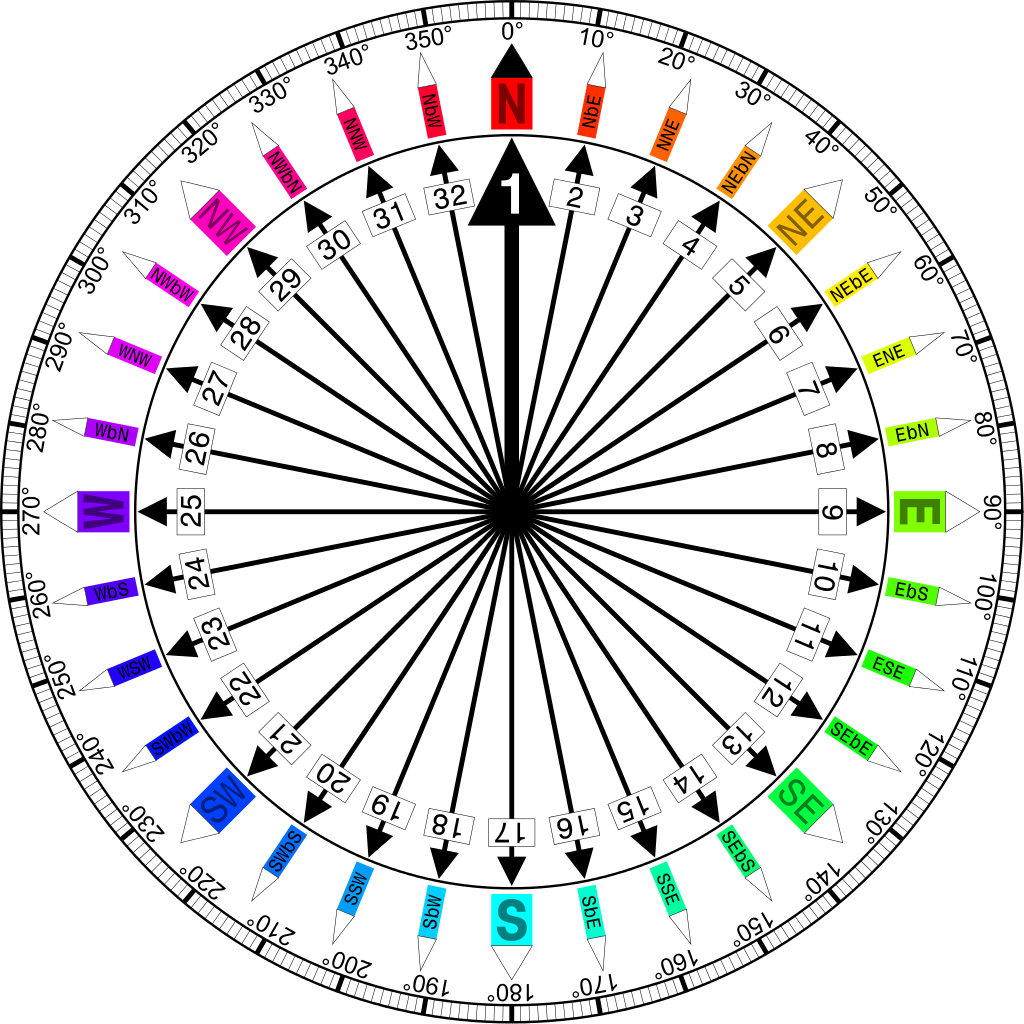
【実態検証】方位の狂いに関するユーザーのリアルな悲鳴と端末環境の罠
SNSやQ&Aサイトを調査すると、「駅を出た瞬間に逆方向に案内された」「ナビの矢印が横を向いたまま進む」といった投稿が数多く見受けられます。当編集部が都市部の複数エリアで実機検証を行ったところ、方位表示が狂うシチュエーションには明確な共通項が存在していました。
最大の盲点は、スマートフォンに装着しているアクセサリーに含まれるマグネットです。特にMagSafe対応のウォレットスタンドや、手帳型ケースの留め具に含まれるネオジム磁石は、端末内部の磁気センサーにとって極めて強力なノイズ源となります。磁石が至近距離にある状態では、どれほど「8の字補正」を試みても、地磁気センサーが地球の磁場(地磁気)を検知できず、方位は狂い続けます。
さらに、鉄骨鉄筋コンクリート造の高層ビルが立ち並ぶビジネス街や、地下街からの出口付近では、建物の鉄骨による磁気シールド効果や反射波(マルチパス)の影響で、GPSと電子コンパスの双方が一時的な誤作動を起こします。こうした場所では、数歩歩いてGPSの移動ベクトルが反映されるのを待つか、前述のARライブビュー機能に頼るのが現場における最善の回避策です。
一般に知られていない盲点とネットの誤解|「8の字補正」の真実
ネット上で広く紹介されている「スマートフォンを8の字に振る」というキャリブレーション方法ですが、その動作原理と正しいやり方を理解している人は多くありません。単に端末を手首で適当にパタパタと振るだけでは、センサーの校正は完了しません。
スマートフォンの内部には、X軸・Y軸・Z軸の3次元空間における磁界の変化を測定するホール素子や磁気抵抗素子が組み込まれています。「8の字を描く」という動作の本質は、スマートフォンをあらゆる角度に傾けながら360度回転させ、センサーに地球の磁力線の方向を再学習させることにあります。手首をしっかりと回転させ、端末の画面が上、下、斜めを向くように立体的な軌道を描くことが、補正を成功させる決定的な技術です。

認知心理学から読み解くナビゲーション|迷いやすい人の特徴とプロの結論
地図を見て迷ってしまう現象は、単なるアプリの不具合だけでなく、人間の「空間認知特性(メンタルローテーション能力)」と深い関わりがあります。
認知心理学の研究において、人間が空間を把握するプロセスには「自己中心座標系(自分の身体の向きを基準にする)」と「環境中心座標系(方角やランドマークを基準にする)」の2つのアプローチがあることが知られています。この特性の違いを理解せずに地図アプリを使うことが、方向音痴を引き起こす根本的な要因です。
【プロの結論】ノースアップ推奨派・ヘディングアップ推奨派の明確な判断基準
快適なナビゲーションを実現するためには、自身の思考パターンに合わせて表示モードを固定化することが不可欠です。
【ノースアップ(北上固定)をおすすめする人】
・頭の中で街全体の鳥瞰図(俯瞰マップ)を描くのが得意な人
・「右に曲がる」ではなく「東に進む」「大通りの西側を歩く」と把握したい人
・画面が回転すると現在地を見失い、画面酔いしやすい人
【ヘディングアップ(進行方向固定)をおすすめする人】
・「次の交差点を右折」「コンビニの角を左」といった直感的な進行指示を好む人
・地図上の向きと実際の景色の向きを頭の中で回転させる(メンタルローテーション)のが苦手な人
・見知らぬ土地で、視界に入ってくる景色と画面をそのまま重ね合わせたい人
【googlemap 方位 表示】に関するよくある質問(FAQ)
Q1:コンパスのアイコンをずっと画面に出しっぱなしにすることはできますか?
A1:現在のGoogleマップの仕様では、地図が正確に「北を上」に向いている状態ではコンパスアイコンは非表示になります。常時表示させたい場合は、画面を2本指でわずかに回転させておく必要がありますが、完全に北を上にした状態でアイコンだけを固定表示する設定項目は用意されていません。
Q2:8の字に端末を振っても方位の狂いが直らないのはなぜですか?
A2:スマホケースにマグネットが内蔵されている場合や、金属製のバンパーを装着している場合、地磁気センサーが物理的な磁気干渉を受けています。一度ケースを外した状態で補正を行うか、カメラを使った「ARライブビュー補正」を試してください。
Q3:青い現在地アイコンのビーム(扇形の光)が表示されないのは故障ですか?
A3:端末の「地磁気センサー」が一時的に認識されていないか、位置情報の精度が「低」になっている可能性があります。Androidの場合は位置情報設定の「高精度(Wi-FiやBluetoothの併用)」をオンにし、iPhoneの場合は「設定」>「プライバシーとセキュリティ」からGoogleマップの「正確な位置情報」が有効になっているかを確認してください。
Q4:PC版Googleマップで地図の向きを北以外に変えることはできますか?
A4:PCブラウザ版でも3D表示(地球儀表示)モードが有効になっている場合、「Shiftキー」を押しながらマウスをドラッグするか、画面右下のコンパスリングをドラッグすることで地図を自由な角度に回転させることが可能です。
まとめ:迷いをゼロにするためのスマートな方位管理術
Googleマップにおける方位表示の乱れは、アプリの基本仕様の理解と、磁気センサーの特性を踏まえた定期的なキャリブレーションによって完全にコントロールできます。コンパスアイコンが出ないときは「北が上を向いているサイン」と捉え、向きが狂ったときは慌てずに「立体的な8の字スイング」や「ARライブビュー補正」を実行してください。
さらに、自身の空間認知スタイルに合わせて「ノースアップ」と「ヘディングアップ」を意図的に切り替えることで、見知らぬ街でも迷うことなく、最短ルートで目的地へ到達できるようになります。スマートフォン環境を万全に整え、確実で快適なデジタルナビゲーションを活用してください。 (出典: googlemap 方位 表示(Yahoo!ニュース))
最新のトレンドや話題のニュースをわかりやすく解説するWebライターです。読者の皆様に役立つ情報を日々お届けしています。