「iCloud支払いに失敗しました」と出たら?原因と即座に復旧させる解決策
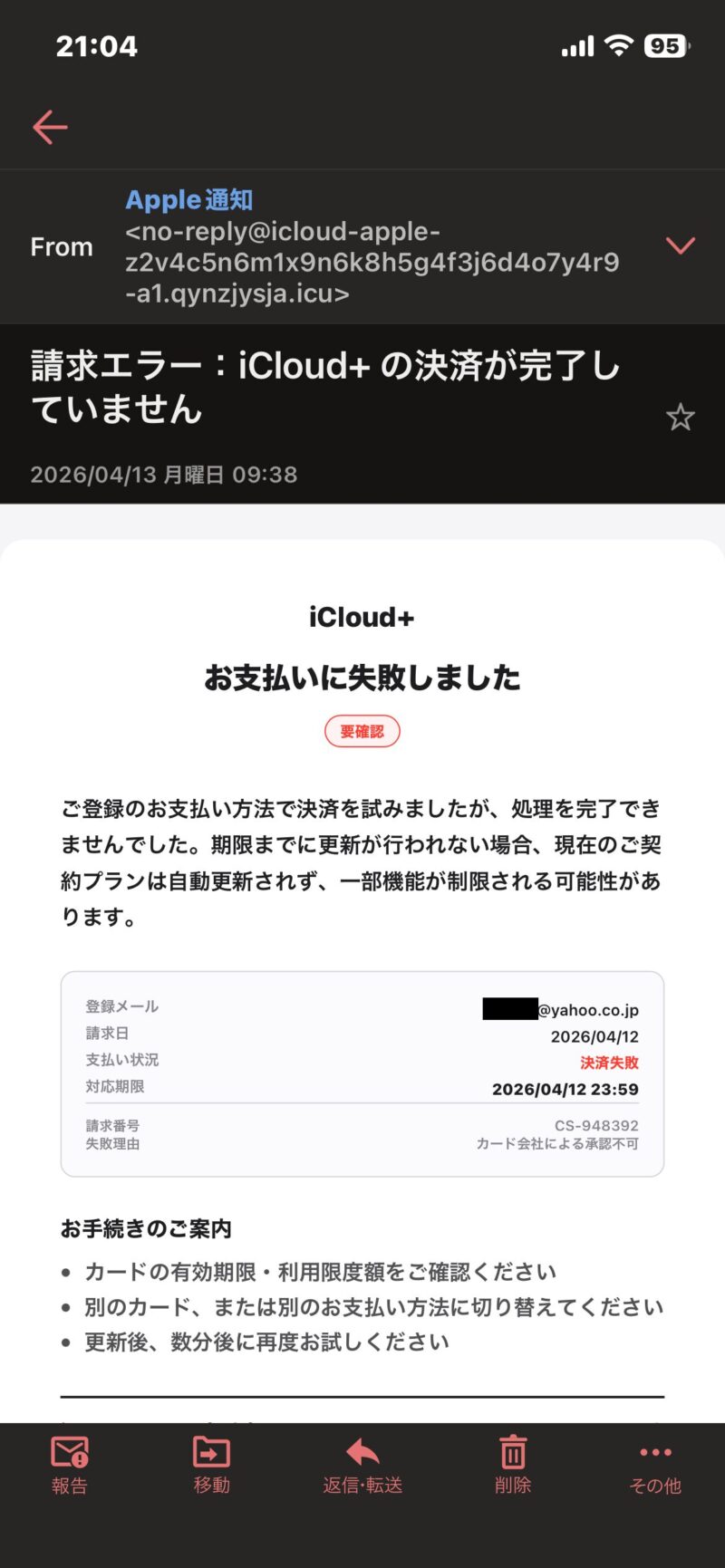
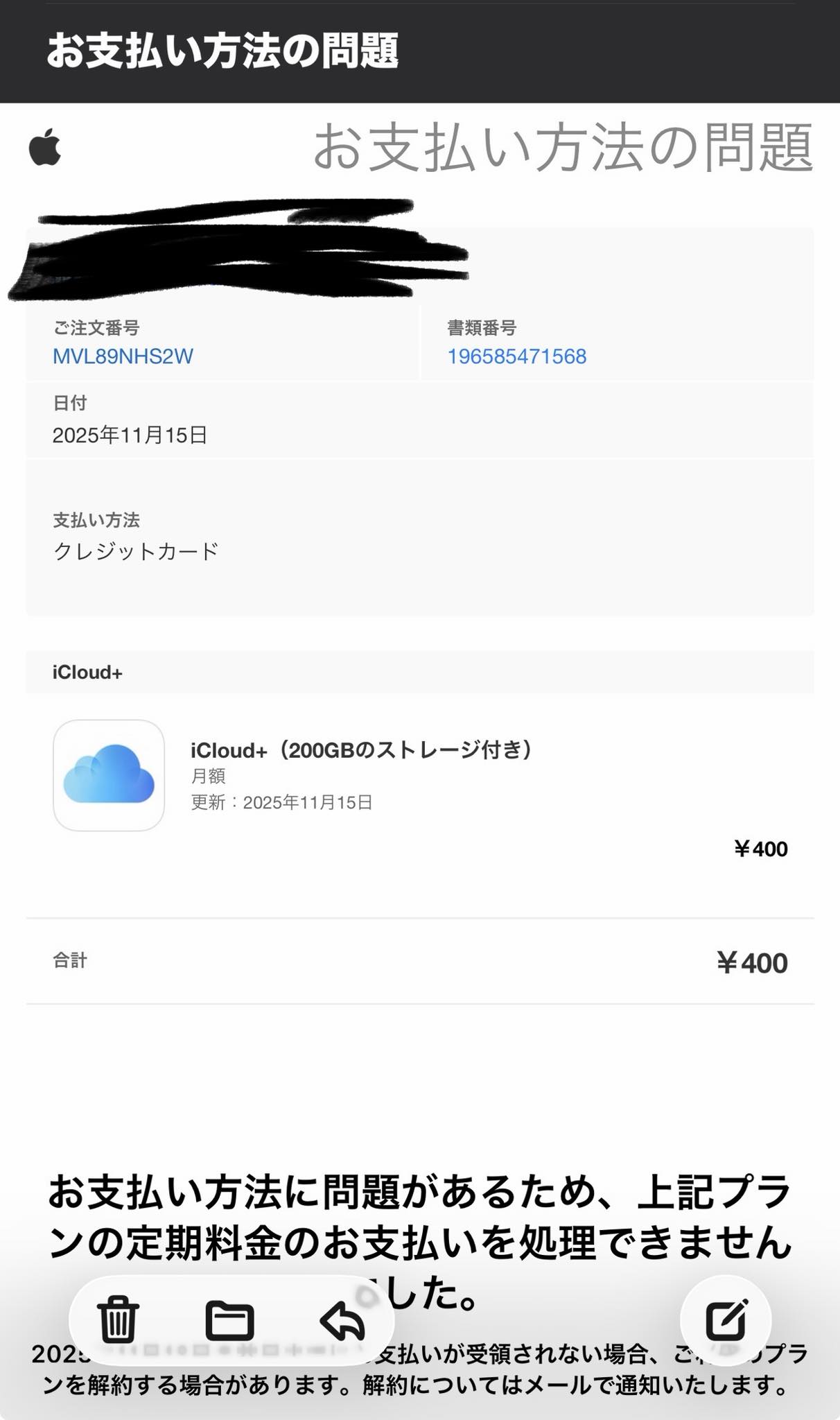
iPhoneやiPadの画面に突如表示される「iCloud+の支払いに失敗しました」や「お支払い方法の確認が必要です」という警告通知。日常的に何気なく使っているiCloud写真や端末の自動バックアップですが、決済が正常に完了しない状態を放置すると、クラウド上のデータ同期が停止するだけでなく、最悪の場合は新規データの保存不能や関連機能の凍結といった深刻なトラブルへ発展します。
Appleが提供するサブスクリプション決済は、セキュリティ規格の高度化や不正利用防止フィルターの厳格化に伴い、以前よりも些細な情報の不整合で承認エラーが発生しやすくなっています。本稿では、決済が失敗する根本的な背景から、クレジットカード・キャリア決済・デビットカード特有の盲点、そして2026年現在の最新仕様に基づいた最短の復旧手順までを分かりやすく解説します。
📌 【この記事の重要ポイントまとめ】
- 要点1:支払い失敗の放置はiCloud写真の同期や端末バックアップの即時停止を招き、App Storeでのアプリ更新もブロックされる。
- 要点2:主な原因はクレカの有効期限切れ・キャリア決済の限度額超過・デビットカードの二重引き落とし枠不足・請求先住所の不一致。
- 要点3:端末の「設定」から支払い方法を更新・再オーソリするか、Apple Gift Card残高をチャージして未払いを充当すれば即座に解決する。
【原因究明】突然「iCloud支払いに失敗しました」と警告される決定的な理由
毎月自動で引き落とされていたはずのiCloud+利用料が、ある日突然決済エラーとなる背景には、利用者側が気づきにくいシステム的・契約上の変化が潜んでいます。Appleの決済システムは定期課金の更新時、カード会社や決済代行事業者に対して厳格な信用照会(オーソリゼーション)を行っており、ここで少しでも不整合が検知されると即座に処理が弾かれます。
iCloudストレージの課金ができない主な理由として、まず挙げられるのがクレジットカードの有効期限切れによるエラーです。カード本体が新しく更新されて手元に届いていても、Apple IDに登録された有効期限(月/年)やセキュリティコードが自動更新されないケースは日常的に発生します。また、見落とされがちなのが「利用限度額の圧迫」や「カード会社側の不正検知システムによる一時保留」です。深夜帯の自動更新処理や高額決済が重なった直後などに、カード会社がセキュリティロックをかける事例が急増しています。
さらに、近年普及しているキャリア決済(d払い、auかんたん決済、ソフトバンクまとめて支払い)を利用している場合は、月間の利用可能枠の上限到達や、携帯電話料金自体の引き落とし遅延が引き金となります。決済承認が下りないまま請求サイクルが到来すると、Appleシステム側で「未払い」ステータスが生成され、支払い失敗のプッシュ通知が一斉に送出される仕組みです。
警告を放置するとどうなる?データ消失やアカウント制限のリアルなリスク
「少しくらい放置しても大丈夫だろう」と油断するのは極めて危険です。Appleは支払いが失敗した直後から一定の猶予期間(グレースピリオド)を設けていますが、未払い状態が継続した場合、段階的にAppleエコシステム全体へ影響が波及します。
最も大きな実害となるのが、iCloud写真やデバイスバックアップの停止リスクです。iCloud+(50GB、200GB、2TBなど)の契約容量が一時的に無効化され、無料プランの「5GB」基準で判定されるようになると、ストレージ上限を超過している分について新たな写真・動画のアップロードが一切遮断されます。日々のスナップショットや重要な書類データがクラウドに保存されなくなるため、この期間にiPhoneを水没・紛失した場合は直近データの復旧が不可能になります。
さらに影響はクラウドストレージにとどまりません。支払い保留によるアカウント停止の影響により、App Storeでの無料アプリのダウンロードや、既存アプリのアップデートすら「過去の未払いを解消してください」と警告されて実行できなくなります。また、Appleファミリー共有を組んでいる場合、親アカウントの支払い失敗が原因で家族全員の有料サービスやアプリ購入が連鎖的にストップする構造になっています。
【徹底比較】決済手段別のエラー発生率とトラブル要因一覧
Apple IDに設定できる主要な決済手段ごとに、エラーが発生するメカニズムや復旧難易度は大きく異なります。現場のサポート事例や決済仕様の違いを以下の比較表にまとめました。
| 決済手段 | 主なエラー発生要因 | 復旧難易度・所要時間 | 編集部の見解・対策評価 |
|---|---|---|---|
| クレジットカード | 有効期限切れ、限度額オーバー、不正検知ロック(3Dセキュア関連) | 低(数分〜カード会社連絡時は数時間) | 最も安定しているが、更新カード到着時の情報手動入力漏れが多発。 |
| デビットカード | 口座残高不足、二重オーソリによる一時的な枠不足、深夜メンテ | 極めて低(入金後即時) | 口座残高が1円でも足りないと即失敗。二重引き落とし仕様に要注意。 |
| キャリア決済 | 月間限度額上限、通信料金未納、キャリア側の一時制限 | 中(翌月1日リセットまたは他決済へ切替) | 手軽だが限度額が低く設定されている場合があり、ゲーム課金等と重複時に失敗。 |
| Apple Account残高 | 残高不足、チャージ処理の遅延、保留中請求への優先順位問題 | 低(追加チャージで即時反映) | サブスク用途としては確実だが、残高切れを見落としやすいため定期確認が必要。 |
| ファミリー共有(親) | 代表者のカードエラー、共有設定の不整合、未成年制限 | 中〜高(管理者の操作が必須) | 子端末側では修正できないため、親アカウント側で一元管理の修正が必要。 |

【実態検証】利用者の生の声と現場目線で見えたトラブルの現場
SNSやAppleサポートコミュニティ、知恵袋などに寄せられる実際のユーザー相談を精査すると、一般的なマニュアルでは語られない「特有の詰まりポイント」が浮かび上がってきます。
特に多いのが、デビットカードが承認されない原因に関する悲鳴です。銀行口座と直結しているデビットカードは、残高があれば決済できると思われがちですが、Appleの請求サイクルと銀行の処理タイミングによって「仮売上(オーソリ)」と「確定売上」が重複し、口座残高が一時的に二重拘束される現象が発生します。たとえば月額1,300円のストレージプランに対し、口座に2,000円しか入っていない場合、一時的に2,600円分の枠が必要となり残高不足エラーとして弾かれる事例が後を絶ちません。
また、「Appleギフトカードをチャージしたのに反映されない・引き落とされない」というトラブルも頻発しています。これは、すでに「未払い」として決済保留キューに入ってしまった請求に対しては、後からチャージしたApple Account残高が自動充当されない場合があるためです。手動で一度支払い方法の再認証を行うか、別の有効なクレジットカードを一時的に通さないと保留が解除されないというシステム上のトラップが存在します。
さらに、ファミリー共有における親アカウントの支払い失敗では、「子ども側のストレージがいきなり使えなくなったが、子どものiPhoneからはカード番号すら編集できない」と混乱する家族が多数見受けられます。ファミリー共有の購入アイテム共有が有効な場合、支払いの責任と権限は完全に管理者(親)に集約されるため、子端末でいくら設定を見直しても解決しません。
一般に知られていない盲点とネットの誤解|クレカ残高以外の落とし穴
ネット上の情報では「カード会社にお金を払えば治る」「残高を増やせば即座に解決する」と短絡的に語られがちですが、実際には住所情報やシステム仕様の齟齬が原因であるケースが多々あります。
その代表格が、未払い残高の発生時における請求先住所の不一致です。Apple IDに登録されている「請求先氏名・郵便番号・住所」と、クレジットカード会社に届け出ている登録情報にわずかな食い違い(番地の半角全角、旧住所のまま放置など)があると、決済代行の住所一致確認システム(AVS)で不正判定を受け、決済がリジェクトされます。特に引っ越し直後や結婚等による改姓時にこのトラブルが頻発します。
もう一つの盲点は、クレジットカード会社の「3Dセキュア2.0(本人認証サービス)」による自動ブロックです。サブスクリプションの自動引き落としは通常、利用者の手動認証なしでバックグラウンド処理されますが、カード会社のリスク判定エンジンが「普段と異なる時間帯のアクセス」や「少額決済の連続」を不審と判定し、ワンタイムパスワードが発行できないバックグラウンド決済を一方的に遮断してしまう現象が確認されています。
【2026年最新】支払い方法変更手順とエラー完全復旧マニュアル
エラー通知を受け取った際、最も手際よく決済を正常化させるための最新手順を整理しました。iPhone単体で数分以内に完結します。
まずはApple IDのお支払い方法を更新する基本ステップです。
- iPhoneの「設定」アプリを開き、最上部の「自分の名前(Apple ID / Apple Account)」をタップします。
- 「お支払いと配送先」を選択し、Face IDまたはパスコードで認証します。
- 赤文字でエラー表示が出ている決済手段をタップし、セキュリティコード(CVV)や有効期限を再入力します。
- 情報が古い場合は「お支払い方法を追加」をタップし、新しいクレジットカードやキャリア決済、あるいは別の有効なカードを登録します。
- 画面右上の「編集」をタップし、新しく登録した正常な決済手段を最上部(プライマリ)にドラッグして優先順位を変更します。
もし手持ちのカードがすべて弾かれてしまう場合は、コンビニやオンラインで「Apple Gift Card」を購入してApple Accountに残高を直接チャージするのが最も確実な緊急回避策です。チャージ完了後、「設定」>「Apple ID」>「メディアと購入」>「アカウントを表示」から「購入履歴」を開き、保留中になっている請求項目を手動で再オーソリすることで即座に支払いが完了します。
これらすべての手段を試してもエラーが解消しない場合は、カード会社側のシステムブロックか、Apple側のアカウントロックが考えられます。その際は速やかにAppleサポートの支払いトラブル窓口へ公式サポートアプリまたは電話で問い合わせ、「決済保留の解除と手動での請求再試行」をオペレーターに依頼してください。
【プロの結論】デジタル資産を守る決済管理とユーザー別のおすすめ構成
iCloudは単なるストレージではなく、連絡先、写真、LINEのトーク履歴、各種パスワードなど、現代人のアイデンティティそのものを預かるインフラです。決済トラブルによってこのライフラインが断絶するリスクを最小化するために、自身の利用環境に応じた最適な決済体制を整えておく必要があります。
【おすすめできる決済構成(リスク最小化パターン)】
メインの高還元率クレジットカードに加え、サブとして「Apple Account残高(数千円程度を常時デポジット)」または「別ブランドの予備カード」を2枚以上登録している状態です。プライマリカードが更新エラーや一時ロックで弾かれても、システムが自動的にセカンダリの決済手段へフォールバック(代替請求)するため、サービスが停止する隙を生みません。
【見直し・慎重になるべき決済構成】
利用限度額ギリギリで運用している単一のデビットカードや、家族全員の課金を1枠で受けている低上限のキャリア決済のみに依存している状態です。口座残高のわずかな変動や月末の限度額到達によって、ある日突然一括で全サービスが凍結されるリスクを抱えています。
【icloud 支払いに失敗しました】に関するよくある質問(FAQ)
Q1:支払いに失敗した直後、iCloud内の写真やデータはすぐに消去されますか?
A1:直ちにデータが削除されることはありません。Appleは支払い失敗後も一定期間の猶予を設けてデータを保持します。ただし、容量超過状態が続くと新しいデータのバックアップや写真の同期が完全に止まり、長期間放置した場合は規約に基づき超過分のデータが削除対象となるため、数日以内の復旧を強く推奨します。
Q2:新しいカードを登録したのに、未払いの警告が消えないのはなぜですか?
A2:新しい支払い方法を追加しただけでは、過去の「保留中の請求」に対する再決済が即時実行されない場合があります。登録後に一度サインアウトして再起動するか、「設定」>「Apple ID」>「メディアと購入」から購入履歴を開き、未払い分の「お支払い情報の更新」をタップして手動で請求を通してください。
Q3:コンビニで買えるAppleギフトカードでiCloudの未払い分を払えますか?
A3:支払可能です。Apple Gift Cardを購入し、App Storeアプリの「コードを使う」からApple Account残高へチャージしてください。残高が未払い金額を上回っていれば、自動的または手動決済によって未払い残高へ充当され、エラーが解消されます。
Q4:家族のiPhoneで支払い失敗通知が出ました。どこを直せばいいですか?
A4:ファミリー共有で「購入アイテムの共有」が有効になっている場合、請求はすべてファミリー管理者のアカウントに集約されています。お子様や家族の端末からは決済情報を修正できないため、代表者(親)のiPhoneの「設定」>「Apple ID」>「お支払いと配送先」から管理者の支払い情報を更新してください。
まとめ:支払いを迅速に正常化し、大切な写真とデータを守るために
「iCloud支払いに失敗しました」という通知は、Appleからの重大なシステムアラートです。原因の多くはクレジットカードの有効期限やセキュリティ機能の一時的な作動、あるいはデビットカードやキャリア決済の枠不足といった、仕組みさえ理解していれば数分で解決できる問題に過ぎません。
しかし、通知を見落としたり放置したりすることで生じる代償は、かけがえのない写真やバックアップの喪失という取り返しのつかない事態につながります。警告が表示された際は慌てず、まずは端末の設定から支払い情報のステータスを確認し、優先順位の見直しや代替手段の追加を行って、安全なデジタル環境を維持してください。 (出典: icloud 支払いに失敗しました(Yahoo!ニュース))
最新のトレンドや話題のニュースをわかりやすく解説するWebライターです。読者の皆様に役立つ情報を日々お届けしています。