IPadの電話番号で通話は可能か?発信不可の理由と電話化の裏技
iPadのセルラーモデルを購入し、設定画面を開いた際に「090」や「080」「070」から始まる11桁の番号が表示されているのを見て、「これを使えばiPhoneのように直接電話をかけられるのではないか」と考えた経験を持つ方は少なくありません。しかし、ホーム画面を探しても緑色の標準「電話」アプリは見当たらず、相手からその番号宛てに着信を受けることもできません。
なぜiPadには電話番号が割り当てられているにもかかわらず、音声通話が利用できないのでしょうか。本稿では、通信回線の構造的な理由から、設定画面や契約書での電話番号確認手順、さらにはiPadを実質的な通話端末としてフル活用するための具体的な裏技まで、余すところなく解説します。
📌 【この記事の重要ポイントまとめ】
- 要点1:iPadセルラーモデルに付与される電話番号は「データ通信の回線管理用」であり、端末自体に音声通話機能(VoLTE通話回路)が一切備わっていない。
- 要点2:端末の電話番号は「設定」>「一般」>「情報」から即座に確認可能だが、SMSの受信やキャリア音声通話の発信には対応していない。
- 要点3:「iPhoneとiPadの通話連携」「FaceTime」「LINE通話」「050IP電話アプリ」のいずれかを活用すれば、iPadからでも快適な音声通話環境を構築できる。
【なぜ通話できない?】iPadセルラーモデルの電話番号と契約の構造
iPadのWi-Fi + Cellular(セルラー)モデルを契約すると、大手キャリア(NTTドコモ、au、ソフトバンク、楽天モバイル)や格安SIM(MVNO)から必ず11桁の電話番号が発行されます。しかし、この番号を使って直接電話をかけることはできません。これには明確なハードウェアおよび通信規約上の理由が存在します。
セルラーモデルの端末に割り当てられる番号は、通信事業者がネットワーク上で契約端末を識別・管理するための「MSISDN(Mobile Station International Subscriber Directory Number)」と呼ばれる識別コードです。日本の通信キャリア各社が提供するiPad向けプランは基本的にiPadデータ通信専用SIM(またはeSIM)であり、音声通話サービス帯域への接続権限が最初から除外されています。
仮に音声通話対応SIMカードをiPadに挿入した場合でも状況は変わりません。AppleはiPadシリーズの設計段階において、モバイルネットワーク経由の音声通話プロトコルやハンドセットとしての受話スピーカー構造、および電話UI(ダイヤル画面)を意図的に組み込んでいないためです。これがiPadで通話できない理由の根本的な真相です。
【画像なしでも迷わない】iPad電話番号の確認方法と契約内容の調べ方
「契約プランの変更手続きを行いたい」「キャリアのサポート窓口で端末の識別番号を求められた」といった場面では、iPad自体の電話番号を把握しておく必要があります。手元にiPadがある場合は、わずか数タップで確認が可能です。
本体の設定アプリから確認する手順
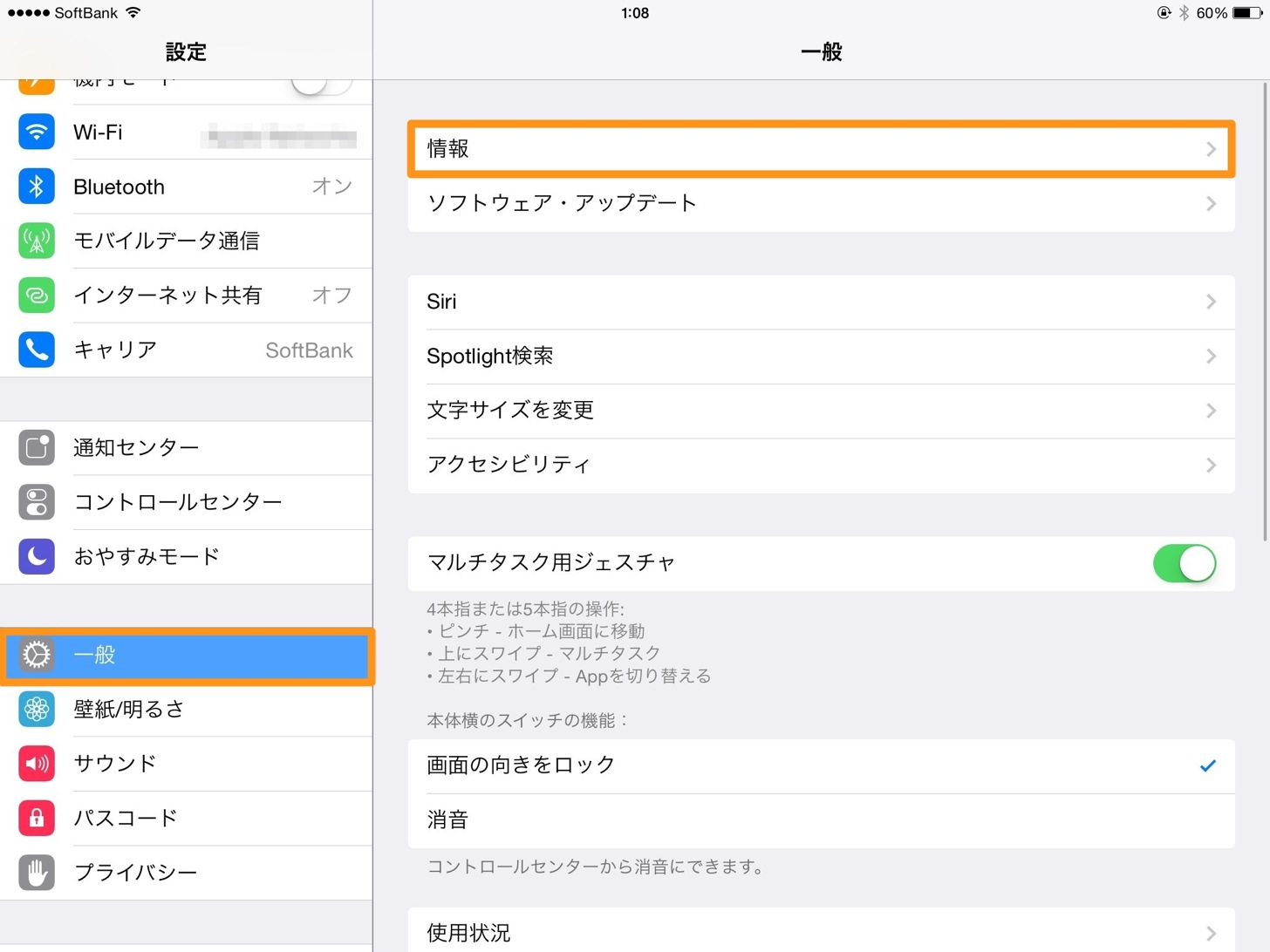
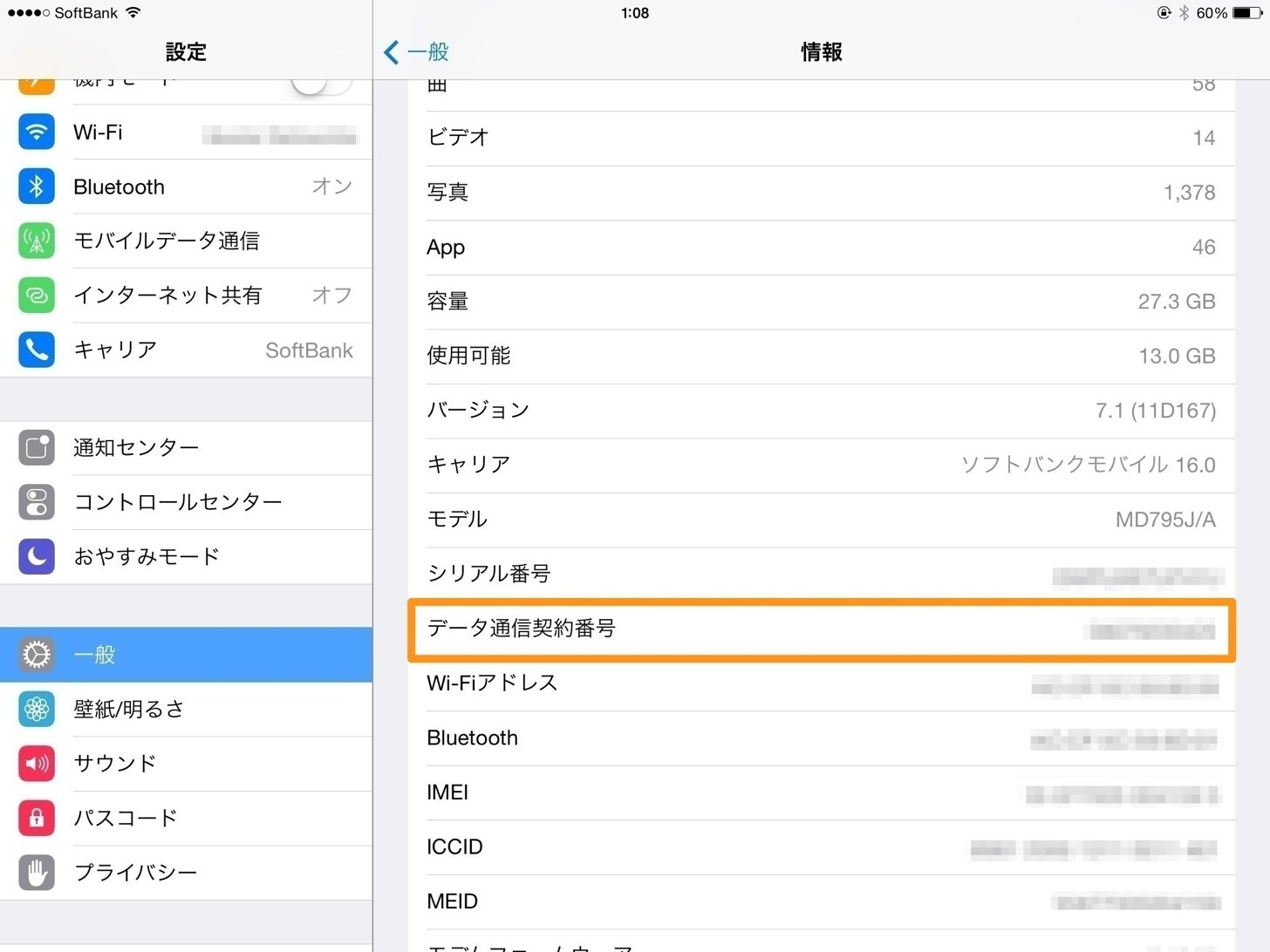
端末が手元にある場合、最も手軽なiPad電話番号の確認方法は以下の通りです。
1. ホーム画面から「設定」アプリを開く
2. 「一般」をタップし、最上段の「情報」を選択する
3. 画面中ほどにある「データ通信番号」または「モバイルデータ通信番号」の欄を確認する
ここに表示されている11桁の数字が、その端末に割り当てられているiPadセルラーモデルの電話番号です。もしこの欄が「不明」と表示されている場合は、iPadモバイル通信設定が完了していないか、eSIMプロファイルの読み込みエラーが発生している可能性があります。その際は一度「機内モード」をオンにしてからオフにするか、端末を再起動してください。
契約書類やマイページから確認する手順
端末が手元にない場合や電源が入らない状況では、通信事業者の契約情報から割り出します。これがもうひとつのiPad契約電話番号の調べ方です。各キャリアのマイページ(My docomo、My au、My SoftBank、my 楽天モバイルなど)にログインし、契約回線一覧を開くことで確認できます。また、回線開通時に手渡された契約書面(電子的交付書面やSIMカードの台紙)にも記載されています。
【実態検証】利用者の生の声と現場目線で見えた「SMS・通話」の盲点
ネット上の掲示板やSNSでは、「iPadの電話番号宛てに届くはずの認証SMSが届かず、Webサービスの会員登録が完了できない」というトラブル相談が頻繁に見受けられます。
一般的なスマートフォンであれば、データSIMであってもSMS機能付きプランを選ぶことで2段階認証コードを受信できます。しかし、iPadの場合は仕様が大きく異なります。通信キャリアが提供する通常のSMSプロトコルを受信する仕組みがiPadOSの「メッセージ」アプリ単体には備わっていません。したがって、iPadのセルラー番号宛てに送信されたSMSメッセージは一切届かない点に注意が必要です。
例外として、iPadのSMS送受信方法として機能するのは「Apple端末同士でやり取りするiMessage」および「iPhoneを経由して送受信するSMS転送機能」のみです。この仕様を知らずに「iPadの番号でポイ活アプリやフリマアプリのSMS認証を行おうとする」ケースが多発していますが、技術的に不可能であると認識しておく必要があります。
iPadから電話をかける裏技|日常使いできる4つの実践アプローチ
標準機能での直接通話は不可能ですが、適切な設定や外部サービスを組み合わせることで、iPadを据え置き電話やビジネス通話端末として活用するiPadから電話をかける裏技が確立されています。利用目的に応じて以下の4つのアプローチから選択します。
1. iPhoneとiPadの通話連携(同一Apple IDでの連携)
iPhoneを所有しているユーザーにとって最も完成度が高い手法が、iPhoneとiPadの通話連携機能です。同じWi-Fiネットワーク環境下、または同一のiCloudアカウントにログインしている端末同士であれば、iPhoneにかかってきた電話をiPadで受けたり、iPadからiPhoneの回線網を経由して一般の電話番号へ発信したりすることが可能です。
【設定手順】
・iPhone側:「設定」>「電話」>「ほかのデバイスでの通話」をオンにする
・iPad側:「設定」>「FaceTime」>「iPhoneから通話」をオンにする
2. FaceTime電話番号設定による高音質通話
Apple製品同士であれば、標準搭載の「FaceTime」が最もシンプルです。FaceTime電話番号設定を行うことで、自身のApple ID(メールアドレス)だけでなく、所有するiPhoneの電話番号を着信元・発信元として紐付けることができます。ビデオ通話だけでなく「FaceTimeオーディオ」を選択すれば、クリアな音声での無料通話が可能です。
3. iPadのLINE通話利用(サブ端末運用)
国内で圧倒的なシェアを誇るLINEも、iPad向けに専用アプリを提供しています。iPadのLINE通話利用における最大の利点は、iPhoneで使っている同一アカウントをiPad側でも同時にログインして共有できる点です。iPadの大画面で作業しながら、家族や友人からの無料音声通話・ビデオ通話をそのまま受けることができます。
4. iPad対応050通話アプリの導入(完全独立発信)
iPhoneを持っておらずiPad単体で運用している方や、一般の固定電話・携帯電話宛てに安価に発信したい場合に必須となるのがiPad対応050通話アプリ(「LaLa Call」「My 050」「050 plus」など)です。これらのサービスを契約すると、データ通信回線網(インターネット)を利用して通話を行う専用の050番号が付与されます。クレジットカード登録等の簡単な手続きで、iPadから一般電話への受発信が完全に可能となります。
【徹底比較】iPadで音声通話を実現する4つの手法と機能差
iPadでの通話環境構築にあたり、どの手法を選択すべきかを一覧表で整理しました。コスト、発信可能先、単体運用の可否を比較し、最適な構成を検討してください。
| 通話アプローチ | 月額コスト・通話料 | 発信可能な宛先 | 編集部の見解・実用性評価 |
|---|---|---|---|
| iPhone通話連携 | 追加料金 0円 (親機iPhoneの通話料に準拠) | 固定電話・携帯電話・緊急通報 | iPhoneユーザーなら設定必須。操作性・安定性ともに最高峰。 |
| FaceTime / LINE | アプリ利用料 0円 (データ通信量のみ消費) | 同アプリのアカウント保持者限定 | 親しい間柄での通話に最適。音質が極めて良くビデオ通話も快適。 |
| 050 IP電話アプリ | 月額基本料:約100〜550円 通話料:約8〜20円/分 | 一般の固定電話・携帯電話 (※緊急通報110/119は不可) | iPad単体で独自の受発信番号を持ちたいビジネス用途に強く推奨。 |
| 音声通話SIMの直挿し | 通常の音声回線プラン料金 | 発信不可(データ通信のみ動作) | 費用が無駄になるため非推奨。データ専用プラン契約が鉄則。 |
【プロの結論】iPad通話化に向いている人・避けるべき人の判断基準
iPadを通話環境に組み込む運用は、ユーザーのライフスタイルや所有デバイスによって向き不向きがはっきりと分かれます。無駄な初期投資やストレスを避けるため、以下の判断基準を参考にしてください。
iPadを通話端末として積極的に活用すべき人
・自宅やオフィスでデスクワーク中心の生活を送る方:作業中に手元にあるiPadでそのまま着信を受けられるため、スマートフォンの持ち替え作業が不要になります。
・大画面でオンライン会議やビデオ通話を多用する方:FaceTimeやLINEのビデオ通話において、相手の表情や共有資料を視認しやすく作業効率が大幅に向上します。
・店舗用レジや受付端末としてiPadを導入している事業者:050電話アプリを常駐させることで、固定電話機を別途引くことなく安価に専用問い合わせ回線を構築できます。
iPadでの通話運用を避けるべき人(スマホに専念すべき人)
・110番や119番といった「緊急通報」への即時発信を求める方:IP電話やアプリ経由の通話では緊急通報番号に接続できません。命に関わる緊急連絡手段としては、携帯電話回線を持つスマートフォンの携行が必須です。
・通話相手に「090/080/070」の携帯番号を着信表示させたい単体運用者:iPhoneを介さない場合、相手の画面には「050」から始まる番号が表示されるため、迷惑電話と誤認されて着信拒否されるリスクがあります。
【ipad 電話番号】に関するよくある質問(FAQ)
Q1:セルラーモデルのiPadに音声通話SIMを挿せば、電話番号で通話できるようになりますか?
A1:通話はできません。iPadには音声通話を行うための通信プロトコルおよび標準の電話アプリが一切搭載されていないため、音声対応SIMを挿入しても「データ通信」しか機能しません。音声通話料が含まれる高額なプランを契約するのはコストの浪費になるため、データ通信専用プランの契約をおすすめします。
Q2:iPadのセルラー番号を使って、LINEアカウントを新規作成できますか?
A2:新規作成はできません。LINEのアカウント新規登録にはSMSによる認証番号の受信が必須ですが、iPadはキャリアのSMSを受信できないためです。iPadでLINEを利用する場合は、スマートフォン側で作成した既存アカウントに「iPad版LINEアプリ」からログインして連携運用するか、固定電話番号等の音声ガイダンス認証を用いる必要があります。
Q3:iPadから110番や119番などの緊急通報をかける裏技はありますか?
A3:iPad単体から緊急通報をかける手段は存在しません。050通話アプリや各種メッセージアプリは緊急通報に対応しておらず、「iPhoneとの通話連携」を行っている場合のみ、親機のiPhoneを経由して発信が可能です。緊急時は必ずスマートフォンまたは固定電話を使用してください。
Q4:セルラー版iPadの電話番号を変更することは可能ですか?
A4:契約している通信キャリアの手続き窓口で回線番号の変更を申し込むことは可能です。ただし、前述の通りデータ通信の管理用番号に過ぎず、他者から直接電話がかかってくる番号ではないため、特別な事情(迷惑SMSが親機転送されてくる等)がない限り番号を変更する実質的なメリットはありません。
まとめ:iPadの特性を理解して最適な通話環境を構築しよう
iPadのセルラーモデルに付与されている電話番号は、あくまで通信ネットワーク上でデータ通信回線を識別・制御するための「管理用番号」であり、単体での直接通話やSMS送受信には対応していません。
しかし、iPhoneとのシームレスな通話連携機能や、LINE・FaceTimeといったインターネット通話、さらにはビジネスでも活用できる050IP電話アプリを適切に組み合わせることで、iPadは大画面を活かした極めて快適なコミュニケーションツールへと進化します。ご自身の所有環境と利用目的に合わせて最適な設定を行い、スマートなデジタルライフを構築してください。 (出典: ipad 電話番号(Yahoo!ニュース))
毎日更新されるトレンド情報を分析・発信中。役立つ裏技やおすすめ情報を分かりやすく紹介します。