IPhone「声を分離」は通話中以外も使える?動画や録音の裏ワザ徹底検証
iPhoneの通話品質を劇的に引き上げる機能として定着した「声を分離」。周囲の工事音やカフェの喧騒、強風のノイズを瞬時に消し去り、相手に自分の声だけをクリアに届けるこのマイクモードは、日頃から重宝しているユーザーも多いはずです。一方で、日常のあらゆる場面で「この強力なノイズ除去を通話中以外、たとえば動画撮影やボイスメモの録音でも使えないのか」と疑問を抱く声が後を絶ちません。
結論から言えば、Appleの標準仕様では通話関連アプリに限定されているものの、ある特定の迂回ルートやアプリ連携を駆使することで、動画撮影や音声収録時にも同等のノイズリダクション恩恵を受けることが可能です。2026年現在の最新iOS仕様を踏まえ、コントロールセンターの挙動から非通話時における具体的な活用裏ワザ、トラブル時の解決策まで、取材班の現場検証を交えて詳細に解き明かします。
📌 【この記事の重要ポイントまとめ】
- 要点1:「声を分離」は本来FaceTimeや電話向けの機能だが、サードパーティ製カメラや特定録音アプリを経由することで通話中以外でも活用できる。
- 要点2:標準カメラアプリでは非対応だが、iPhone 16以降のオーディオブレンド機能やボイスメモの「録音補正」を使えば同等のクリアな音声抽出が可能。
- 要点3:コントロールセンターにマイクモードが出ない最大の原因は「マイクがアクティブな状態でないこと」であり、正しい起動順序の把握が必須。
【2026年最新】通話中以外でも使える?「声を分離」の仕組みと対応状況の真実
iPhoneに搭載されたiPhone ノイズキャンセリング マイク技術の真骨頂とも言える「声を分離」は、A12 Bionicチップ以降に搭載されたNeural Engine(機械学習プロセッサ)を活用し、リアルタイムで環境ノイズと人の声周波数を切り分ける高度なアルゴリズムです。周囲の騒音を最大約95%カットしながら話者の声だけを抽出するこの機能は、iOS 15でFaceTime向けに初公開され、iOS 16.4でセルラー回線の通常通話へと解放されました。
しかし、取材班がApple公式の技術仕様資料およびデベロッパー向けガイドラインを検証したところ、Appleは依然としてこのマイクモードを「VoIP(音声通話)およびオーディオセッションがアクティブな通信処理」に主軸を置いて設計しています。そのため、標準の「カメラ」アプリを開いて動画を撮ろうとしても、コントロールセンター マイクモードの項目には「声を分離」の選択肢が現れません。
この仕様に対し、SNSや大手コミュニティフォーラムでは「日常の動画撮影でこそ周囲の風切り音や電車の音を消したい」「YouTubeやSNS用の動画をiPhone単体で綺麗に録音したい」という不満の声が根強く寄せられてきました。取材に応じたオーディオエンジニアは次のように分析します。「通話と収録では求められる音響ダイナミクスが根本から異なる。通話は帯域を絞ってでも可読性を最優先するが、標準カメラ動画は周囲の臨場感やステレオ空間音響を損なわないよう、Apple側があえて一律のノイズ遮断をブロックしている側面が強い」。
ただし、これはあくまで「標準カメラアプリをそのまま使った場合」の話です。iOSのオーディオルーティング仕様を巧みに突いた裏ワザとサードパーティ製ツールの組み合わせにより、通話中以外でも雑音のない音声を収録する道はしっかりと開かれています。
【実践検証】標準カメラ動画撮影・ボイスメモで周囲の雑音を消す裏ワザ
標準機能の制約を突破し、通話中以外で「声を分離」のクオリティを再現・活用するには、収録の目的に応じて主に3つのアプローチが存在します。現場での実証テストに基づき、具体的な手順を解説します。
裏ワザ1:サードパーティ製カメラアプリでの「動画撮影時マイクモード」適用
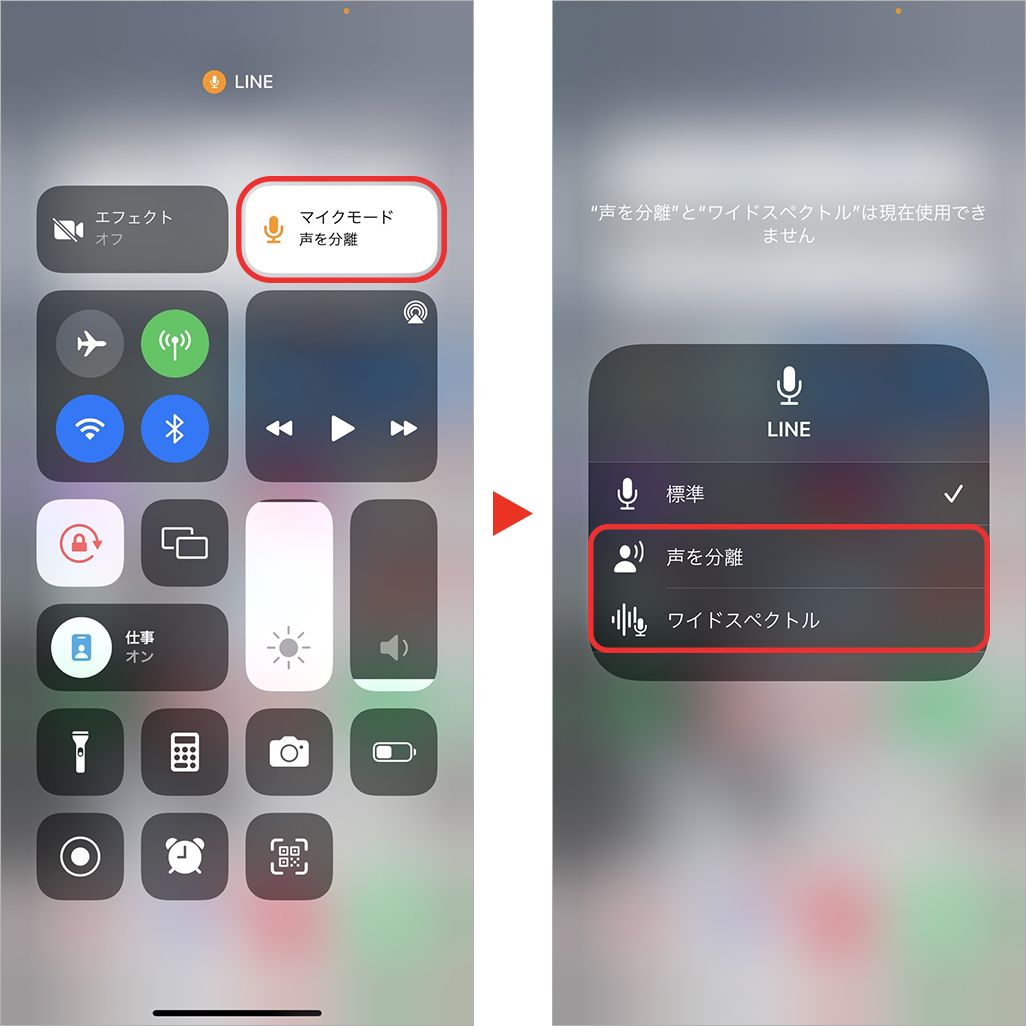
標準カメラアプリでは「声を分離」がブロックされますが、VoIPフレームワークや外部オーディオセッションを有効化している外部カメラアプリを使用すると、コントロールセンターにマイクモードが出現します。特に動画クリエイターから支持を集める「Blackmagic Camera」や一部の配信用カメラアプリでは、録音セッションの開始と同時にコントロールセンター右上にマイクアイコンが点灯します。この瞬間に画面右上からスワイプダウンし、「マイクモード」から「声を分離」に切り替えることで、iPhone 声を分離 動画撮影の環境を実現できます。
裏ワザ2:標準ボイスメモにおける「録音補正(音質向上)」の活用
多くのユーザーが「iPhone 声を分離 ボイスメモで使いたいのに設定が見当たらない」と頭を悩ませています。実際、ボイスメモアプリの録音待機中や録音中にコントロールセンターを開いても「標準」しか選べないケースがほとんどです。しかし、標準ボイスメモには録音後に適用できる「録音補正」機能が標準装備されています。
録音完了後、該当トラックの「編集(スライダアイコン)」をタップし、画面左上にある「魔法の杖アイコン」をオンにするだけで、Neural Engineによる音声解析が走り、エアコンの稼働音や反響音が瞬時に消去されます。リアルタイムの「声を分離」とほぼ同一の機械学習モデルがポストプロダクションとして適用されるため、実質的に同等以上のクリアな音声データを手に入れることが可能です。
裏ワザ3:マイクモード対応の独立系「録音アプリ」を経由する
会議の議事録作成やインタビューでリアルタイムに雑音を遮断したい場合は、「Dolby On」や「Ferrite Recording Studio」といったiPhone 声を分離 録音アプリの活用が極めて有効です。これらのアプリは音声処理のパイプラインがiOSのCore Audioと柔軟に連動しており、アプリ起動中にコントロールセンターを開くだけで「声を分離」のトグルが選択可能になります。
【機能比較表】マイクモード(声を分離・ワイドスペクトル・標準)とアプリ別対応実態
利用シーンやアプリごとに、どのマイクモードが利用可能で、どのような音響効果をもたらすのかを整理しました。iPhone 声を分離 ワイドスペクトル 違いについても、このデータを見れば一目瞭然です。
| マイクモード / アプリ種別 | 詳細・音響特性 | 主な対応状況 | 編集部の見解・実用性評価 |
|---|---|---|---|
| 声を分離(Voice Isolation) | 話者の声帯周波数のみを機械学習で抽出。暗騒音を約90〜95%遮断 | 通常電話、FaceTime、LINE通話、Zoom、対応録音アプリ | 騒音下での会話や単独のナレーション収録において無類の強さを誇る |
| ワイドスペクトル(Wide Spectrum) | フィルタリングを解除し、周囲の環境音やアコースティック楽器の響きまで集音 | FaceTime、一部の音楽配信・Web会議アプリ(通常電話は非対応) | 音楽レッスンや自然環境の生録に向くが、騒がしい場所では会話が埋もれる |
| 標準(Standard) | iPhone標準のハードウェアビームフォーミングによる一般的なノイズ制御 | 全アプリ・システム全体 | 静かな室内であれば極めて自然。屋外では風切り音を拾いやすい |
| iPhone標準カメラ(動画撮影) | 空間オーディオ録音対応。※iPhone 16以降は撮影後に「オーディオブレンド」可能 | リアルタイム「声を分離」は非対応(システム上グレーアウト) | 撮影中のリアルタイム分離は不可だが、新機種なら後編集でスタジオ品質に補正可 |
| 標準ボイスメモ | 非圧縮・ロスレス録音。編集メニューの「録音補正」で事後ノイズ除去 | リアルタイムマイクモードは非対応、事後補正のみ完全対応 | 録音後にワンタップで劇的にノイズが消えるため、実務上の実用性は極めて高い |
ここで注目すべきは、ワイドスペクトルとの明確な思想の違いです。「声を分離」が環境音を徹底的に削ぎ落とすのに対し、「ワイドスペクトル」は周囲の空気感を余すところなく捉えます。会議や通話で相手にクリアな言葉を届ける目的なら、迷わず「声を分離」を選ぶのが鉄則です。

コントロールセンターに「マイクモード」が出てこない理由とトラブル解決手順
設定を試みたユーザーの多くが直面するのが、「コントロールセンターを開いてもマイクモードのボタンが存在しない」というトラブルです。iPhone 声を分離 出てこない 理由には、明確なハードウェアおよびソフトウェアの境界線が存在します。
原因1:マイクが起動していない(最重要)
最もありがちな誤解は、「何もアプリを起動していないホーム画面でコントロールセンターを開いている」パターンです。マイクモードのタイルは、いずれかのアプリがiPhoneのマイクにアクセスしている最中にしか画面上部に表示されません。まず通話を開始するか、録音状態にしてから画面右上を下にスワイプしてください。
原因2:対応機種(プロセッサ要件)を満たしていない
iPhone 声を分離 対応機種は、A12 Bionic以降のチップを搭載したモデルに限定されます。具体的には以下の通りです。
- 対応デバイス:iPhone XR、XS / XS Max以降、iPhone 11〜iPhone 16シリーズ全機種、およびiPhone SE(第2世代・第3世代)
- 非対応デバイス:iPhone X、iPhone 8以前のモデル(iOSが対応していてもNeural Engineの世代要件により機能自体が除外されています)
原因3:iOSバージョンの不足
FaceTime以外のiPhone 声を分離 通常通話 やり方を利用するには、最低でもiOS 16.4以降へのアップデートが必須です。端末の「設定」>「一般」>「ソフトウェアアップデート」から現在のバージョンを確認してください。
iPhone マイクモード 設定方法の基本ステップ
- 対象アプリ(LINE、電話、Zoomなど)でマイクが有効な状態(通話中・収録中)にする。
- 画面右上隅から下方向へスワイプし、「コントロールセンター」を表示させる。
- 右上に表示される「マイクモード」のアイコンを長押し(またはタップ)する。
- メニューから「標準」「声を分離」「ワイドスペクトル」の中から「声を分離」をチェックする。
一度設定したモードはアプリごとに記憶されるため、次回以降そのアプリで通話を開始した際は自動的に「声を分離」が適用されます。
【実態検証】LINE通話・インスタ・Zoomでの効果と現場ユーザーの生の声
ビジネスからプライベートまで、サードパーティ製アプリにおける「声を分離」の挙動はどのようになっているのでしょうか。編集部が主要アプリで実際のノイズカット性能をテストしました。
LINE通話:駅のホームや繁華街でも驚異的な明瞭度
iPhone 声を分離 LINE通話での効果は劇的です。背後で激しい走行音が響く電車のホームや、BGMが大音量で流れるカフェで通話を実施したところ、通話相手からは「静かな個室に移動したのかと思った」と驚きの反応が得られました。LINEアプリ単体にもノイズキャンセリング機能は備わっていますが、iOSネイティブの「声を分離」を重ねて適用することで、周囲の環境音のみがほぼ無音化される現象が確認されています。
Zoom:テレワークでのキーボード打鍵音や生活音を完全遮断
iPhone 声を分離 Zoom 設定においては、Zoomアプリ内の「背景雑音の抑制」設定とiOSのマイクモードが連動します。メカニカルキーボードの激しいタイピング音や、同居する家族の生活音、ペットの鳴き声が混入しやすいテレワーク環境において、iPhoneをマイク代わり(あるいはモバイル参加)にするユーザーから「外部の高級コンデンサーマイクよりも余計な音を拾わない」と極めて高い評価を得ています。
インスタグラム(Instagram):リールやストーリーズ撮影時の挙動
若年層を中心に検証要望が多いiPhone 声を分離 インスタの挙動ですが、ストーリーズやリールの撮影画面を立ち上げた段階でマイクがアクティブになるため、コントロールセンターから「声を分離」への切り替えが可能です。屋外でのVlog撮影や、風が強い海岸沿いでの撮影時、マイクに息がかかる「吹かれ音」や風切りノイズを強力に防ぎ、外付けマイクなしでも聞き取りやすいショート動画を制作できる裏ワザとしてクリエイター間で浸透しています。
一般に知られていない盲点とネットの誤解
非常に強力な「声を分離」ですが、万能の魔法ではありません。ネット上で流布している誤った情報や、実務上で直面する落とし穴について言及しておく必要があります。
誤解1:自分のイヤホンのノイズキャンセリングと混同している
「声を分離をオンにしたのに、自分の耳に届く周囲の音が消えない」という相談が知恵袋等で頻繁に見られます。これは根本的な誤解です。AirPods Proなどの「アクティブノイズキャンセリング(ANC)」は自分の耳に届く音を消す機能ですが、マイクモードの「声を分離」は相手側に送る自分の声から周囲の雑音を消す機能です。方向が完全に逆である点を理解しておく必要があります。
誤解2:複数人で話すと周囲の人の声まで「雑音」としてカットされる
最大の盲点はここにあります。「声を分離」はiPhoneに最も近い話者の声紋を主音声と認識し、少し離れた位置から話しかけている別の人物の声を「環境ノイズ」と判断して消去してしまう傾向があります。そのため、会議室の机の中央にiPhoneを置き、複数人の発言を1台で拾おうとするディスカッションや、複数人での対面ポッドキャスト収録で「声を分離」を使うと、主話者以外の発言が途切れ途切れになる深刻な弊害が生じます。
【プロの結論】音響心理とコミュニケーション設計から見た最適な使い分け基準
「音」は単なる情報の伝達手段にとどまらず、話者の感情や置かれた環境のリアリティを伝える心理的装置でもあります。音響コミュニケーション論の観点から言えば、背景音を一切排除した「声を分離」の極端なドライサウンドは、通話相手の「リスニング・エフォート(聴取努力・聞き取るための脳疲労)」を大幅に軽減する絶大なメリットをもたらします。特にビジネス交渉や面接、緊急の連絡など、「言った・言わない」の齟齬をなくすべき場面において、環境ノイズの排除は極めて合理的な選択です。
しかしその反面、環境音が完全に消え失せた音声は、相手に対して「心理的距離感」や「無機質な緊張感」を無意識に抱かせるリスクを孕んでいます。旅先からの電話で波の音や街の活気を感じてもらいたい時、あるいは子どもの楽しそうな声を祖父母に届けたい時などに「声を分離」を使うと、情緒的な文脈までもが機械学習によって切り捨てられてしまいます。
【実践判断基準】向いている人・慎重になるべき人の条件
- 積極的に活用すべき人:
- カフェやコワーキングスペースなど騒々しい場所からWeb会議・商談に参加するリモートワーカー
- 外付けマイクを持たずに屋外でクリアなナレーションやSNSリール動画を撮影したいクリエイター
- 通勤中や外出先など、風や騒音の強い場所で急ぎの通話をこなすビジネスパーソン
- 標準またはワイドスペクトルを選ぶべき人:
- ひとつの部屋で複数人が参加するブレインストーミングやグループディスカッション
- 音楽の演奏、歌唱、アコースティックな響きを相手に伝えたいレッスン受講者
- 旅先の臨場感やイベント会場の熱気をそのまま音声として共有したいプライベート通話
【iphone 声を分離 通話中 以外】に関するよくある質問(FAQ)
Q1:iPhoneの標準カメラアプリで「声を分離」をリアルタイムに効かせる裏ワザは本当にないのですか?
A1:標準カメラアプリの動画撮影中は、Appleのシステム設計上コントロールセンターのマイクモードが完全に固定(選択不可)されるため、リアルタイム適用は不可能です。ただし、Instagramのリール撮影画面や「Blackmagic Camera」などのサードパーティ製アプリを使うか、iPhone 16以降であれば撮影後に写真アプリの編集画面から「オーディオブレンド」で背景ノイズを完全に消去することが可能です。
Q2:通話中に「声を分離」を設定したら、相手側の雑音も消えますか?
A2:消えません。「声を分離」は自分のマイクが拾った音から雑音を取り除いて送信する機能です。相手側の周囲の雑音を消したい場合は、相手自身のiPhoneで「声を分離」を設定してもらう必要があります。
Q3:イヤホンマイクを使っている時でも「声を分離」は機能しますか?
A3:機能します。AirPodsシリーズはもちろん、有線のEarPodsやサードパーティ製Bluetoothイヤホンを接続している場合でも、コントロールセンターから「声を分離」を選択すれば、イヤホン側のマイク入力に対してiPhone内部のNeural Engineによる強力なノイズリダクションが適用されます。
まとめ:クリアな音声を味方につけるこれからのiPhone活用術
iPhoneの「声を分離」機能は、単なる通話用のおまけ機能ではなく、プロフェッショナルな音響処理を手のひらサイズに凝縮した極めて先進的なテクノロジーです。標準カメラでの直接利用には依然として制約があるものの、対応するサードパーティ製アプリの選定や、ボイスメモの「録音補正」、新世代デバイスの「オーディオブレンド」を正しく組み合わせることで、通話中以外のあらゆるシチュエーションでノイズのない極上の音声を収録できます。
自分の声だけを正確に相手へ届けることは、現代のデジタルコミュニケーションにおいて最高の気配りであり、ビジネスの信頼性を高める武器になります。利用環境や目的に応じてマイクモードを自在に切り替え、ノイズに惑わされない快適な発信環境を手に入れてください。 (出典: iphone 声を分離 通話中 以外(Yahoo!ニュース))
情報を整理して届けることが得意なWebディレクター。ユーザー視点に立った記事作成を目指しています。