IPadの電話番号で通話は可能?確認法とiPhone連携裏ワザ【2026】
iPadのセルラーモデルを契約した際、端末情報や契約書に「090」「080」「070」「020」から始まる電話番号が記載されているのを見て、「この番号宛てに電話をかけたり、iPad単体で通話したりできるのか?」と疑問を抱いた経験を持つユーザーは少なくありません。特にeSIMへの移行が標準化した2026年現在のデジタル環境においても、この仕組みに関する問い合わせは後を絶ちません。
店頭やオンラインで通信契約を結ぶと必ず割り当てられる電話番号ですが、結論から言えば、iPadに電話番号が存在していても標準機能で直接電話をかけることは不可能です。ハードウェアの内部設計から通信規格、キャリア側の回線制御に至るまで、スマートフォンとは根本的に異なる構造が採用されているためです。iPadにおける電話番号の正体、確認手順、そしてiPhone連携や最新アプリを活用した通話の裏ワザを余すところなく解き明かします。
📌 【この記事の重要ポイントまとめ】
- 要点1:iPadセルラーモデルの電話番号はデータ通信識別用の番号であり、VoLTE音声通話や直接の回線発着信には非対応。
- 要点2:端末の「設定」やキャリアマイページから番号確認が可能だが、SIM仕様や契約形態により「不明」と表示されるケースも存在。
- 要点3:同一Apple Account(Apple ID)のiPhone連携機能やFaceTime、050IP通話アプリを活用すればiPad上での実質的な通話環境を構築可能。
【真相解明】iPadに電話番号があるのに音声通話ができない決定的な理由
セルラーモデルのiPadを購入してモバイル通信契約を結ぶと、端末の設定画面や契約書類に11桁(または14桁)の電話番号が明記されます。しかし、ホーム画面を探してもiPhoneのような「電話(ダイヤル)」アプリは見当たりません。これには通信ネットワークとデバイス設計上の明確な技術的背景が存在します。
大手キャリア(NTTドコモ、au、ソフトバンク、楽天モバイル)やMVNOが提供するiPad向けプランは、例外なくデータ通信専用契約として提供されています。割り当てられた番号は、加入者管理サーバー(HLR/HSS)で回線を一意に識別し、データパケット通信のルーティングや月額請求を紐付けるための「管理用識別子(MSISDN)」に過ぎません。
さらに、AppleはiPadOSのファームウェアレベルで音声通話用スタック(VoLTE音声通話や3G回線交換プロファイル)をあらかじめ排除しています。音声通話用のマイク・スピーカー最適化や受話口の構造を持たないiPadにおいて、誤発信やバッテリー浪費を防ぐ合理的なハードウェア・ソフトウェア設計方針が徹底されているからです。
【実践ガイド】iPadの電話番号の確認方法と「表示されない」時の対処法
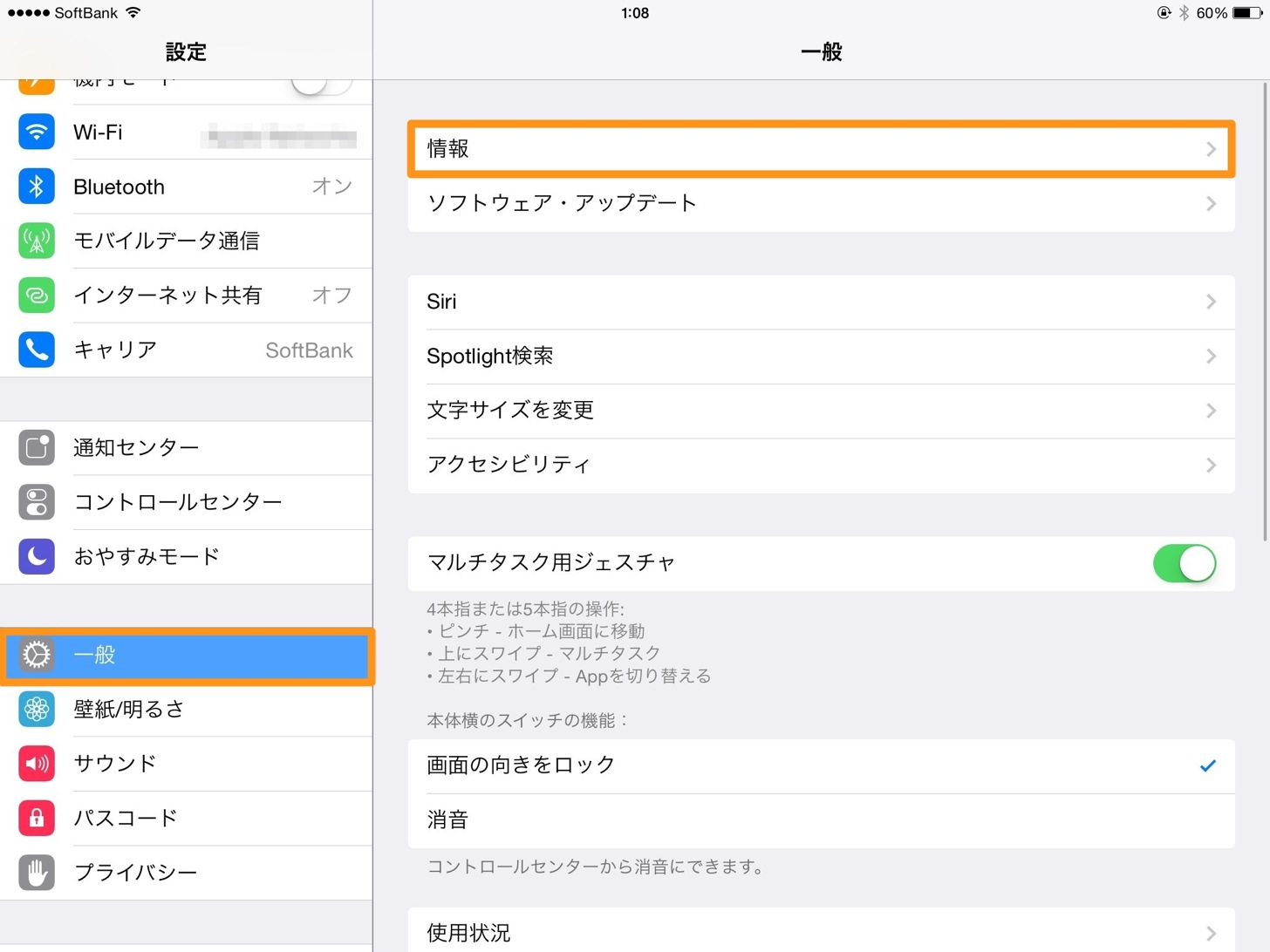
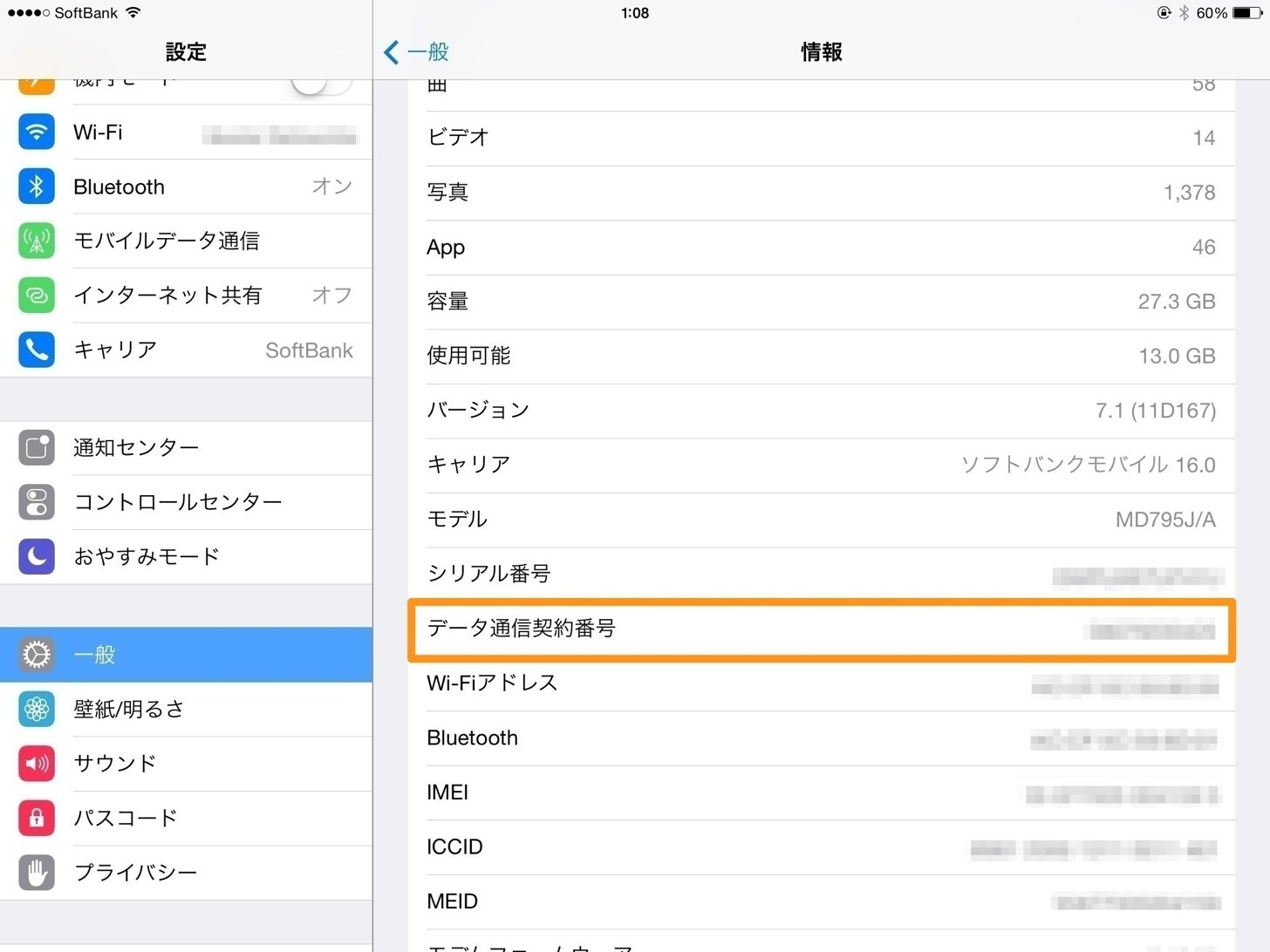
iPadのデータ通信番号は、端末本体の設定画面から手軽に確認できます。手続きや契約情報の照会で番号が必要になった場合は、以下の手順でチェックします。
【iPad本体での確認手順】
1. 「設定」アプリを開く
2. 「一般」>「情報」の順にタップ
3. 画面中程にある「モバイル通信番号」または「データ通信番号」の項目を確認
一方で、設定画面を開いても電話番号欄が「不明」と表示されたり、空欄になっていたりするトラブルに遭遇することがあります。この現象の主な要因は以下の通りです。
1. Wi-Fi専用モデル(Wi-Fiモデル)を使用している
そもそもセルラー機能を持たないモデルにはモデムチップやSIMスロット・eSIMが存在しないため、電話番号は一切割り当てられません。
2. SIMカード・eSIMのプロファイル仕様
一部の格安SIM(MVNO)やデータ専用eSIMでは、SIMカード内の電話番号データ領域(EF-MSISDN)に自局番号が書き込まれていない仕様があります。通信自体は正常に行えていても、iPadOS側で番号を読み取れず「不明」と表示されます。
3. 契約内容の確認方法で解決する
端末上で「不明」と出る場合でも、通信キャリアのマイページ(My docomo、My au、My SoftBank、my 楽天モバイルなど)にログインするか、回線開通時の契約控え(電子書面または書面)を確認すれば、正規の契約電話番号を100%把握できます。
【データ比較】iPadの通話実現アプローチと主要手段のコスト・機能比較
iPad単体でのキャリア通話は不可ですが、各種機能や外部サービスを組み合わせることで、通話用途に対応させることが可能です。主要な通話手段のスペックと特徴を比較検証しました。
| 通話アプローチ | 発着信番号・主要機能 | 月額コスト・通話料 | 編集部の見解・実用性評価 |
|---|---|---|---|
| iPhone連携(連携通話) | iPhoneの090/080番号を利用、固定電話・携帯への発着信可能 | 追加月額0円(iPhone回線の通話料に準拠) | Appleユーザーにとって最も実用的で遅延のない最適解。 |
| FaceTime(オーディオ/ビデオ) | Apple Account / メールアドレス利用(Apple端末同士限定) | 完全無料(パケット通信料のみ消費) | 高音質通話が可能。相手がApple製品保有者に限定される点が制約。 |
| 050 IP電話サービス | 独自の050番号をiPad単体に付与、一般回線への発着信可能 | 月額約330〜550円+通話料(約8.8円/3分〜) | iPhoneを持たない単体運用派やビジネス受発信に最適。 |
| LINE・Zoom等VoIPアプリ | アプリ独自ID / QRコード連携でアカウント共有 | 基本無料(データ通信量のみ) | 家族・友人間の日常連絡に広く浸透。一般電話宛の発信は非対応。 |
【裏ワザ伝授】iPhone連携でiPadから通常発着信を行う設定手順
iPhoneユーザーであれば、Appleの強力なエコシステム機能である「ほかのデバイスでの通話(iPhone Cellular Calls)」を活用することで、iPadをあたかも据え置き電話や大画面の子機のように扱えます。
この機能を利用すると、iPhone宛てにかかってきた電話をiPadで受けたり、iPadの連絡先やブラウザの電話番号リンクからiPhoneの電話回線を経由して発信したりすることが可能になります。
【事前準備と必須条件】
・iPhoneとiPadで同じApple Account(Apple ID)にサインインしていること
・両方の端末でFaceTimeが有効化されていること
・Wi-FiおよびBluetoothがオンになっており、同一ネットワーク上にあること(キャリアのWi-Fi通話対応時は別ネットワークでも可能な場合あり)
【設定手順:iPhone側】
1. iPhoneの「設定」>「モバイル通信(または電話)」を開く
2. 「ほかのデバイスでの通話」をタップし、スイッチをオンにする
3. 通話を許可するデバイス一覧から、使用しているiPadにチェックを入れる
【設定手順:iPad側】
1. iPadの「設定」>「FaceTime」を開く
2. 「iPhoneから通話」の項目をオンにする
さらに、通常のSMS(ショートメッセージ)がiPadで受信できない問題も、iPhone側の「設定」>「メッセージ」>「テキストメッセージ転送」でiPadを有効に設定すれば解決します。これにより、2要素認証コードなどのSMSもiPad上でシームレスに同期可能です。
一般に知られていない盲点とネットの誤解
ネット上の掲示板やSNSでは、iPadの電話番号と通話機能に関して誤った情報が散見されます。トラブルを防ぐために知っておくべき3大誤解を是正します。
誤解1:iPadの電話番号宛てに直接電話をかけると呼び出し音が鳴る?
データ通信専用の番号宛てに外部の電話から発信した場合、「お客様がおかけになった電話番号は、音声通話サービスをご利用いただけません」といったキャリアのアナウンスが流れるか、即座に切断されます。iPadに着信履歴すら残りません。
誤解2:LINEはiPad単体の電話番号で新規アカウント登録できる?
LINEのアカウント登録には「SMSによる認証番号の受信」または「通話による音声認証」が必須です。iPadのデータ番号はどちらも受け取れないため、iPadのセルラー番号を使った新規登録は不可能です。iPadでLINEを利用する場合は、スマートフォン版LINEで作成済みのアカウントに対し、iPad版LINEアプリからQRコードログインで同期するのが標準手順となります。
誤解3:iPad単体で110番や119番の緊急通報ができる?
iPadには回線交換通話機能がないため、緊急通報(110・118・119)を直接ダイヤルすることはできません。iPhone連携を組んでいる場合でも、緊急通報時はiPhone本体から直接発信することが通信規格上義務付けられています。
【実態検証】利用者の生の声と現場目線で見えたリアル
実際の現場でiPadを通話端末として組み込んでいるユーザーは、どのようなメリットや壁に直面しているのでしょうか。テレワーク現場や一般コミュニティの検証結果から、リアルな使用感が浮かび上がっています。
大手IT企業でリモートワークを推進するシステムエンジニアは、「自宅デスクにiPad Proをスタンド設置し、iPhone連携でハンズフリー受発信を行っている。大画面で資料やカレンダーを確認しながらスピーカー通話ができるため、固定電話機以上の生産性を実感している」と語ります。通話中にメモアプリをApple Pencilで操作できる点は、iPadならではの強みです。
一方で、接続環境の安定性に関するシビアな意見もあります。SNS上の検証報告では、「同一Wi-Fi配下にいないタイミングで着信があった際、連携がタイムアウトしてiPadが鳴動しない場面があった」「外出先でiPadだけで作業している際、クライアントからの急な電話に出られず、結局スマホを取り出すことになった」といった声も上がっています。完全なスタンドアローン通話端末として過信するのは禁物です。
【プロの結論】おすすめできる人・慎重になるべき人の判断基準
iPadにおける通話機能の活用は、各自のデバイス環境と利用目的によって向き不向きがはっきりと分かれます。
【向いている人(導入推奨)】
・日常的にiPhoneをメイン端末として併用しているユーザー
・デスクワーク中にスマホを手に取らず、大画面タブレット上で着信処理やFaceTime会議を完結させたい人
・仕事用として050番号アプリを契約し、通話専用の受発信窓口をiPad上に一本化したいビジネスパーソン
【おすすめできない人(慎重になるべき人)】
・Androidスマートフォンを使っており、iPadを単体で「普通の携帯電話」として使いたいと考えている人
・緊急通報やSMSによる認証コード受け取りをiPad単体の回線だけで完結させたい人
・Wi-Fi環境のない場所で、iPhoneを持たずにiPad単体での電話着信を日常的に待ち受けたい人
【ipad電話番号】に関するよくある質問(FAQ)
Q1:iPadのセルラー契約をすると月額料金が高くなりますが、Wi-Fiモデル+テザリング通話とどちらが良いですか?
A1:iPhoneを常に携行しており、外で即座に大画面通信したい場合はセルラーモデルが快適です。ただし、通話に関してはどちらのモデルであっても「iPhone連携(Wi-Fi/Bluetooth経由)」を利用する形になるため、通話機能面での差異はありません。コストを抑えたい場合はWi-Fiモデルを選び、iPhoneのテザリングと連携通話を使う構成が経済的です。
Q2:iPadで050から始まるIP電話アプリを使う場合、データ専用SIMでも問題なく通話できますか?
A2:問題なく通話可能です。050通話アプリはインターネットのパケット通信網(VoIP)を利用して音声データをやり取りするため、データ専用SIMの通信環境があれば一般の固定電話や携帯電話宛ての発着信が行えます。
Q3:iPadの「FaceTime」に自分のiPhoneの電話番号を紐付けて着信を受けることは可能ですか?
A3:可能です。iPhone側とiPad側で同一のApple Accountにログインしていれば、「設定」>「FaceTime」内の「FaceTime着信用の連絡先情報」にiPhoneの電話番号が自動的に共有され、電話番号宛てのFaceTime通話をiPadで受けることができます。
Q4:セルラーモデルの解約後、使っていた電話番号はどうなりますか?
A4:データ専用回線を解約すると、そのデータ識別用電話番号は無効となりキャリアに回収されます。MNP(電話番号ポータビリティ)で他社の音声通話プランへその番号を引き継ぐことは、データ専用契約の性質上原則としてできません。
まとめ:今後の動向と失敗しないための判断基準
iPadのセルラーモデルに割り当てられている電話番号は、データ通信と契約識別を目的としたものであり、単体でのキャリア音声通話機能は備わっていません。この仕様はハードウェア設計思想と通信プロトコルに基づく一貫した仕様です。
しかし、Appleのエコシステムである「iPhone連携」を正しく設定すれば、通常発着信やSMS同期をiPad上で驚くほどスムーズに実現できます。また、スタンドアローンで受発信を行いたい場合でも、050IP電話や各種VoIPアプリを導入することで柔軟な運用が可能です。デバイスの持つ本来の特性と連携技を正しく理解し、ストレスのないデジタルワークスペースを構築してください。 (出典: ipad電話番号(Yahoo!ニュース))
毎日更新されるトレンド情報を分析・発信中。役立つ裏技やおすすめ情報を分かりやすく紹介します。