IPhoneデフォルト画面を戻す方法!初期配置リセットと壁紙復元術
アプリを次々とインストールし、フォルダ分けやウィジェットの追加を繰り返すうちに、気がつけばiPhoneのホーム画面が散らかり、目的のツールを瞬時に見つけられなくなるケースは後を絶ちません。購入当初のような整然とした状態へ戻したい、あるいは不要なフォルダを一掃してゼロから再構築したいと考えたとき、iOSにはわずか数回のタップで画面構成を初期状態へと復元する機能が標準搭載されています。
端末内の写真や連絡先、アプリのログイン情報を保持したまま、ホーム画面のアイコン配置やデフォルト壁紙を瞬時にリセットする具体的な手順を分かりやすく整理しました。リセット後にアプリが見当たらなくなった場合の対処法や、削除してしまった純正ツールの再取得手順まで、2026年現在の最新iOS仕様に即して詳しく紐解いていきます。
📌 【この記事の重要ポイントまとめ】
- 要点1:「ホーム画面のレイアウトをリセット」を実行すれば、写真やアプリ内データを消去することなく、アイコン配置のみを工場出荷時の配列へ復元できる
- 要点2:リセットを行うとApple純正アプリが1ページ目に整列し、追加インストールしたアプリは2ページ目以降に五十音・アルファベット順で自動整理される
- 要点3:画面から見失ったアプリも「Appライブラリ」からの再配置やApp Storeでの再取得により、確実に手元へ戻すことが可能
【2026年最新】iPhoneのホーム画面とアイコン配置を一瞬で初期化する手順
iPhoneの画面が散らかってしまい、どこに何があるか分からない状態に陥った際、もっとも手軽で効果的なアプローチが設定アプリのリセット手順を用いたレイアウト初期化です。この操作を行っても、端末本体の初期化とは異なり、保存されているデータや写真、各種アプリのアカウント情報が消える心配はありません。
具体的な実行ステップは以下の通りです。
【ホーム画面初期化の6ステップ】
1. 「設定」アプリをタップして開く
2. 項目一覧から「一般」を選択する
3. 画面最下部にある「転送またはiPhoneをリセット」をタップする
4. 画面下部に表示される「リセット」を選択する
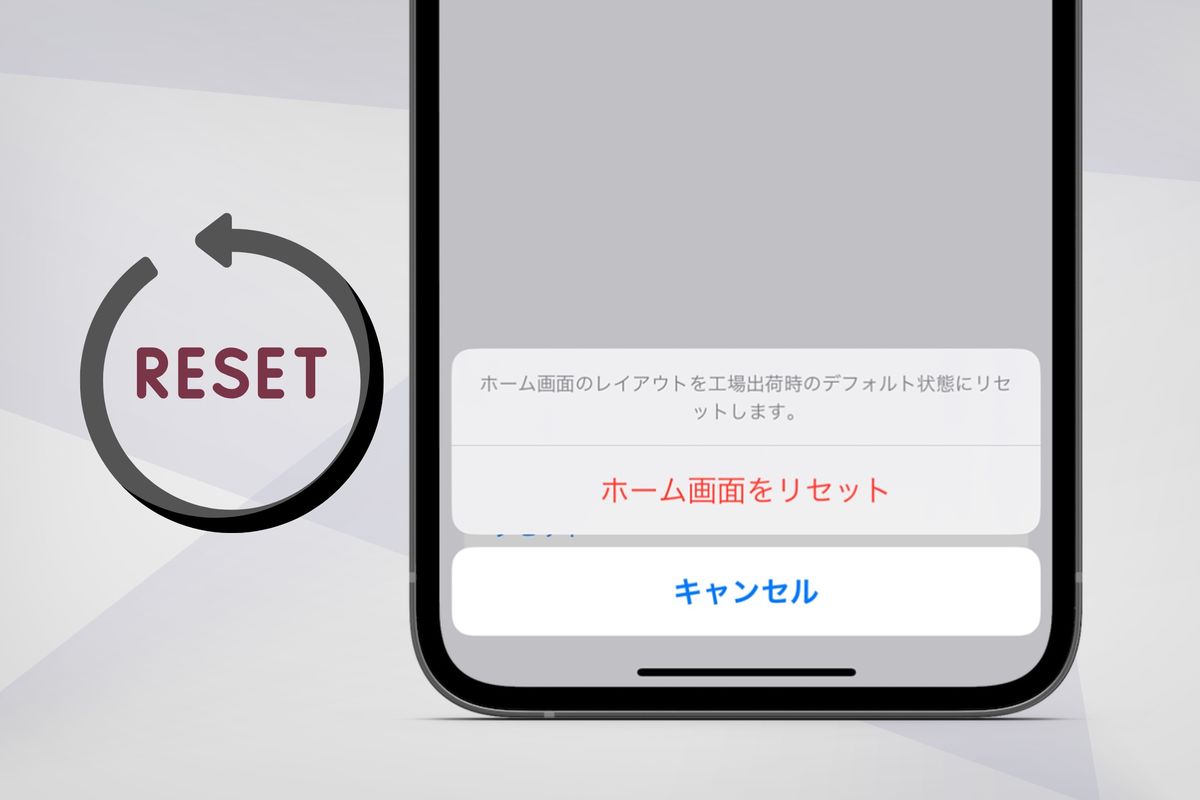
5. オプション一覧から「ホーム画面のレイアウトをリセット」をタップする
6. 最終確認として赤文字で表示される「ホーム画面をリセット」を実行する
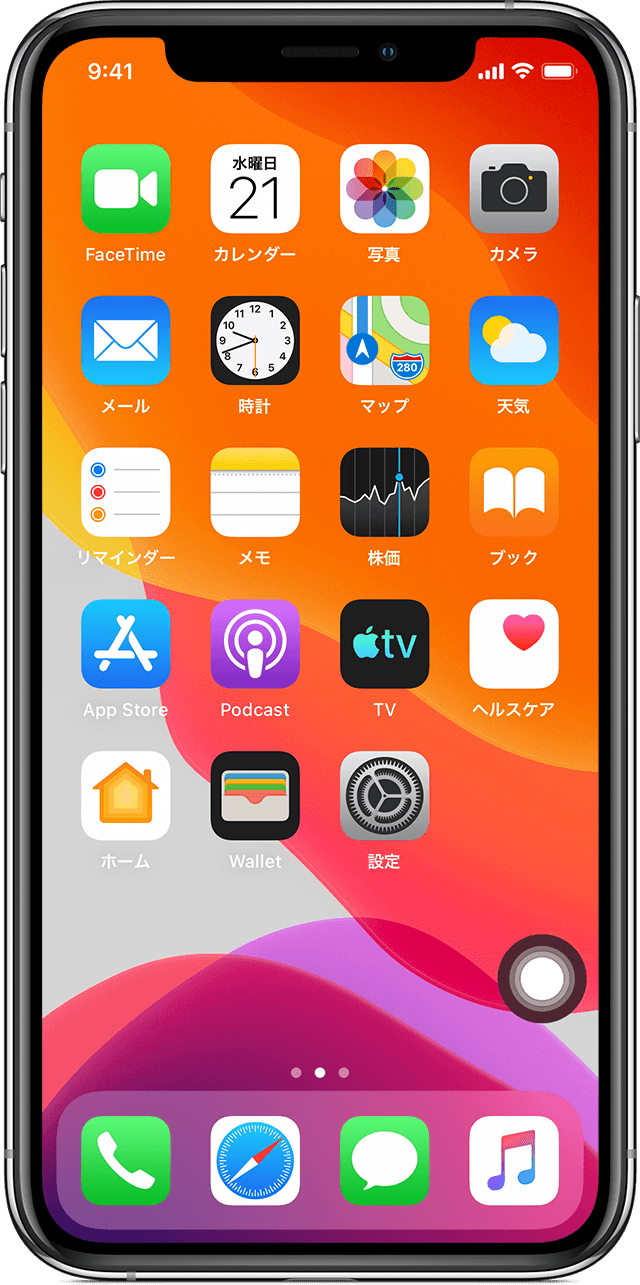
処理にかかる時間はわずか数秒です。端末の再起動を挟むことなく、その場ですぐに画面構成がリフレッシュされます。リセットが完了すると、1ページ目には「電話」「Safari」「メッセージ」「写真」「カメラ」などの主要ツールがiOSデフォルト配置一覧に従って並び直されます。自分で作成していたフォルダはすべて自動的に解体され、App Storeから追加した外部アプリは2ページ目以降へアルファベット順・五十音順で綺麗に整列します。

【データ比較】画面リセットと本体初期化の違い|失われる設定・残るデータ一覧
多くのユーザーがリセット操作を躊躇する最大の理由は、「端末内の大切なデータまで一緒に消えてしまうのではないか」という不安にあります。iOSに用意されているリセット項目は機能ごとに細かく分かれており、選択するメニューによって影響範囲が大きく異なります。
誤操作を防ぎ、安心して画面を片付けるために、各リセット機能の違いを以下の比較表で確認しておきましょう。
| リセット項目 | 影響範囲と残るデータ | 所要時間・手軽さ | 編集部の見解・推奨度 |
|---|---|---|---|
| ホーム画面レイアウトのリセット | アイコン配置・フォルダ解体のみ。アプリ本体・写真・LINE履歴等は100%保持 | 約5秒(再起動なし) | ◎ 画面の散らかりを解消したい全ユーザーに最適 |
| すべての設定をリセット | Wi-Fiパスワード、Bluetooth、通知、壁紙等が初期化。データ自体は残存 | 約2〜3分(自動再起動) | △ 通信不具合やシステム挙動の異常時向け |
| すべてのコンテンツと設定を消去 | 全データを完全消去し工場出荷状態へ移行。バックアップ未取得時は復元不可 | 約10〜15分(完全消去) | × 端末売却・譲渡時以外での実行は非推奨 |
このように、iPhone初期化におけるアプリ影響を正しく把握していれば、ホーム画面のリセット作業でデータ消失のトラブルに怯える必要はありません。
【実態検証】利用者の生の声と現場目線で見えたリアル|「アプリが消えた?」トラブルの真相
SNSや大手知恵袋などのコミュニティを検証すると、「画面リセットを実行したら普段使っていたアプリが消えてしまった」という焦りの声が定期的に投稿されています。しかし、技術的な検証を行うと、アプリ本体がアンインストールされているケースはほぼ存在しません。
利用者が「アプリが消えた」と錯覚してしまう主な背景には、以下の2つの構造的要因があります。
1. フォルダ解体によるページ数の急増
複数のフォルダに数十個のツールをまとめていた場合、リセットによってフォルダが一斉に解除されます。その結果、アプリが後方の3ページ目や4ページ目まで押し出され、普段の視界から外れてしまう現象が起こります。
2. 「Appライブラリ」への退避状態
過去にホーム画面から「削除(非表示化)」していたアプリは、画面リセットを行っても1〜2ページ目には復活せず、最右翼の「Appライブラリ」内に留まります。ホーム画面に戻したい場合は、画面を右端までスワイプしてAppライブラリを開き、対象アイコンを長押しして「ホーム画面に追加」を選択するだけで簡単に復元できます。
なお、過去に手動でアンインストールしていた純正アプリ(計算機、コンパス、ポッドキャストなど)に関しては、レイアウトをリセットしても自動復活はしません。その際はApp Storeを開き、該当アプリ名で検索してApple純正アプリの再ダウンロードを実行すれば、初期状態と同じように再配置されます。
【壁紙・ロック画面】iPhoneのデフォルト壁紙とウィジェットを初期状態に戻す手順
アイコンの並び順だけでなく、壁紙やロック画面の表示も新品購入時のシンプルな状態に戻したいという要望は非常に多く見られます。近年のiOSではロック画面のカスタマイズ性が大幅に拡張された反面、複数作成したカスタム画面の切り替えが複雑化している側面があります。
iPhoneデフォルト壁紙の戻し方およびロック画面の初期化は、以下の手順で進めます。
【ロック画面・壁紙の初期状態復元手順】
1. 端末をロックした状態で画面を点灯させ、ロック画面を長押しする
2. 左右にスワイプし、過去に作成した不要なカスタム壁紙を上にスワイプしてゴミ箱アイコンで削除する
3. 画面右下の「+」ボタンをタップし、新規壁紙の追加画面を開く
4. カテゴリ一覧から「コレクション」または「天気軽象・アストロノミー」を選択する
5. 端末出荷時に近い公式デフォルトデザインを選択し、「壁紙を両方に設定」をタップする
また、画面上に配置した天気やバッテリー残量などのパーツを減らしたい場合は、iPhoneウィジェットのデフォルト復元として、長押し編集から各ウィジェット左上の「ー」マークをタップして削除します。時計と基本通知のみが表示されるプレーンなiPhoneロック画面初期状態を再現することで、視覚的なノイズを極限まで減らすことが可能です。
一般に知られていない盲点とネットの誤解|フォルダ解体のリスクと2026年流の整理術
ネット上の情報では「定期的に画面リセットを行うと動作が劇的に軽くなる」といった言説が見受けられますが、これは厳密には誤解です。画面レイアウトのリセットはあくまで表示位置の初期化であり、内部メモリ(RAM)の開放やキャッシュ消去を直接担うものではありません。
一方で、iPhoneホーム画面整理がもたらす実用的なメリットは絶大です。2026年現在のスマートフォンの使い方として、無数のフォルダを作成して階層深く管理する手法は非効率とされています。画面上部から下へスワイプして起動する「Spotlight検索」の精度が向上した現在、アイコンを探す時間そのものを削減するミニマルな画面設計が主流となっています。
【失敗しない2026年最新の画面設計ルール】
・1ページ目:毎日必ず起動する12〜16個の最重要アプリとスマートスタックのみを配置
・2ページ目以降:日常的に触らないアプリはホーム画面から取り除き、Appライブラリ検索に任せる
・集中モードの連動:仕事中とプライベートで表示されるホーム画面を自動で切り替える
一度リセットを実行すると、これまで時間をかけて構築したフォルダ分けは完全に消滅し、一括で元に戻す「アンドゥ機能」は存在しません。後悔を防ぐためにも、リセット前に現在の画面をスクリーンショットで保存しておくことが賢明な防衛策となります。
【プロの結論】デジタル認知過負荷を防ぐ「画面のミニマリズム」と向いている人の判断基準
心理学および人間工学の視点において、散乱したアイコンや無秩序な通知バッジは、画面を見るたびに無意識の微小なストレス(認知過負荷)を引き起こす要因となります。1日に平均80回から100回以上アンロックされるスマートフォンにおいて、ホーム画面をクリーンに保つことは、日々の集中力を維持する上でも極めて重要です。
▼ すぐにリセットを実行すべき人
・アプリ数が100個を超え、目的のツールを探すのに毎回数秒以上の探索時間がかかっている人
・過去に作ったまま放置されている空フォルダや不要なページが何枚も散乱している人
・最新のiOS環境に合わせて、ゼロベースで使いやすいワークフローを再構築したい人
▼ リセットを慎重に判断すべき人
・色別や用途別に厳格なフォルダ分けを完成させており、配置場所を指の感覚で完全に記憶している人
・リセットされた数十個のアプリを再確認・再配置するためのまとまった時間が取れない人
【iphone デフォルト画面】に関するよくある質問(FAQ)
Q1:ホーム画面のレイアウトをリセットすると、写真やLINEのトーク履歴は消えますか?
A1:一切消えません。「ホーム画面のレイアウトをリセット」はアプリアイコンの並び順とフォルダ構成のみを初期化する機能です。端末内の写真、動画、連絡先、各アプリのログイン情報やデータはそのまま安全に保持されます。
Q2:リセット後にホーム画面から消えてしまったアプリはどうやって戻せばいいですか?
A2:画面を一番右までスワイプして「Appライブラリ」を表示し、検索窓から該当のアプリを探してください。アイコンを長押しして「ホーム画面に追加」をタップすれば、再びホーム画面上に配置できます。
Q3:一度実行したホーム画面リセットを、リセット前の配置にワンタップで戻す方法はありますか?
A3:リセット前のアイコン配置へ一瞬で戻す専用の復元ボタンはありません。どうしても以前の配置に戻す可能性がある場合は、リセットを実行する前にiCloudまたはパソコンで端末全体のバックアップを作成しておくか、各ページのスクリーンショットを撮影して保存しておく必要があります。
まとめ:散らかった画面をリセットして快適なデジタル空間を取り戻そう
長年使い続けるうちに混沌としてしまったiPhoneのホーム画面は、標準のリセット機能を活用することで、わずか数秒で工場出荷時の美しさと使いやすさを取り戻せます。大切なデータを損なうリスクなく、不要なフォルダを一掃できる点は、標準機能ならではの大きな強みです。
散らかったアイコンの探索に時間を奪われていると感じたら、一度初期レイアウトへとリセットし、本当に必要なアプリだけを厳選して配置する快適なデジタル環境を整えてみてください。 (出典: iphone デフォルト画面(Yahoo!ニュース))
SEOライティングとマーケティング戦略の専門家。分かりやすい解説記事で定評があります。