IPadアクセスガイド完全攻略!解除できない緊急対処と最新設定術
子育て世代の家庭や教育機関、さらには店舗のレジ・案内端末まで、iPadを「特定のアプリだけ」に固定して誤操作や誤課金を防ぐ機能として重宝されているのが「アクセスガイド」です。手軽に端末の利用範囲をコントロールできる一方で、いざ使い始めると「画面がロックされて解除できない」「設定したパスコードを忘れてホーム画面に戻れない」「電源ボタンを押しても電源切れない」といった予期せぬトラブルに直面し、焦ってしまうケースが後を絶ちません。
端末の制御が強力だからこそ、正しい起動と終了の手順、そして万が一のフリーズ時に強制脱出する知識が不可欠です。本稿では、2026年最新のiPadOS環境に基づき、アクセスガイドの基本設定から画面タッチ無効・時間制限の応用ワザ、パスコード紛失時の復旧手順まで、ITジャーナリズムの視点で余すところなく解説します。
📌 【この記事の重要ポイントまとめ】
- 要点1:アクセスガイドは設定アプリから有効化し、サイドボタン(またはトップボタン/ホームボタン)の「トリプルクリック」で即座に開始・終了できる。
- 要点2:解除できない・パスコードを忘れた緊急時でも、生体認証(Face ID / Touch ID)の事前登録や端末の強制再起動を駆使すれば復旧可能。
- 要点3:画面の一部分だけをタッチ無効にする機能や利用時間制限を活用することで、子供の誤タップや長時間の動画視聴をスマートに防止できる。
【2026年最新】iPadアクセスガイドとは?子供の誤操作防止に必須の基本機能
AppleがiPadOSおよびiOSに標準搭載しているアクセシビリティ機能の一つが「アクセスガイド」です。この機能の真価は、iPadを単一のアプリケーション専用端末へと一時的に固定できる点にあります。起動中はホーム画面に戻る操作や別アプリへの切り替えが無効化されるため、子供に知育アプリや動画アプリを渡した際に、意図しないWeb検索、写真フォルダの閲覧、SNSの誤投稿、アプリ内課金などのリスクを根元から遮断できます。
教育ICTの現場やファミリー層の間で「子供の誤操作防止における必須機能」として定着している背景には、単なる画面ロックにとどまらない細やかな制御性能があります。特定アプリを立ち上げた状態でアクセスガイドを有効にすれば、ハードウェアキーの操作や画面の一部分だけのタッチ入力をピンポイントで制限可能です。
【実践ガイド】iPadアクセスガイドの設定方法とトリプルクリックの使い方
アクセスガイドの導入手順は非常にシンプルですが、初期設定の段階でパスコード設定と生体認証の連携を必ず済ませておくことがトラブル回避の鉄則です。事前の準備を怠ると、いざ解除する際にロックから抜け出せなくなるリスクが生じます。
まずは本体の「設定」アプリを開き、以下の手順で機能を有効化します。
- 「設定」>「アクセシビリティ」を選択し、下部にある「アクセスガイド」をタップします。
- 「アクセスガイド」のトグルスイッチをオン(緑色)にします。
- 「パスコード設定」をタップし、「アクセスガイドのパスコードを設定」から専用の数字コードを登録します。
- 「Face ID」または「Touch ID」のトグルをオンにしておきます(パスコード忘れ時の強力な保険となります)。
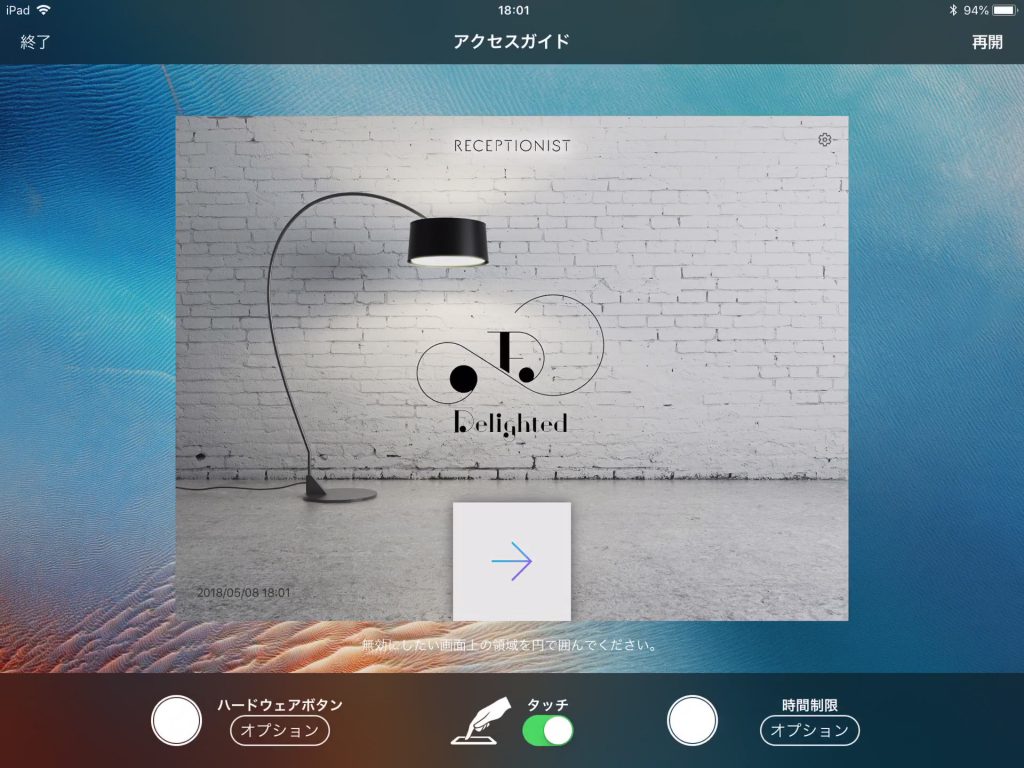
実際の日々の運用における起動方法は、固定したいアプリを開いた状態で、本体のサイドボタン(またはトップボタン、ホームボタン搭載モデルならホームボタン)を素早く「トリプルクリック」するだけです。画面右上に表示される「開始」をタップすれば、その瞬間からiPadは指定アプリ専用モードへと切り替わります。
【応用テクニック】画面タッチ無効・時間制限で快適に管理する裏ワザ
アクセスガイドの真骨頂は、起動時に呼び出せる「オプションメニュー」にあります。トリプルクリックでオプション画面を表示させることで、一般的なスクリーンタイムでは実現できない極めて高度な利用制限が可能です。
特に実用性が高いのが、「画面の一部だけをタッチ無効化する領域指定」です。オプション画面で無効にしたいエリア(YouTubeの広告スキップボタンや関連動画エリア、アプリの購入ボタン付近など)を指で囲むと、その部分だけがグレーアウトし、子供が何度タップしても一切反応しなくなります。動画視聴中に誤って別の動画へ飛んでしまうストレスを物理的に解消できる仕組みです。
さらに、「時間制限」機能も非常に強力です。オプション内の「時間制限」をオンにし、例えば「30分」と指定すると、制限時間が到来した瞬間にアプリの操作が完全に停止し、画面に案内が表示されます。「あと1回だけ」と際限なくタブレットを触り続けてしまう子供に対して、デバイス側から客観的に終了を促す有効なアプローチとなります。
【緊急時の脱出手順】解除できない・パスコード忘れた時の対処法と強制終了
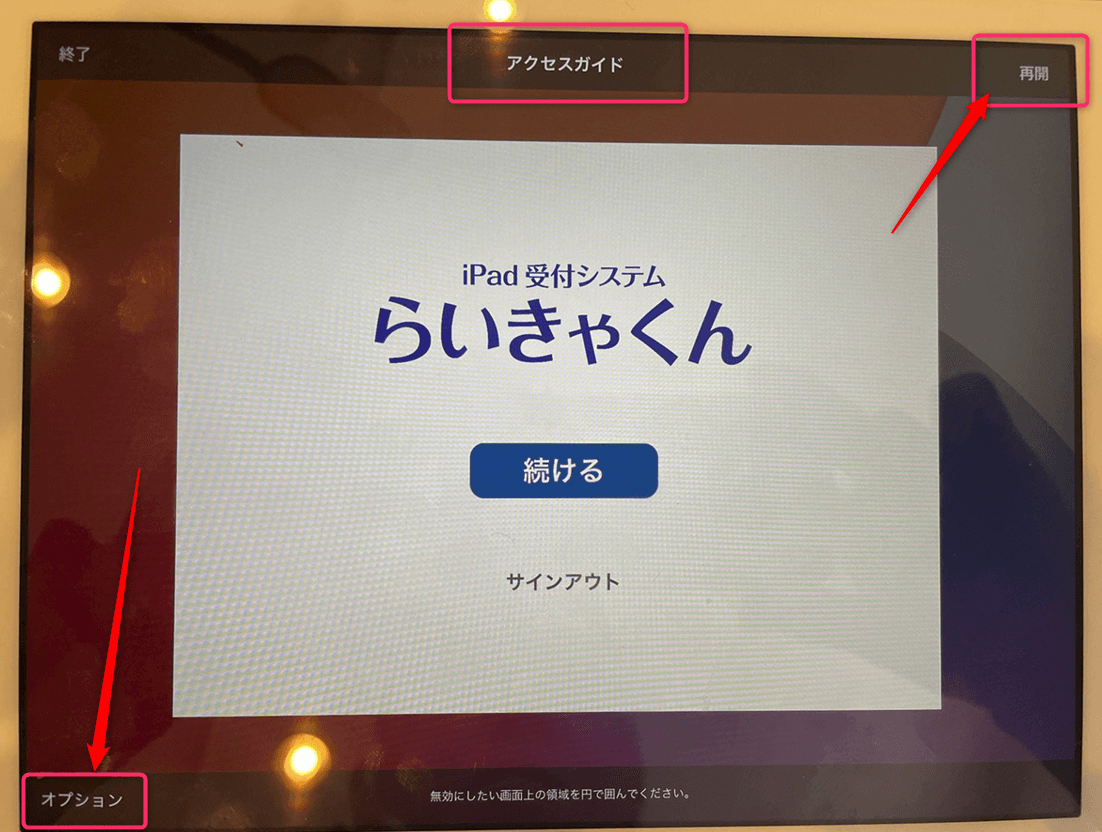
ユーザーから最も多く寄せられる相談が、「アクセスガイドを起動したものの、解除できない状態に陥った」というトラブルです。アクセスガイド実行中はセキュリティの観点から電源ボタンを長押ししても電源スライダが表示されず、通常の手順では電源切れない仕様になっているため、パニックに拍車がかかります。
解除できないトラブルに直面した際は、以下のステップに沿って落ち着いて対処を進めてください。
- 基本の終了操作を試す:サイドボタン(またはトップボタン/ホームボタン)を素早くトリプルクリックし、設定したパスコードを入力して左上の「終了」をタップします。
- 生体認証で解除する:事前に登録していれば、サイドボタン(トップボタン)をダブルクリック(または1回クリック)してFace IDやTouch IDで認証を通すことで、パスコード入力をバイパスして終了できます。
- パスコードを完全に忘れた場合の強制終了(強制再起動):生体認証も通らず暗証番号も思い出せない場合は、端末のハードウェア強制再起動を実行します。
ホームボタン非搭載のiPad(iPad Pro、iPad Air、iPad mini、iPad第10世代以降)における強制終了手順は次の通りです。「音量を上げるボタンを押して素早く放す」→「音量を下げるボタンを押して素早く放す」→「トップボタン(電源ボタン)を画面が暗くなりAppleロゴが表示されるまで長押しし続ける」という一連の操作を行います。再起動が完了するとアクセスガイドが解除された状態で起動するため、設定画面からパスコードの再設定を行ってください。
【実態データ比較】アクセスガイドとスクリーンタイム・機能制限の徹底比較
iPadの利用制限には、アクセスガイド以外にも「スクリーンタイム」や「コンテンツ制限」が存在します。目的に応じて最適な手段を選択できるよう、それぞれの特徴とリスクを客観的に比較しました。
| 機能項目 | アクセスガイド | スクリーンタイム(休止時間・制限) | 編集部の見解・評価 |
|---|---|---|---|
| 制限のスコープ | 単一アプリへの完全固定(他アプリ操作不可) | 端末全体およびカテゴリ別アプリの利用時間 | 一時的な手渡しにはアクセスガイドが圧倒的に安全。 |
| 操作領域の制御 | 画面の一部分を指定してタッチ無効化が可能 | 画面内の部分的な入力制御は不可 | 広告誤タップや誤課金を防ぐ唯一の手段。 |
| 設定と解除の手間 | トリプルクリックで即座に開始・終了 | 親の端末(ファミリー共有)から遠隔管理 | 即効性重視ならアクセスガイド、日常習慣化ならスクリーンタイム。 |
| フリーズ・忘却リスク | パスコード忘れ時に強制再起動が必要な場合あり | Apple ID経由でパスコードの再設定が可能 | 生体認証連携を忘れると復旧の手間がやや大きい。 |

【実態検証】利用者の生の声と現場目線で見えたリアル
SNSや大手Q&Aコミュニティに寄せられる実際の利用実態を分析すると、アクセスガイドは高い利便性を誇る一方で、運用上の「盲点」に起因するトラブルも浮き彫りになっています。
代表的なトラブル事例が、「本体のロック解除パスコードと同じ数字をアクセスガイドに設定してしまい、子供に見破られて勝手に解除された」というケースや、逆に「普段使わないパスコードを設定した結果、親自身が忘れてしまい知育アプリの画面から二度と戻れなくなった」という悲鳴です。また、商業施設の受付端末などでトリプルクリックのショートカットが「アクセシビリティのショートカット」と競合し、意図しないメニューがポップアップして現場オペレーションが混乱したという報告も散見されます。
【プロの結論】デジタル境界線の構築とおすすめできる人の判断基準
家族社会学や心理学の観点において、デジタルデバイスの利用制限は単なる「物理的な遮断」にとどまらず、親子間における「健全な心理的バウンダリー(境界線)」を形成するための環境整備といえます。無制限なアクセスを技術的に制限することは、子供を予期せぬトラブルから守るだけでなく、過度なスクリーン中毒やデジタル共依存を防ぐための防波堤として機能します。
本機能の導入に向いているユーザー、および慎重な運用が求められる条件は以下の通りです。
- 導入を強く推奨するケース:
- 未就学児〜小学校低学年の子供に、知育アプリや特定の動画コンテンツのみを安心して渡したい家庭
- 店舗のPOSレジ、受付案内、展示会などでiPadをキオスク端末(専用端末)として運用したい事業者
- 学習塾や学校で、授業中に指定教材以外のアプリを開かせたくない教育関係者
- 慎重な事前対策が必要なケース:
- パスコード管理に不安があり、Face IDやTouch IDの事前連携設定を行っていない場合
- 複数の人間が1台のiPadを共有管理しており、解除パスコードの共有ルールが統一されていない現場
【ipad アクセスガイド】に関するよくある質問(FAQ)
Q1:アクセスガイド起動中にiPadの電源を切ろうとしても切れません。故障でしょうか?
A1:故障ではありません。アクセスガイド実行中は、第三者による電源OFFや不正な再起動を防ぐセキュリティ仕様として、通常の電源長押し操作が無効化されます。電源を切りたい場合は、まずトリプルクリックからアクセスガイドを終了させてから通常の電源OFF操作を行うか、強制再起動のコマンドを実行してください。
Q2:アクセスガイドのパスコードを忘れ、生体認証も設定していません。初期化するしかありませんか?
A2:初期化する必要はありません。まずは本記事で紹介した「強制再起動」をお試しください。本体のボタン操作(音量上→音量下→トップボタン長押し)で再起動させると、起動後はアクセスガイドが一時解除された状態で通常のロック画面に戻ります。本体の画面ロックを解除した後、「設定」>「アクセシビリティ」>「アクセスガイド」からパスコードを再設定できます。
Q3:サイドボタンをトリプルクリックしてもアクセスガイドが起動しません。何が原因ですか?
A3:主に2つの原因が考えられます。1つ目は「設定」>「アクセシビリティ」>「アクセスガイド」がそもそもオンになっていないこと。2つ目は「設定」>「アクセシビリティ」>「アクセシビリティのショートカット」で複数の機能が重複選択されており、トリプルクリック時に選択メニューが表示されている状態です。設定画面でアクセスガイドのみにチェックが入っているか確認してください。
まとめ:今後の動向と失敗しないための判断基準
iPadのアクセスガイドは、特定アプリの固定、画面の一部分のタッチ無効化、時間制限といった強力な機能を備え、子供の誤操作防止から業務用キオスク端末化まで幅広く活躍する極めて優秀なツールです。解除できないトラブルを予防するためには、「生体認証の紐付け」「強制再起動手順の把握」「推測されにくい専用パスコードの管理」の3点を徹底することが鍵となります。
デバイスの性能を過信せず、適切な機能設定とリテラシーを掛け合わせることで、安全でストレスのないiPad活用環境を実現してください。 (出典: ipad アクセスガイド(Yahoo!ニュース))
SEOライティングとマーケティング戦略の専門家。分かりやすい解説記事で定評があります。