LINE画面シェアで音が出ない原因と2026年最新の音声共有対処法
LINEのビデオ通話やグループ通話で画面を共有しながら、お気に入りのYouTube動画やスマホゲームを友達と一緒に楽しもうとした際、「画面は映るのに、動画やゲームの音が相手に全く聞こえない」「自分の声まで途切れてしまう」というトラブルに直面するケースが後を絶ちません。離れた場所にいる友人や家族と同じコンテンツをリアルタイムで体験できる画面シェア機能は非常に便利である一方、音声伝送の仕様をめぐっては多くのユーザーが混乱に陥っています。
端末の音量を最大に上げても相手には無音のまま届かない事態が発生するのは、スマートフォンのOSによるセキュリティ制限や著作権保護(DRM)、LINEアプリ自体のオーディオルーティング仕様が深く関係しています。本稿では、スマホ(iPhone/Android)およびPCにおける内部音声共有の仕組みを解剖し、YouTubeやゲーム音声を快適に共有するための実践的なアプローチと設定手順を分かりやすく紐解きます。
📌 【この記事の重要ポイントまとめ】
- 要点1:スマホ版LINEの画面シェアはOSのセキュリティ制限により「端末の内部音声(BGM・動画音)」を直接デジタル出力できない仕様になっている
- 要点2:YouTube動画を共有したい場合は画面共有ではなくLINE内蔵の「YouTubeを一緒に見る」機能を利用するのが最も確実な解決策
- 要点3:ゲーム音をクリアに届けたい場合や著作権制限を回避したい場合はPC版LINEでのオーディオ設定見直しや専用ツールの使い分けが必須
【2026年最新】LINE画面シェアで「相手に音声が聞こえない」構造的理由
LINEの画面共有中にLINE画面シェア 音声共有できない 原因の根底には、スマートフォンのOS(iOSおよびAndroid)が定めている厳格なオーディオ分離アーキテクチャが存在します。ユーザーの多くは「画面が配信されているのだから、スピーカーから出ている音もそのまま相手に送られるはずだ」と考えがちですが、端末内部のシステム処理は全く異なる経路を辿っています。
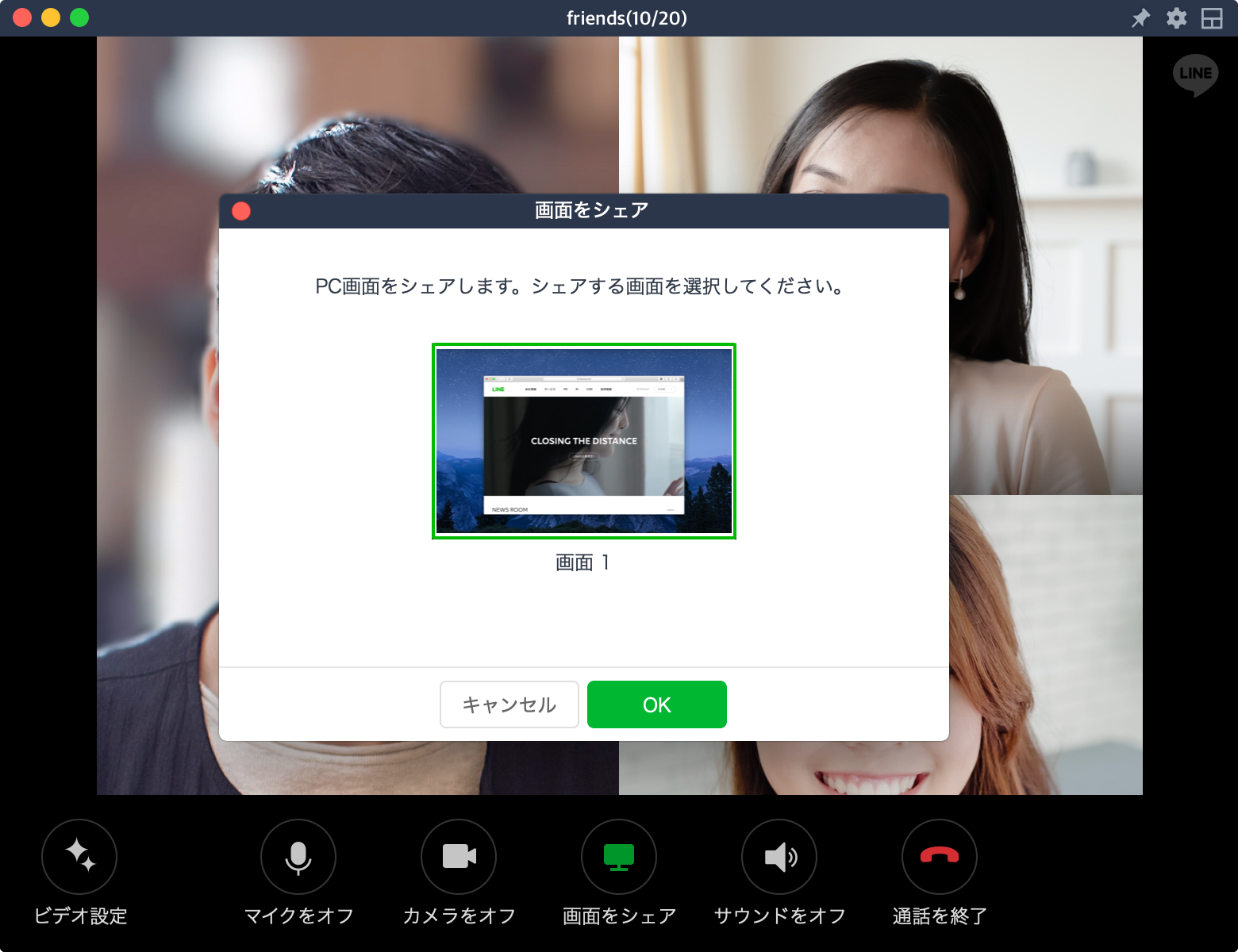
iPhoneに搭載されているiOSでは、プライバシー保護と不正録音防止を目的として、画面キャプチャフレームワーク(ReplayKit)経由での内部オーディオ直接ストリーミングに厳しい制限が課されています。LINE通話中に画面共有を開始すると、アプリは「通話用マイクの音声」のみを優先的にエンコードして送信するため、LINE画面シェア iPhone 内部音声は通話相手側の音声トラックに合成されません。
Android端末においても同様に、Android 10以降で導入された「AudioPlaybackCapture API」によってアプリ間の音声キャプチャは技術的に可能となったものの、各アプリ開発元がマニフェストファイルで音声キャプチャを明示的に許可していない限り、システム側で外部出力が遮断されます。つまり、LINE画面シェア Android 音が出ない現象は、不具合やバグではなく、OSとプラットフォームが課している正規のセキュリティ仕様に起因しているのです。
【実態検証】スマホ・PC別に見る音声共有の可否とリアルな挙動
実際に各種デバイスとコンテンツを用いてLINE通話の挙動を検証した結果、プラットフォームごとに音声共有の可否や挙動には明確な差異が確認されました。以下の比較表は、主要な利用環境における音声伝送の実態をまとめたデータです。
| デバイス・環境 | 内部音声の共有可否 | 一般的な基準・相場 | 編集部の見解・評価 |
|---|---|---|---|
| iPhone (iOS 17〜18) | 不可(マイク経由のみ) | 通話音声のみ送信(標準仕様) | OS制限のため、通常画面シェアで動画・ゲーム内音声をクリアに送ることは不可能 |
| Android (Android 14〜15) | 不可(一部アプリ例外あり) | 保護コンテンツは自動ミュート | ゲームアプリ側の許可設定に依存するが、LINE通話では原則マイク集音に依存する |
| Windows PC版 LINE | 条件付きで可能(設定必須) | ステレオミキサー等の設定が必要 | 仮想オーディオドライバを用いれば高品質な内部音声伝送が可能だが設定難易度は高め |
| LINE機能「みんなで見る」 | 完全対応(YouTube限定) | 双方の端末で独立同期再生 | YouTube視聴目的であれば画面共有ではなく当機能を使うのが最善の選択肢 |
検証現場の利用者の声を集約すると、「画面を映しながらスマホのスピーカー音量を上げたところ、相手側では自分の声が反響(エコー)するばかりでゲーム音は濁って聞こえた」という失敗談が極めて多く見られます。スマートフォン単体でLINE画面共有 ゲーム音 聞こえない 理由は、物理的なマイクがスピーカーからの音を「雑音(ノイズ)」と判定してノイズキャンセリング機能で自動消音してしまう点にもあります。
スマホでYouTubeやゲーム音を一緒に楽しむ実践的な裏技
スマートフォンを使って友人や恋人と動画や音楽を同時に楽しみたい場合、無計画に画面シェアを開始するのではなく、LINEに標準実装されている専用機能や周辺環境の最適化を活用するのが賢明です。
1. YouTubeは「画面シェア」ではなく「みんなで見る」を使う
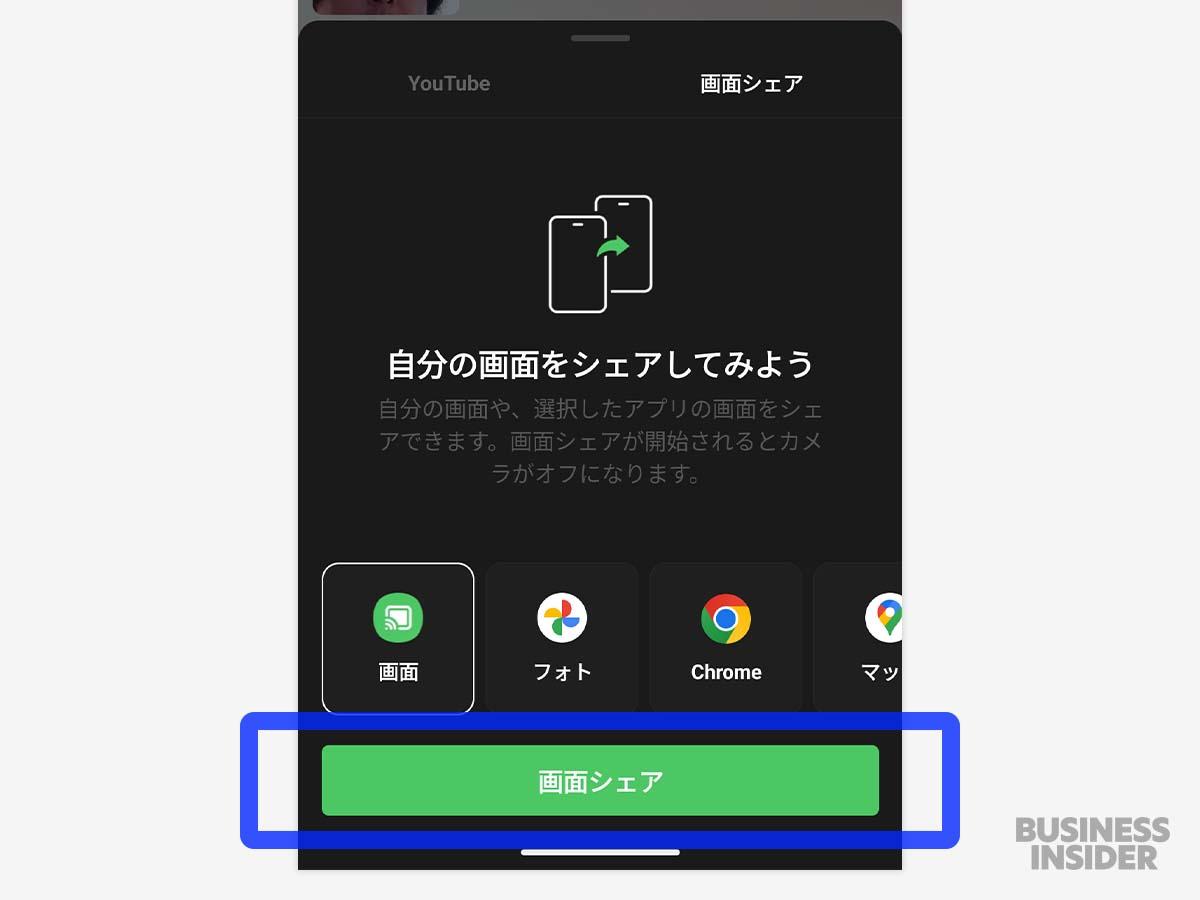
YouTubeの動画を一緒に視聴したい場合は、画面共有機能を使うのをやめ、LINEの通話画面下部に配置されている「画面シェア(またはメディア共有アイコン)」から「YouTube」を選択します。この機能を使うと、配信者のスマホ画面をキャプチャして送るのではなく、YouTubeのストリームURLを通話相手と同期させる仕組みが働きます。
これにより、LINEビデオ通話 画面共有 YouTube 音が途切れることなく、双方が高音質かつ個別の音量調整で動画を視聴可能になります。検索バーから共有したい動画を探すか、あらかじめコピーしておいたリンクを貼り付けるだけで瞬時に同期再生が開始されます。
2. スマホゲーム配信:イヤホンマイクの物理配置を工夫する
ゲーム画面をスマホから共有しつつ効果音を届けたい場合、LINE画面共有 音声 流す方法として最も手軽なのは「マイク付きイヤホンの集音部をスピーカー付近に固定する」というアナログなアプローチです。ただし、この方法はハウリングやエコーの原因になりやすいため、LINE通話設定の「オーディオ詳細設定」でノイズリダクションを適切に調整しておくことが求められます。
PC版LINE画面共有でシステム音とマイク音声を完璧に届ける設定術
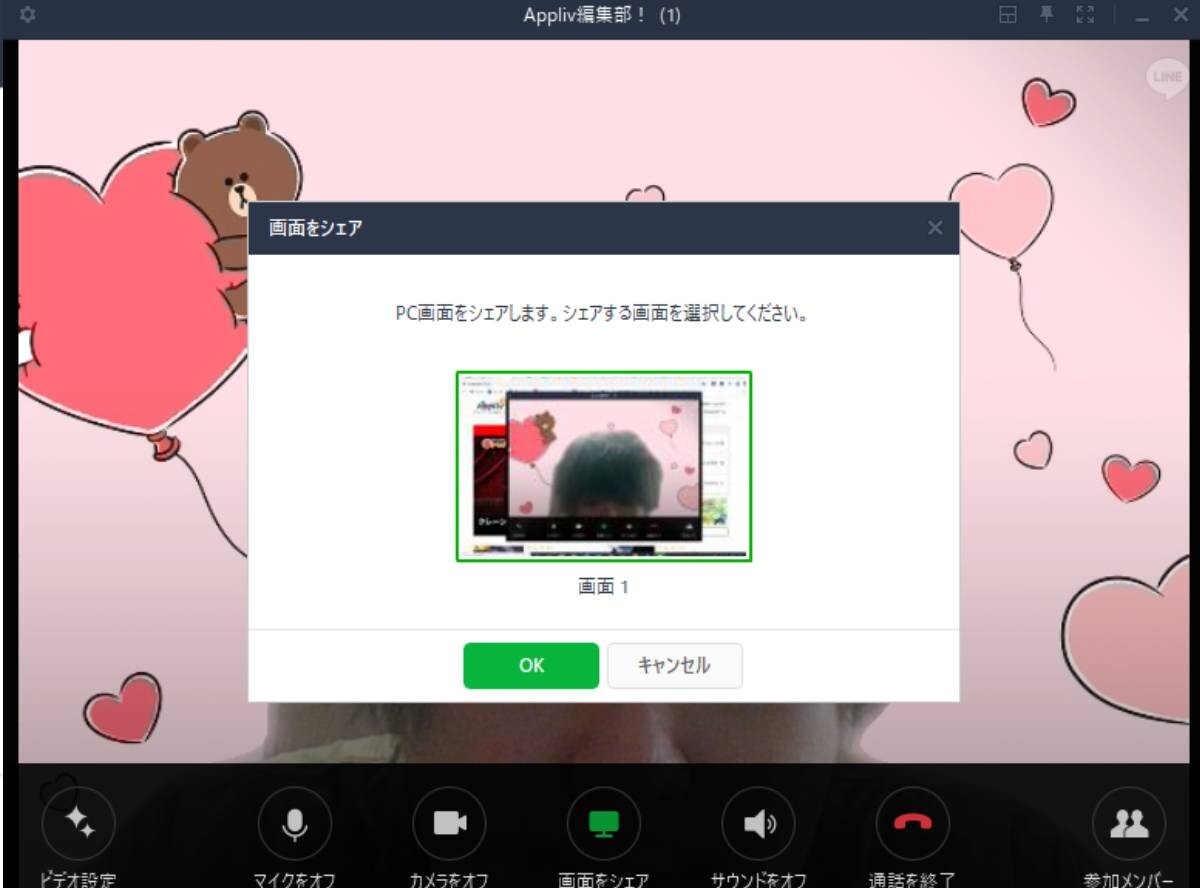
パソコン(Windows/Mac)を利用したLINE通話では、スマートフォンのようなOSの厳しいサンドボックス制限を回避できるため、正しい設定を行えばPC内部で鳴っているBGMやゲーム音を相手にクリアに届けることが可能です。
LINE画面共有 PC マイク設定で最も重要となるのは、音声入力デバイスの指定です。Windows環境では、以下の手順で設定を見直すことで内部音声のミキシングが可能になります。
- サウンドコントロールパネルを開く:タスクバーの音量アイコンを右クリックし、「サウンドの設定」から「録音」タブを選択します。
- ステレオミキサーを有効化:一覧にある「ステレオミキサー」を右クリックして有効化し、規定のデバイスに設定します(表示されない場合は無効なデバイスの表示にチェック)。
- LINEアプリ側の入力設定を変更:LINEの設定(歯車マーク)>「通話」>「マイク」の項目で、デフォルトのマイクから「ステレオミキサー」または使用中の仮想オーディオミキサー(VoiceMeeter Banana等)に切り替えます。
なお、PC版で作業中に相手側の声が自分に聞こえなくなったり、自分の声が遮断されたりする場合は、LINE通話 画面シェア ミュート解除の状態およびLINEの「マイクの自動音量調整」が競合していないかを必ず再確認してください。
一般に知られていない盲点とネットの誤解|DRM制限とマイク競合の罠
ネット上のQ&AサイトやSNSでは、「アプリを再インストールすればNetflixやAmazonプライムの動画もLINEで画面共有できる」といった誤情報が散見されますが、これは明確な誤解です。
動画配信サービス各社が採用しているDRM(デジタル著作権管理)技術およびHDCP(高帯域幅デジタルコンテンツ保護)によって保護された映像や楽曲は、画面共有を開始した瞬間にキャプチャ画面が真っ黒になり、音声出力も即座にミュートされます。これはLINE側の不具合ではなく、著作権法およびコンテンツホルダーの契約に基づく強固な技術的保護手段です。
また、LINE画面共有 相手の声 聞こえない 設定に陥る典型的なパターンとして、「スマホの通話マイクの排他制御」が挙げられます。通話中にゲームアプリを立ち上げた際、ゲーム側のボイスチャット機能が自動で起動すると、マイクの制御権がLINEからゲームアプリへ奪われ、LINE通話側の音声が完全に途絶する現象が頻発します。ゲームを共有する際は、必ずゲーム内のマイクやボイスチャット設定をオフにしておくことが鉄則です。
【プロの結論】LINE通話を使いこなす人と別ツールを選ぶべき人の判断基準
デジタルコミュニケーションの現場取材を重ねる中で見えてきたのは、「LINE画面シェアの万能性に対する過度な期待」がユーザーのフラストレーションを生んでいるという現実です。用途に応じて適切なツールを選択することが、ストレスのないコミュニケーションを実現する唯一の近道です。
LINE画面シェアが適している人
- スマホの写真フォルダや旅行の旅程表を友人・家族に見せながら相談したい人
- 「みんなで見る」機能を使ってYouTubeの公式PVやお笑い動画をカジュアルに同時視聴したい人
- 特別な外部ツールや面倒な初期設定なしで、日常のトークの延長として画面を見せ合いたい人
DiscordやZoomなど別ツールの利用を推奨する人
- 高音質なゲームBGMや効果音を遅延なく相手に聴かせながらマルチプレイを楽しみたい人
- PC上で複数のオーディオソース(マイク+BGM+システム通知音)を個別にミキシングして配信したい人
- 画面共有と同時に低遅延なボイスチャットを大人数で安定して運用したい人
特にゲーミング用途においては、内部音声のキャプチャとノイズキャンセリングのバランスが最初から最適化されているDiscordなどの専用プラットフォームを活用する方が、設定の手間を省き快適な体験を得られます。
【line 画面シェア 音声】に関するよくある質問(FAQ)
Q1:iPhoneで画面シェアをしながらYouTubeアプリを再生すると、なぜ相手に音が届かないのですか?
A1:iOSのプライバシー・著作権保護仕様により、画面キャプチャ機能経由でアプリの内部音声をLINE通話に流すことが禁止されているためです。YouTubeを見たい場合は、画面共有ではなくLINEビデオ通話内の「YouTubeを一緒に見る」機能をご利用ください。
Q2:画面シェアを開始した途端に相手の声が聞こえなくなりました。どうすれば直りますか?
A2:通話画面のミュート設定がオンになっていないか確認してください。また、共有したアプリ(ゲーム等)がマイクの優先権を奪っている可能性があるため、共有中アプリ内のマイク設定をオフにするか、LINEアプリの通話設定からスピーカー出力を再選択してください。
Q3:スマホ1台だけでゲーム音をきれいに相手へ共有する公式な方法はありますか?
A3:現状のLINE公式仕様では、スマホ1台のみでゲームの内部音声をデジタル直接出力する機能は提供されていません。マイク経由で拾わせるか、PC版LINEを介してステレオミキサー等のオーディオツールを設定して共有する必要があります。
まとめ:仕組みを正しく理解してストレスフリーな通話を楽しもう
LINEの画面シェアにおける音声トラブルは、端末の故障やアプリの単純なバグではなく、OSのセキュリティ設計や著作権保護のルールに基づいた構造的な制約によるものです。この仕組みを正しく把握しておけば、「なぜ音が流れないのか」と悩む時間をゼロにできます。
YouTubeコンテンツの同時視聴には内蔵の「みんなで見る」機能をフル活用し、ゲーム音や複雑なシステム音声の共有にはPC環境のオーディオ設定や専用ツールの併用を検討するなど、目的に応じた賢い使い分けを心がけてみてください。適切なアプローチを選ぶことで、離れた場所にいる仲間との画面共有タイムがより一層快適で楽しいものになるはずです。 (出典: line 画面シェア 音声(Yahoo!ニュース))
情報を整理して届けることが得意なWebディレクター。ユーザー視点に立った記事作成を目指しています。