LINEノートの作り方と消えない保存術!通知の仕組みも徹底解説
トークルームで大事な約束や集合場所、長文のメモを送信したものの、メッセージが次々と流れてしまい「どこに書いてあったっけ?」と見失った経験は誰にでもあるはずです。トーク上の写真や動画にも保存期限があり、いざ見返そうとしたときには読み込めないというトラブルも後を絶ちません。
そうした課題を一度に解決してくれるのがLINEの「ノート」機能です。トークのやり取りとは独立してテキストやメディアを半永久的にストックできるだけでなく、複数人での情報共有にも威力を発揮します。2026年現在の最新仕様に基づき、基本的なノートの作り方からアルバム・Keepメモとの違い、相手への通知条件や実践的な活用法まで分かりやすく解説します。
📌 【この記事の重要ポイントまとめ】
- 要点1:LINEノートはトーク履歴の流れに埋もれず、写真や動画も保存期限なしで共有・ストックできる保存機能。
- 要点2:新規投稿時は相手のトーク画面や通知一覧に表示されるが、後からの編集や削除ではプッシュ通知が飛ばない仕様。
- 要点3:アルバムやKeepメモとの役割分担を整理し、検索機能やピン留めを併用することで情報共有の漏れを完全に防げる。
【基本手順】LINEノートの作り方と投稿までの3ステップ
LINEノートの作成は、スマートフォンアプリからわずか数タップで完了します。1対1のトークルームはもちろん、複数人のグループトークでも手順は共通です。
まずは基本となるLINEノート 使い方の手順を押さえておきましょう。
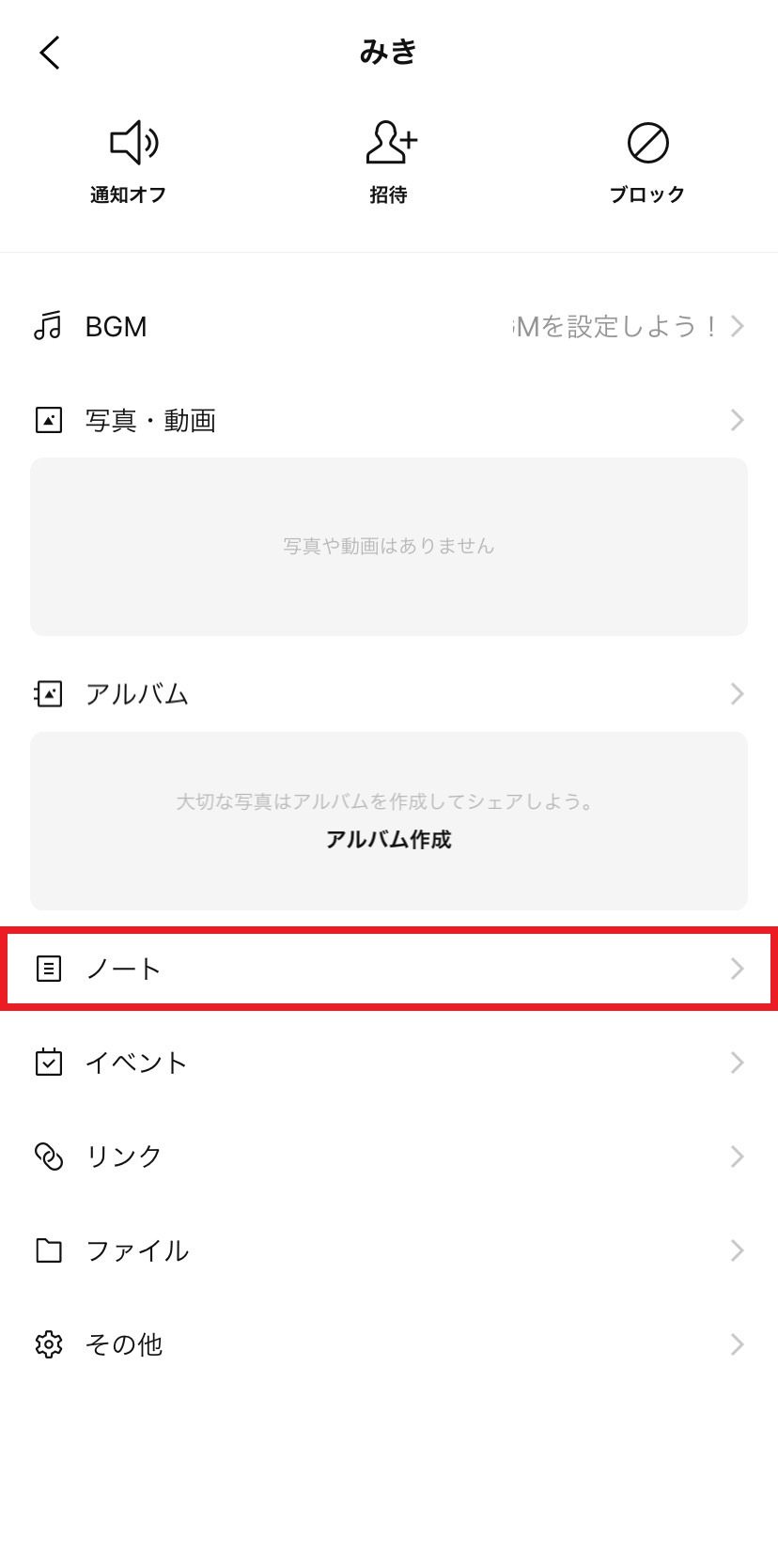
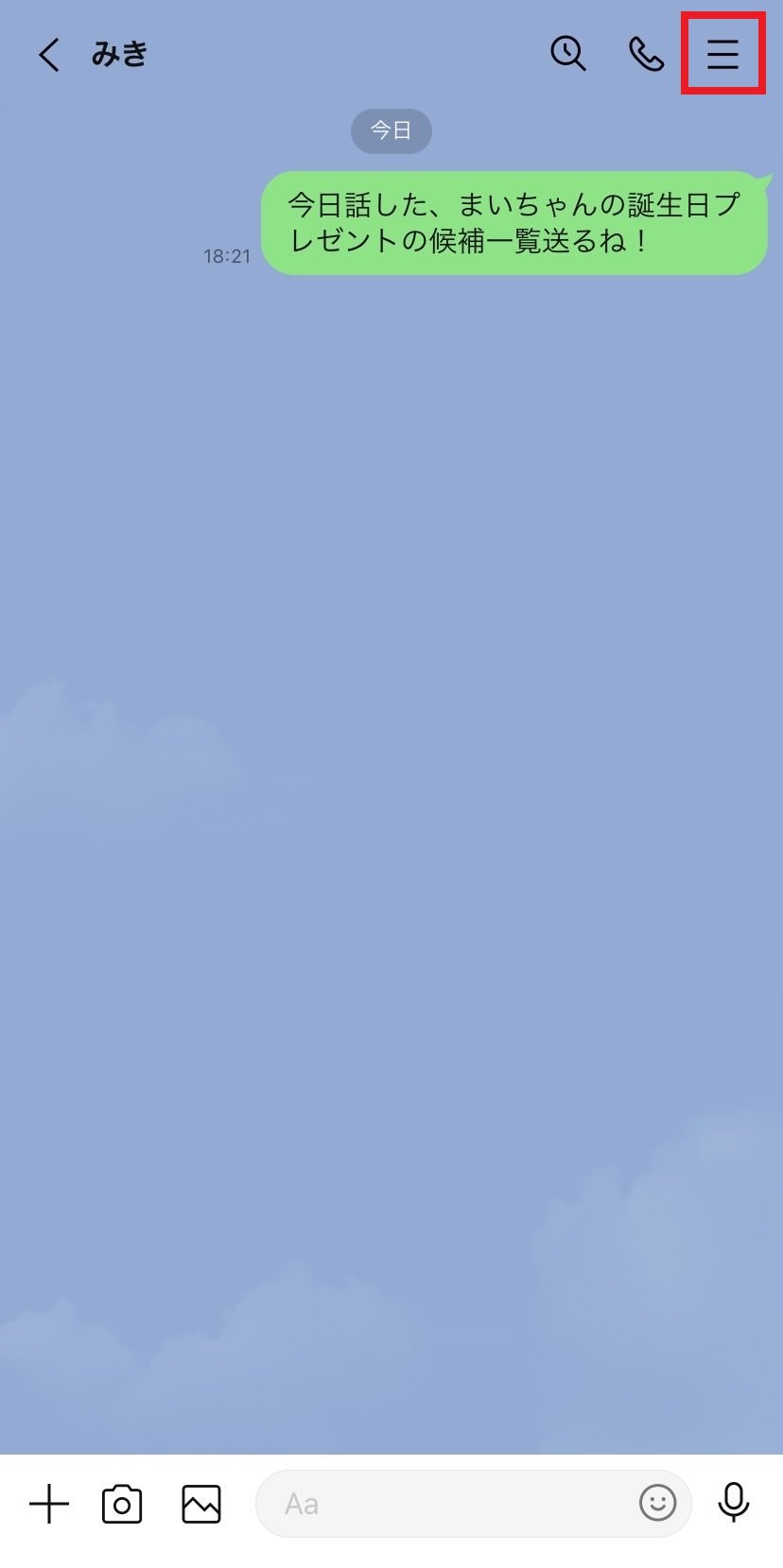
- トークルームのメニューを開く:対象のトークルーム右上にある「≡(メニューアイコン)」をタップし、メニュー一覧から「ノート」を選択します。
- 投稿作成画面へ進む:ノート画面の右下に表示される「+(プラス)」アイコンをタップし、「投稿」を選択します。
- 内容を入力して投稿:テキストを入力し、必要に応じてメディアや位置情報を添付したら、右上の「投稿」をタップして完了です。
また、LINEノート 写真 動画 貼り付け機能も充実しています。投稿画面下部のカメラ・画像アイコンをタップすれば、端末内の写真や動画(最大5分)を複数枚まとめて貼り付けることが可能です。さらに、位置情報やリンク、音楽、ファイルなどの添付にも対応しており、単なるテキストメモを超えた情報集約拠点として機能します。
業務連絡やサークルの連絡網としてLINEグループ ノート作成を行う場合は、投稿内容の冒頭に【重要】【日程調整】といった見出しを付けると、グループメンバー全員が一目で用件を把握しやすくなります。
【徹底比較】LINEノート・アルバム・Keepメモの決定的な違い
LINEには情報を保存する機能が複数存在するため、「どれをどう使い分ければいいのか分からない」という声が頻繁に聞かれます。特に混同されやすいのがLINEノート アルバム 違いや、個人用ストレージであるLINE Keepメモ ノート 違いです。
それぞれの機能特性と保存形式の違いを一覧表にまとめました。
| 機能名 | 保存可能なデータ | 保存期間・共有範囲 | 編集部の見解・おすすめ用途 |
|---|---|---|---|
| LINEノート | テキスト、写真、動画(最大5分)、位置情報、リンク | 無期限(トークルーム参加者全員に共有) | イベント詳細、集合場所、議事録などテキストとメディアを一緒に残したいときに最適。 |
| LINEアルバム | 写真・静止画のみ(※動画は非対応) | 無期限(トークルーム参加者全員に共有) | 旅行やイベントで大量の写真をフォルダ分けして整理・保存する場合に特化。 |
| Keepメモ | テキスト、画像、動画、ファイル、リンクなど | 自分専用(端末一時キャッシュ+クラウド連携) | 誰にも見られない個人の下書き、ToDoリスト、買い出しメモなどの一時保存に便利。 |
| 通常トーク | 全メディア、スタンプ、通話履歴 | テキストは端末保存、メディア類は一定期間で期限切れ | 日常のリアルタイムなやり取り専用。ストック用には向かない。 |
ノートとアルバムの最大の差別化ポイントは「動画が保存できるか」と「テキスト主体の情報管理ができるか」です。動画を残したい場合や、地図リンクと説明文をセットで残したい場合はノート一択となります。
相手に通知は届く?編集・削除時のリアルな挙動を完全検証
ノートを作成するときに気になるのが「相手にどんな通知が届くのか」というプライバシーや気遣いの問題です。LINEノート 相手に通知が届く条件と、編集・削除時の挙動を検証しました。
結論から整理すると、通知の発生パターンは以下の通りです。
- 新規投稿時:トークルーム上に「〇〇がノートに投稿しました」というメッセージが自動送信され、相手が通知をオンにしていればプッシュ通知が届きます。
- ノートへのコメント・スタンプ時:投稿者および過去にコメントしたメンバーに対して通知が送信されます。
- ノートの編集時:テキストや写真を修正しても、トーク画面に更新メッセージは流れません。プッシュ通知も飛ばないため、相手に気付かれずに内容を修正できます。
- ノートの削除時:投稿を削除してもトーク画面に「削除されました」といった通知は一切残らず、サイレントで消去されます。
万が一投稿内容に誤字があったり、日程が変更になったりした場合のLINEノート 編集 削除手順もシンプルです。該当するノートの右上にある「…(メニュー)」アイコンをタップし、「投稿を修正」または「削除」を選択するだけで即座に反映されます。
【実態検証】見逃しゼロにするLINEノートの見方と検索・コメント活用術
ノートの数が増えてくると、「過去に投稿したあの情報が見つからない」という問題が発生します。そこでマスターしておきたいのが効率的なLINEノート 見方 検索方法です。
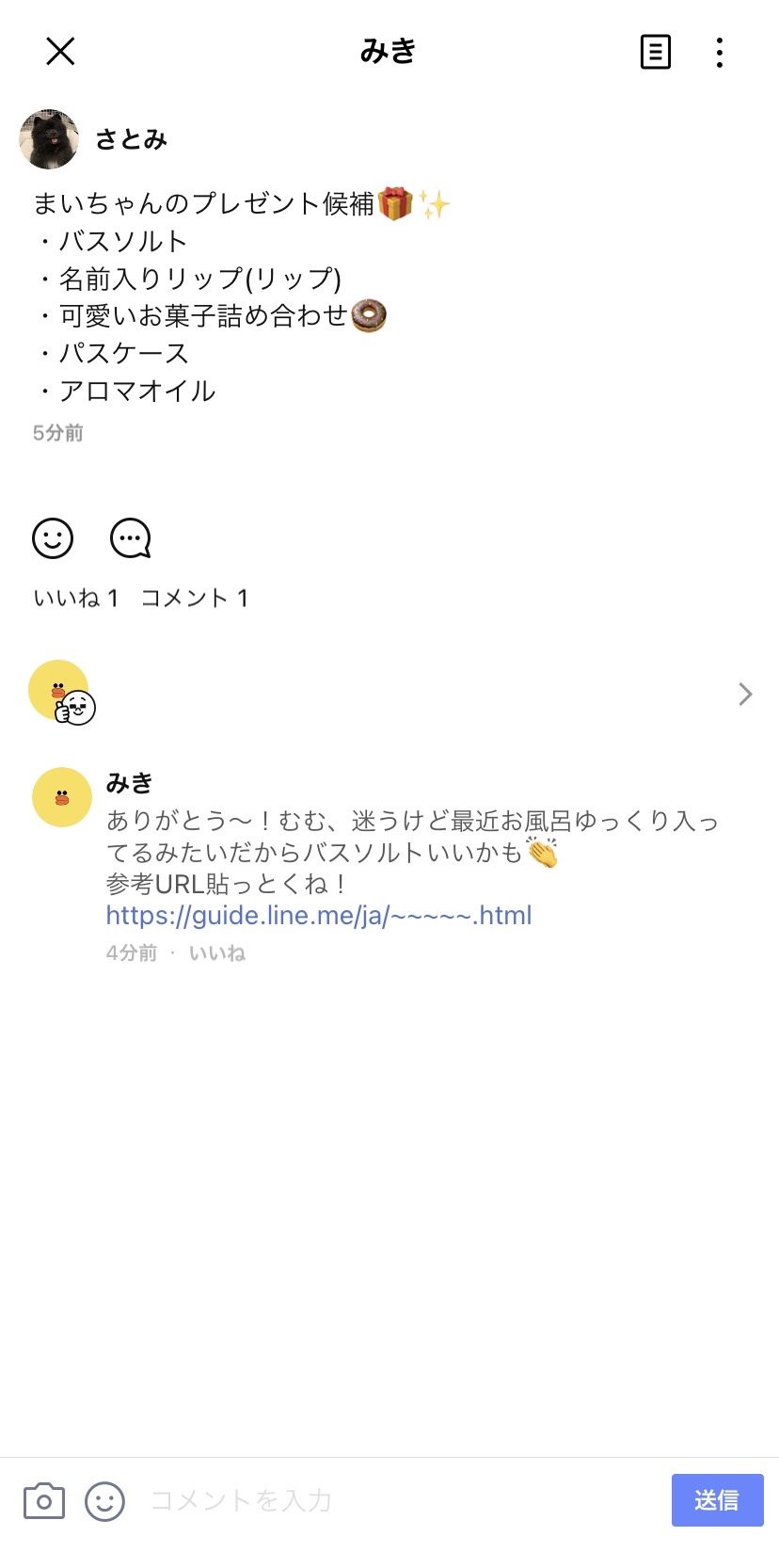
ノート一覧画面の上部にある虫眼鏡アイコンをタップすると、投稿本文に含まれるキーワード検索が可能です。さらに、投稿時に「#旅行計画」「#議事録」といったハッシュタグを付けておけば、タグをワンタップするだけで関連するノートを一発で絞り込めます。
また、LINEノート コメント スタンプ 機能は、グループ内でのディスカッションや出欠確認に絶大な効果を発揮します。トークルーム上で「了解です」「参加します」といった返信を連投すると重要な連絡が上へ流れてしまいますが、ノートのコメント欄に集約すればトーク画面を汚さずに全員の反応を一覧化できます。
なお、不特定多数が集まるLINE オープンチャット ノートでは、管理者によってノートの作成権限が制限されている場合があります。「共同管理者のみ投稿可能」に設定されているオープンチャットでは一般参加者がノートを作成できないため、事前にルームの利用ルールを確認しておきましょう。
一般に知られていない盲点とトラブル対処法|投稿できない原因とは
「ノートに投稿しようとしたのにエラーが出る」「ボタンが押せない」といったトラブルに直面した際は、焦らずに原因を特定することが大切です。LINEノート 投稿できない 原因と対処法として代表的な5つの要因を挙げます。
- 動画のファイルサイズ・再生時間制限:LINEノートに添付できる動画は1本あたり原則最長5分までです。5分を超える動画は端末側でトリミングしてから再アップロードしてください。
- 通信環境の不安定さ:写真や動画を複数添付して投稿する場合、大容量のデータ通信が発生します。Wi-Fiの接続不良や速度制限にかかっているとタイムアウトエラーになるため、電波の良い環境で再試行しましょう。
- アプリのバージョンが古い:長期間アップデートを行っていないLINEアプリでは、最新のサーバー仕様と同期できずにエラーを吐くケースがあります。アプリストアから最新版へ更新してください。
- オープンチャットの権限設定:前述の通り、オープンチャット管理者が一般メンバーのノート作成を制限している場合は新規投稿ができません。
- 相手からのブロック(1対1トーク時):1対1のトークルームにおいて相手からブロックされている場合、ノートの新規作成や編集を行っても相手側には一切反映されず、通知も届きません。
【2026年最新】プロが教えるLINEノート活用術と失敗しない判断基準
デジタルコミュニケーションが定着した現代において、LINEノートは単なるメモ帳ではなく「関係性の交通整理ツール」として進化しています。2026年最新 LINEノート 活用術として編集部が推奨するテクニックが「重要ノートのピン留め」と「ToDoリスト化」です。
複数のノートが並ぶ中で、常に最上部に表示させたい重要事項(Wi-Fiのパスワード、緊急連絡先、旅行のしおり等)は、ノート右上のメニューから「ピン留め」を設定することで常に先頭へ固定できます。
【プロの結論】おすすめできる人・慎重になるべき人の判断基準
コミュニケーションの心理学的視点から見ると、LINEノートは「相手の時間や画面を奪わない非同期コミュニケーション」に最も適したツールです。しかし、使い方を誤るとグループ内の温度差を生む原因にもなります。
▼LINEノートの活用が向いている人・向いている場面
- PTA、サークル、プロジェクトチームなど、後から参加したメンバーにも過去の決定事項を共有したい場合
- 旅行の日程表、持ち物リスト、飲食店のURLなど、複数人で何度も見返す情報をストックしたい人
- トーク画面を無駄な連絡で埋め尽くさず、要点だけをスマートにまとめたい人
▼ノートの多用を慎重にすべき場面
- 「今すぐ返信が欲しい」といった緊急性の高い連絡(通知に気付かないメンバーがいるため通常トークや通話が推奨)
- ごく個人的な愚痴や、後から関係性が変化した際に残ると困るセンシティブなプライベートの記録
お互いの心理的バウンダリー(境界線)を守りつつ、流したくない確定情報だけをノートへ移行させる運用を心がけることで、やり取りのストレスは劇的に軽減されます。
【line ノート 作り方】に関するよくある質問(FAQ)
Q1:1対1のトークでノートを作成した場合、自分だけにしか見えないようにできますか?
A1:できません。トークルーム内で作成したノートは、相手の画面にも必ず共有されます。自分だけのプライベートなメモとして残したい場合は、公式の「Keepメモ」トークルームか、自分1人だけのグループを作成してそこへノートを投稿してください。
Q2:グループを退会したメンバーが投稿したノートはどうなりますか?
A2:メンバーがグループを抜けても、過去に作成したノートやコメントは削除されずにそのまま残ります。不要な場合はグループの他のメンバーが手動で削除することも可能です。
Q3:LINEノートに保存した写真や動画の画質は劣化しますか?
A3:通常のトーク送信時と同様に、アップロード時に一定の圧縮処理が行われます。印刷用などの超高画質データを残したい場合は、クラウドストレージ(Googleドライブ等)の共有リンクをノートに貼り付ける方法が確実です。
まとめ:LINEノートを使いこなして情報管理とやり取りを快適に
LINEノートは、トークの流動性とアルバムの保存性を兼ね備えた優れた情報ストック機能です。保存期間の制限がなく、テキストと写真・動画を一つの場所にまとめて整理できるため、約束事のすれ違いやデータの紛失を防ぐ頼もしい武器になります。
新規投稿時の通知ルールや編集時のサイレント仕様、検索機能などを正しく把握しておけば、プライベートから仕事の連絡まで幅広いシーンでスマートな情報共有が実現します。消えて困る大切な情報はトークに放置せず、ノートを作成して賢くストックしていきましょう。 (出典: line ノート 作り方(Yahoo!ニュース))
情報を整理して届けることが得意なWebディレクター。ユーザー視点に立った記事作成を目指しています。