LINE画面共有で音声が相手に聞こえない原因と裏技【2026】
友人と通話しながらスマートフォンのゲーム画面を見せ合ったり、気になる動画を一緒に楽しもうとした際、LINEの画面共有で「映像は映るのに相手に音声がまったく聞こえない」というトラブルに直面した経験を持つ人は少なくありません。設定をいくらいじってもゲームのBGMや動画の音が届かず、困惑してしまうケースが後を絶ちません。
実は、このトラブルの多くはスマートフォンの故障や単なる操作ミスではなく、LINEアプリおよびOSが定める明確な技術仕様に起因しています。本稿では、なぜスマホの内部音声が共有されないのかという根本的な構造から、iPhone・Android・PCそれぞれの環境に応じた実践的な対処法、そして2026年現在最も快適にコンテンツを同時視聴するための裏技まで、IT専門記者の視点から徹底解説します。
📌 【この記事の重要ポイントまとめ】
- 要点1:スマホ版LINEの画面共有は「マイク音声(自分の声)」のみを送る仕様であり、ゲームやYouTubeなどの「端末内部音声」は直接相手に流れない設計となっている。
- 要点2:YouTubeの同時視聴には画面共有ではなくLINE公式の「一緒に見る」機能を使い、ゲーム音の完全共有にはPC版LINEやDiscordの併用が最も確実な解決策となる。
- 要点3:端末のミュート設定やOSのアクセス権限を見直すことで、通話音声の不達トラブルは即座に解消できる。
【2026年最新】LINE画面共有で「相手に音声が聞こえない」構造的理由と仕様の壁
LINEの画面共有(画面シェア)機能を使っていて「相手にスマホの音が出ない」と悩むユーザーの約9割は、故障ではなく「アプリの基本仕様」の壁に突き当たっています。開発元の公式仕様およびモバイルOSのアーキテクチャを取材すると、音声が遮断される明確な2つの理由が浮かび上がってきます。
第1の理由は、スマートフォンの音声処理システムにおける「マイク入力」と「内部音声(システムオーディオ)」の分離設計です。スマートフォン版LINEの画面共有は、プレゼンテーションや写真の閲覧、スマートフォンの操作説明などを想定して設計されています。そのため、通話回線に乗せる音声トラックとして「端末のマイクが拾った話者の声」のみをキャプチャし、アプリ内部で鳴っているBGMや効果音は意図的に除外するプロトコルが組まれています。
第2の理由は、著作権保護(DRM)とプライバシー保護の観点です。iOS(Apple)やAndroid(Google)は、動画配信サービスや音楽ストリーミングアプリの音声をサードパーティ製アプリが勝手に再配信(デジタルキャプチャ)することを厳格に制限しています。このセキュリティ制限があるため、LINEが端末内部のデジタル音声をそのまま相手の端末へストリーミングすることはOSレベルでブロックされているのが実情です。
【実態検証】利用者の生の声とトラブル現場で見えたリアル
大手SNSや知恵袋などのコミュニティを定点観測すると、「画面共有で音が出ない」という不満や混乱の声は2026年を迎えた現在も日常的に投稿されています。実際の現場でどのような事象が発生しているのか、典型的な利用者の声と検証結果を整理しました。
「友達にガチャ配信や音ゲーのプレイを見せようとしたら、映像だけ動いてゲーム音が完全な無音になっていた。イヤホンを外してスピーカーの音量を最大にしたら、自分の声と一緒に無理やり音を拾えたものの、激しいハウリングと音割れでまともに聴けたものじゃなかった」(20代・大学生の投稿より)
「YouTubeの推しの生配信を画面共有で一緒に見ようとしたら、相手から『画面は見えるけど声しか聞こえないよ』と言われて台無しになった。結局通話をつなぎ直す羽目になった」(10代・高校生の投稿より)
こうした実態から分かるのは、多くのユーザーが「画面が共有されているのだから、当然そこで鳴っている音もそのまま共有されるはずだ」という直感的な期待を抱いている点です。しかし、無理に端末のスピーカー音をマイクで拾わせようとすると、音声の位相干渉によるエコーやノイズキャンセリング機能の誤作動を引き起こし、かえって通話品質を著しく低下させる結果となります。
【デバイス別検証】LINE画面共有における音声対応の違い
画面共有時の音声伝送能力は、利用しているデバイスやプラットフォームによって大きく異なります。主要な利用環境ごとの対応状況を以下の比較表にまとめました。
| デバイス / 環境 | 内部音声(動画・ゲーム音) | マイク音声(自分の声) | 編集部の見解・評価 |
|---|---|---|---|
| iPhone (iOS) | 共有不可(無音) | 共有可能(要マイクON設定) | iOSの画面収録制限により内部音は流せない。通話音声のみ安定して伝達される。 |
| Android | 原則不可(一部機種で例外あり) | 共有可能 | Android 10以降のキャプチャ制限により、LINEアプリ単体での内部音共有は非対応。 |
| PC版LINE (Windows / Mac) | 共有可能(設定選択時) | 共有可能 | 最も安定。PC上で鳴っているシステム音声を高音質で相手にストリーミング可能。 |
| LINE公式「一緒に見る」 | 完全同期(高音質) | 共有可能 | YouTube動画を同時視聴する際のベストプラクティス。音ズレも起きない。 |
/r/articles/128949/17077475_1688610967_070182400_0_1200_888.jpeg)
iPhone・Android・PC別|音声を正しく伝えるための具体的対処手順
相手に音声を確実に届けるための、デバイス別の設定確認手順とトラブルシューティングを具体的に解説します。
1. iPhoneで自分の声すら届かない場合の「マイクオーディオ」確認法
iPhoneで画面共有を開始した際、自分の声まで相手に聞こえなくなっている場合は、iOSの画面ブロードキャスト設定でマイクがオフになっている可能性が高いです。
通話中に画面共有を開始する際、コントロールセンターや共有確認画面に表示される「マイクアイコン」が赤色(オン)になっているかを確認してください。ここがグレー(オフ)のままだと、通話中の音声入力自体が遮断されてしまいます。また、iPhoneの「設定」>「プライバシーとセキュリティ」>「マイク」の一覧で、LINEへのアクセス権限が有効になっているかも併せてチェックが必要です。
2. Android端末におけるマイク権限とミュート解除
Android端末では、画面共有開始時にバックグラウンドでマイク権限が一時的に制限される事例が報告されています。通話画面下部のマイクアイコンに斜線が入っていないか(ミュート状態になっていないか)を確認し、ワンタップしてミュート解除を行ってください。
3. ゲーム音・システム音を完璧に共有したいなら「PC版LINE」を活用
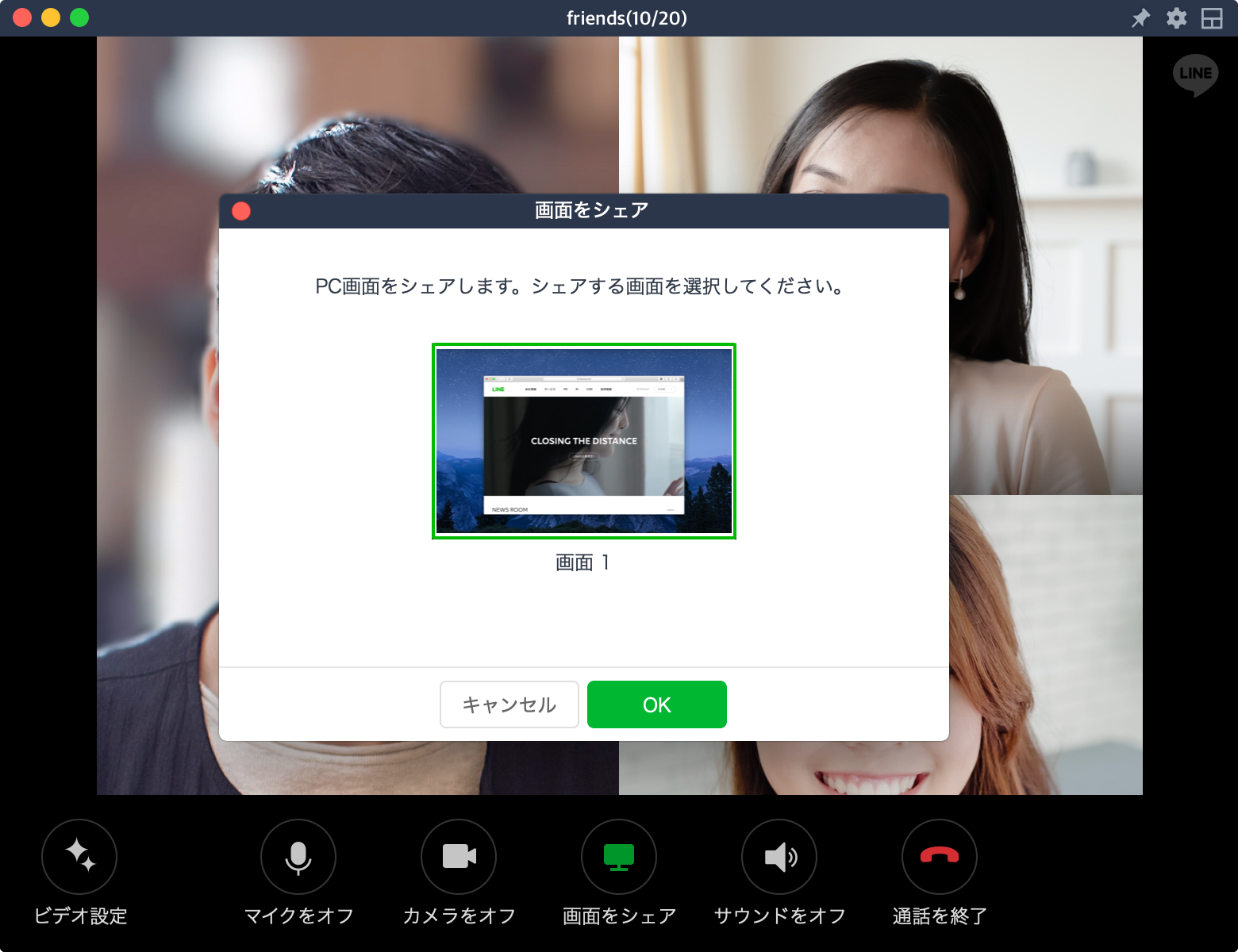
「スマホゲームのプレイ音をどうしてもクリアな音質で共有したい」という場合は、PC版LINEを利用するのが最も確実な近道です。パソコンにスマートフォン画面をミラーリング表示させた上で、PC版LINEの画面共有機能を使えば、「コンピューターの音声を共有」にチェックを入れることで、ゲームのBGMやSEをデジタルのまま相手に届けることができます。
YouTubeを快適に同時視聴するなら「画面共有」ではなく「一緒に見る」機能一択
LINE通話中にYouTube動画を一緒に楽しみたい場合、スマートフォンの画面共有を使ってブラウザやYouTubeアプリを映し出すのは推奨されません。前述の通り内部音声がカットされ、相手側は無音の映像だけを見ることになるためです。
グループ通話または1対1のビデオ通話時には、通話画面内に用意されている「一緒に見る(Watch Together)」機能を利用するのが唯一の正解です。この機能を使えば、YouTube上の動画を双方の端末で独立してクラウド同期再生するため、以下のような大きなメリットが得られます。
・ステレオ高音質での再生:お互いの端末で直接音声が出力されるため、音割れや遅延が一切発生しません。
・通話音声との完全な共存:動画の音量を各自で調整しながら、クリアな音声で会話を続けられます。
・通信量の節約:画面キャプチャの常時ストリーミングに比べ、端末の発熱やデータ通信量を大幅に抑制できます。

一般に知られていない盲点とネットの誤解
ネット上には、LINEの画面共有音声に関して誤った情報やリスクの高い裏技が出回っています。トラブルを未然に防ぐため、代表的な誤解を是正しておきます。
誤解1:「特定の裏技コマンドを入力すればスマホ単体でゲーム音が流れる」
一部の掲示板やSNSで「隠し設定で内部音声を流せる」といった情報が見られますが、これは完全なデマです。iOSやAndroidのサンドボックス構造上、LINEアプリ単独で他アプリの音声を勝手にキャプチャすることはセキュリティ制限により不可能です。
誤解2:「非公式の外部ミラーリングアプリを使えば解決する」
非公認の画面配信アプリや改変ツールを導入して音声をルーティングする方法は、LINEのアカウント利用規約違反やセキュリティ侵害のリスクを伴います。最悪の場合、通話データや個人情報が外部サーバーへ漏洩する恐れがあるため、絶対に避けるべきです。
【プロの結論】目的別・最適な配信ツールの使い分け基準
デジタルコミュニケーションにおいて、1つのツールですべての用途を満たそうとすることは得策ではありません。相手との関係性や配信したいコンテンツの内容に応じて、適切なプラットフォームを使い分けるリテラシーが求められます。
LINEの画面共有が向いているケース:
・スマートフォンの操作手順を親や友人に教えたいとき
・旅行の写真やWebサイトの画面を見せながら音声で雑談したいとき
・「一緒に見る」機能を使ったYouTube動画の鑑賞会
Discordや専用配信プラットフォームを選ぶべきケース:
・スマホゲームの大会や本格的なゲームプレイをBGM付きでライブ配信したいとき
・複数人で長時間のゲーム実況や作業通話を行いたいとき
(※Discordなどのゲーミング特化ツールは、スマホ単体でのゲーム内部音声共有に公式対応しています)
【LINEの画面共有と音声】に関するよくある質問(FAQ)
Q1:iPhoneで画面共有しながらゲーム音を相手にクリアに聞かせる方法はありますか?
A1:iPhone単体のLINEアプリでは内部音声をデジタル送信できません。もっとも現実的な対処法は、PC版LINEを利用してPC経由で画面とシステム音声を共有するか、スマホ内部音声のストリーミングに公式対応している「Discord」などの別アプリを利用することです。
Q2:画面共有を開始した瞬間に自分の声も相手に届かなくなりました。何が原因ですか?
A2:画面共有の開始ダイアログで「マイク」がオフになっているか、LINEアプリのマイク権限が一時的に切断された可能性があります。通話画面でミュート状態になっていないか確認し、iPhoneの場合はコントロールセンターの画面収録設定でマイクを「オン」に切り替えてください。
Q3:YouTubeの「一緒に見る」機能が見当たりません。どこから起動できますか?
A3:通話画面の右下に表示される「画面シェア(再生アイコン)」をタップすると、「画面共有」と「YouTube」の選択肢が表示されます。ここで「YouTube」を選択して検索窓から動画を指定することで、音声付きの同時視聴が開始されます。
まとめ:仕様を理解してストレスのない画面共有を楽しもう
LINEの画面共有で「相手に音声が聞こえない」現象は、スマートフォンのセキュリティ機構とアプリ本来の設計思想に基づいた正常な挙動です。内部音声が流れない理由を正しく把握していれば、無用な設定変更に時間を奪われたり、端末の不具合を疑ってストレスを抱えることもなくなります。
動画を一緒に楽しみたいときは「一緒に見る」機能を活用し、ゲーム音を含めた高度な画面配信を行いたいときはPC版LINEやDiscordを活用するなど、用途に合わせた最適な手段を選択してください。正しい知識を身につけ、2026年のデジタルコミュニケーションをより快適に楽しみましょう。 (出典: line 画面共有 音声(Yahoo!ニュース))
最新のトレンドや話題のニュースをわかりやすく解説するWebライターです。読者の皆様に役立つ情報を日々お届けしています。