【2026最新】LINEノートの作り方と活用術!通知やアルバムとの違い
トークルームで大切な約束や待ち合わせ場所、大事なリンクをやり取りしたものの、メッセージが次々と流れてしまい後から見返せなくなった経験を持つ人は少なくありません。日々の連絡ツールとして国内で9,600万人以上が利用するLINEにおいて、情報を流さずに固定・保管できる「ノート機能」は、プライベートから仕事の連絡まで必須のストック型ツールとなっています。
テキストメッセージだけでなく、写真や動画、位置情報、Webリンクまで1箇所にまとめられる利便性を持ちながら、「相手にどう通知されるのか」「アルバム機能と何が違うのか」といった疑問や不安を抱えるユーザーも目立ちます。個別トークやグループでの正確な投稿手順から、意外と知られていない通知の仕様、編集・削除の落とし穴まで、現場での実証データを交えて徹底的に解説します。
📌 【この記事の重要ポイントまとめ】
- 要点1:LINEノートは個別トーク・グループトークの画面右上メニュー(≡)または「+」ボタンから簡単に作成可能
- 要点2:通常トークと異なり写真や動画の保存期間が無期限で、アルバムでは対応していない動画投稿や長文テキストの同時保存に完全対応
- 要点3:新規投稿時は相手のトーク画面に通知が届くが、投稿後の文章編集はサイレント反映(再通知なし)となる仕様
【基本操作】個別トーク&グループ共有でのLINEノート作り方手順
LINEノートの作成は直感的に行えるUI設計となっていますが、個別トークとグループトークで機能の呼び出し方にわずかな違いがあります。それぞれの端末環境における標準的な操作フローを押さえておくと、重要な連絡事項を数秒でストックできます。
1. 1対1のやり取りを記録する「個別トーク」での作成手順
特定の相手との約束事や共有メモを残したい場合、LINEノート個別トークでの作成が適しています。
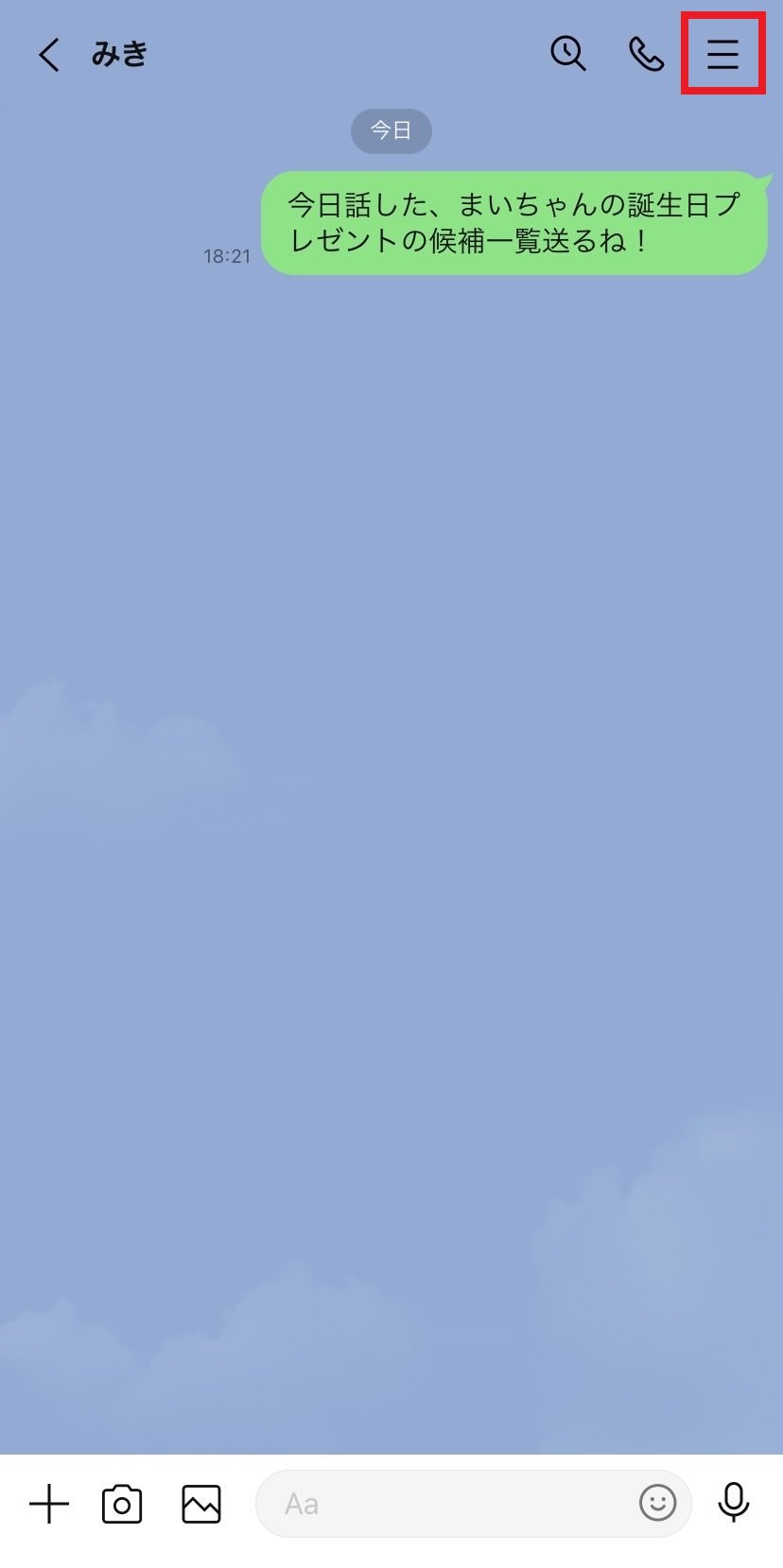
① 対象のトークルームを開き、画面右上にある三本線のメニューアイコン(≡)をタップします。
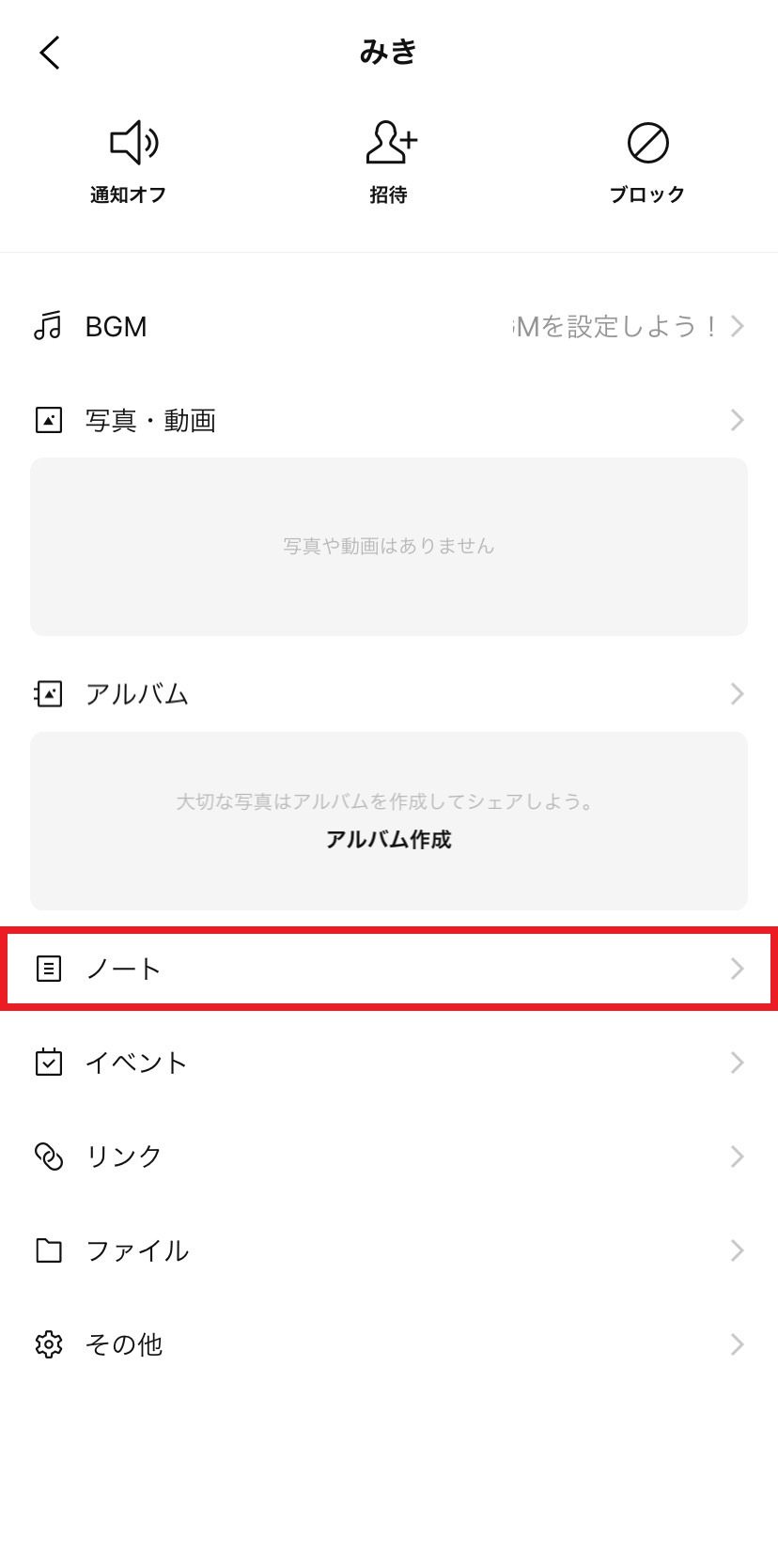
② メニュー一覧から「ノート」を選択します。
③ 画面右下に表示される緑色の「+」アイコン(または「投稿」ボタン)をタップします。
④ 入力画面が開くため、共有したいテキストを入力し、必要に応じて写真・動画・スタンプ・位置情報を添付します。
⑤ 画面右上の「投稿」をタップすれば作成完了です。
2. 複数人で情報を管理する「グループ共有」での作成手順
イベントの出欠確認、旅行のしおり、PTAやサークル連絡などのLINEノートグループ共有でも基本操作は同様です。グループノートでは、投稿に対してメンバー各自がコメントやリアクション(いいね)を付けることができ、誰が内容を確認したのかを視覚的に把握できる仕様になっています。1つのノートに対して最大10,000文字のテキスト入力と、最大20枚の写真、または最長5分までの動画を1本添付できます。

【徹底比較】LINEノートとアルバムの違い|写真保存期間や動画投稿の決定打
多くのユーザーが迷うのが「ノート」と「アルバム」の使い分けです。LINEの機能設計において、両者は明確に異なる役割を持っています。最大の違いは「テキストの扱い」「動画の保存可否」「保存期間の永続性」にあります。
通常トークに送信された画像や動画は一定期間(通常約30日〜数週間)が経過するとサーバーから削除され、プレビュー表示しかできなくなります。一方、LINEノート写真保存期間および動画は原則として無期限で保持されるため、長期保存用アーカイブとして機能します。
| 項目 | LINEノート機能 | LINEアルバム機能 | 編集部の見解・評価 |
|---|---|---|---|
| 主な用途 | 情報共有・議事録・約束・メモ | 写真の整理・大量バックアップ | 文章主体ならノート、写真メインならアルバムが最適 |
| 動画の保存 | 可能(最長5分/1本あたり) | 不可(写真・静止画のみ) | LINEノート動画投稿は動画を残す唯一の標準機能 |
| 写真・データの保存期間 | 無期限(トーク履歴削除後も保持) | 無期限 | 通常チャットの期限切れ問題をどちらも完全に解決 |
| 1投稿あたりの枚数 | 最大20枚まで | 1アルバム最大1,000枚(計10万枚) | 旅行やイベントの全写真はアルバムに軍配が上がる |
| テキストの入力 | 最大10,000文字(見出しやリンク対応) | アルバム名のみ(本文テキスト不可) | LINEノートアルバム違いの決定打となるポイント |
通知は相手に届く?編集削除方法とLINEオープンチャットノートの注意点
ノートを投稿・編集する際に最も懸念されるのが「相手にどう通知されるか」というプライバシーや気遣いの問題です。LINEの仕様上、通知が送信されるタイミングと送信されないタイミングが厳密に区別されています。
1. 相手への通知が発生するトリガーと挙動
LINEノート通知相手への挙動は以下の3パターンに分かれます。
- 新規投稿時:トークルーム内のタイムラインに「〇〇がノートを投稿しました」というサムネイル付きメッセージが自動送信され、相手端末にプッシュ通知が届きます。
- コメント・リアクション時:投稿者および過去にコメントした参加者に対して通知が届きます。
- ノートの編集時:本文や写真を修正しても相手への再通知は行われません。トーク画面にも修正のログは流れないため、誤字脱字の修正や内容更新は静かに行えます。
2. 投稿後の修正と「LINEノート編集削除方法」
作成したノートの右上にある「︙」(縦の3点リーダー)をタップすることで、いつでも編集または削除が可能です。注意点として、編集・削除が行えるのは「投稿者本人」のみです。グループの作成者や管理者であっても、他人が作成したノートを勝手に編集・削除することはできません。
削除を実行した場合、トーク画面に残っていた「ノートを投稿しました」という通知メッセージは残りますが、それをタップしても「この投稿は削除されました」と表示され、閲覧できなくなります。
3. LINEオープンチャットノート特有の管理者仕様
不特定多数が参加するLINEオープンチャットノートでは、一般のグループとは異なる特別ルールが存在します。オープンチャットの管理者および共同管理者は、規約違反やスパム対策として「他人の投稿したノートを強制削除」する権限を持っています。また、重要な告知を一番上に固定表示する「アナウンス固定機能」が強力で、途中から参加した新メンバーも過去のノートを最初からすべて閲覧できます。
【実態検証】利用者の生の声と現場目線で見えたリアル
SNSや知恵袋、ITツールの現場検証コミュニティでは、ノート機能の日常的な使い勝手について数多くのリアルな声が寄せられています。特に「検索のしやすさ」と「名指し連絡」に関する評価が二極化しています。
1. 過去ログを瞬時に掘り起こす「LINEノート検索方法」の実用性
「半年前のシフト表や飲み会の集合場所がすぐに見つかった」という高評価の一方で、「ノートが増えすぎると目的の投稿を探すのが大変」という声も聞かれます。ノート画面右上の虫眼鏡アイコンから利用できるLINEノート検索方法では、本文に含まれるキーワードでの絞り込みが可能です。実務で使いこなしているユーザーは、ノートの冒頭に「#議事録」「#シフト」「#住所」といったハッシュタグを記載し、タグ検索でワンタップ抽出できるように工夫しています。
2. 確実に見てもらうための「LINEノートメンション機能」
グループの人数が多くなると、せっかくノートを作っても読まれないリスクが生じます。そこで活用されているのがLINEノートメンション機能です。ノート本文またはコメント欄で「@メンバー名」を入力して投稿すると、対象者に名指しのメンション通知が届くため、「重要な連絡の見落としを防げる」とビジネス利用やPTA連絡で高く支持されています。
一般に知られていない盲点とネットの誤解
ネット上の情報には、古い仕様や誤った認識が散見されます。トラブルを防ぐために知っておくべき3つの真実を整理します。
誤解1:特定のメンバーにだけ隠す「非公開設定」ができる?
ネット上で「ノートを特定の人に見せない裏技」といった噂が流れることがありますが、LINEノート非公開設定という個別制限機能は存在しません。トークルーム内に投稿されたノートは、そのグループまたは1対1トークに属する全員が等しく閲覧できます。もし特定のメンバーにだけ見せたい情報がある場合は、そのメンバーだけを集めた別のグループトークを作成してノートを投稿する必要があります。
誤解2:自分がグループを退会したらノートは消える?
投稿者がグループを退会したり、LINEアカウント自体を削除した場合でも、過去に投稿したノートはトークルーム内にそのまま残り続けます。投稿者名は「メンバーなし」や「不明」に変わりますが、本文や写真・動画は消滅しません。退会前に消したい情報がある場合は、必ずグループを抜ける前に手動でノートを削除しておく必要があります。
誤解3:動画を何分でも長尺で保存できる?
「アルバムは動画非対応だからノートに動画を丸ごとバックアップする」という使い方は有効ですが、1本あたり「最長5分」という明確な上限が設定されています。5分を超える動画は投稿時に自動的にトリミング(カット)を求められるため、長時間の動画はクラウドストレージやYouTube(限定公開)のリンクをノートに貼る形での運用が推奨されます。
【プロの結論】コミュニケーション心理の視点から見るノート活用と向いている人
デジタルコミュニケーション論および情報アーキテクチャの観点から見ると、チャットアプリにおける最大のストレス原因は「情報の非同期性と流動性(チャット・ファティーグ)」にあります。流れて消えていく『フロー情報』と、蓄積して固定化する『ストック情報』を正しく切り分けることは、人間関係の摩擦を減らし、認知的負荷を大幅に軽減する合理的な手段です。
何度も同じ質問を繰り返すストレスや、「言った・言わない」のトラブルを回避するために、どのような場面でノートを活用すべきかの判断基準を提示します。
▼ LINEノートの活用が強く推奨されるケース(向いている人・場面)
- 集合場所・日時・持ち物リストの共有:前日や当日にトークを何十画面も遡る手間をゼロにしたい人
- 長期間保存したい動画のバックアップ:通常チャットで「保存期間が終了しました」と表示されるのを防ぎたい人
- 家族やカップル間のルール・契約メモ:Wi-Fiパスワード、記念日、口座情報など、定期的に参照する固定情報をまとめたい人
- 中長期プロジェクトやサークル運営:新しく途中参加してきたメンバーに過去の決定事項を一覧で見せたいグループ
▼ LINEノートの利用を慎重にすべきケース(おすすめできない人・場面)
- 機密性の極めて高い個人情報の保管:誰でも端末画面から確認・コピーが可能なため、パスワード原本や重要書類の保管には向かない
- 大量の旅行写真の整理:20枚を超える写真はアルバム機能でまとめた方が一覧性・ダウンロード性が高い
- 即時の返信を求める緊急連絡:ノートのタイムライン投稿はチャット本文より見落とされる場合があるため、重要要件はチャットでの直接言及と併用すべき
【line ノートの作り方】に関するよくある質問(FAQ)
Q1:1対1の個別トークでノートを作成すると、相手にバレますか?
A1:はい、作成した瞬間にトーク画面へ「〇〇がノートを投稿しました」という通知メッセージが表示され、相手の端末にも通常のメッセージと同様にプッシュ通知が届きます。完全に秘密裏に作成することはできません。
Q2:ノートに投稿した写真や動画は、スマホ本体の容量を圧迫しますか?
A2:LINEのサーバー上に保存されるため、投稿しただけではスマホ端末のストレージ容量を直接圧迫することはありません。ただし、LINEアプリ内のキャッシュデータとして一時蓄積されるため、定期的なキャッシュ削除を行うと端末を快適に保てます。
Q3:一度投稿したノートの文章を修正した場合、相手に「編集された」と通知されますか?
A3:通知されません。編集作業は相手に通知が飛ばず、トークルームへのログ表示もありません。静かに内容をアップデートできます。
Q4:グループ通話中やトーク履歴を削除(初期化)した場合、ノートも消えてしまいますか?
A4:消えません。個人の端末でトーク履歴を全削除しても、ノートのデータはサーバーおよびトークルーム自体に紐づいているため、ノート一覧画面を開けばそのまま残っています。
まとめ:ストック型共有を極めて無駄なやり取りをゼロにする
LINEにおけるノート機能は、単なるメモ帳ではなく、流動的なチャットの海から大切な情報資産を守るための「アンカー(錨)」です。LINEノート2026最新の仕様においても、動画の長期保存や詳細なテキスト管理ができる点において、アルバム機能や通常チャットとは一線を画す強力な役割を担っています。
「大事な情報はノートに置く」というルールを1つ共有するだけで、何度も同じ確認メッセージを送信する心理的コストは劇的に削減されます。日々の個別連絡やグループコミュニケーションにノート作成を取り入れ、ストレスのないスマートな情報管理を実現してください。 (出典: line ノートの作り方(Yahoo!ニュース))
SEOライティングとマーケティング戦略の専門家。分かりやすい解説記事で定評があります。