Outlook送信取り消しは相手にわかる?バレる仕組みと失敗の理由
ビジネスの現場で誰もが一度は経験する、メールの宛先間違いや添付ファイルの誤添付といった「誤送信トラブル」。慌ててOutlookの「メッセージの取り消し」機能を実行したものの、「この操作は相手に通知されてバレてしまうのか」「相手の受信トレイにはどのように見えているのか」と不安に苛まれた経験を持つ人は少なくありません。
送信取り消しが相手にわかるかどうかは、相手がメールを「開封済み」か「未読」かという状態だけでなく、利用しているシステム環境(Microsoft 365・Exchange環境か外部ドメインか)やメールソフトの設定によって結果が分かれます。場合によっては取り消し処理を行った事実そのものが「取り消し通知メール」として相手に届き、かえって誤送信を強調してしまうケースも珍しくありません。本稿では、送信取り消しの技術的な仕組みから相手側の見え方、失敗する決定的な要因、そして万が一の際の正しいリカバリー手順までを詳しく解説します。
📌 【この記事の重要ポイントまとめ】
- 要点1:同一組織内(Exchange/Microsoft 365)かつ未読であれば痕跡なく削除可能だが、環境や設定次第で「取り消し通知」が相手に届きバレる。
- 要点2:社外宛て(Gmailや他社ドメイン)や開封済みメール、スマホアプリからの操作では取り消しが失敗し、メッセージは相手の手元に残る。
- 要点3:誤送信対策として事後の取り消しに頼るのはリスクが高く、事前に「送信遅延ルール(1〜2分の送信保留)」を設定しておくことが最も確実な防衛策となる。
【真相解明】Outlookの送信取り消しは相手にわかる?バレる2つの決定打
Outlookで送信取り消しを実行した際、相手にその事実が伝わるかどうかは「取り消し処理が成功したか失敗したか」、そして「受信側のクライアント設定」の2点によって決まります。具体的には次の2つのシナリオが存在します。
1つ目は、取り消しが完全に成功し、相手に一切知られないケースです。送信者と受信者が同じ組織内のMicrosoft 365(Exchange Online)環境に所属しており、相手が該当メールをまだ開いていない(プレビューウィンドウでの閲覧も含む未読状態の)場合、クラウド上のメッセージ自体が自動的に削除されます。この場合、受信者のトレイからメールが静かに消えるため、相手が受信トレイを注視していない限り、取り消しが行われたこと自体に気づかれません。
2つ目は、「〇〇がメッセージを取り消そうとしました」という通知が相手に届き、完全にバレるケースです。クラシック版のOutlookクライアントを利用している環境や、受信者がオフラインの場合、あるいは旧来のExchange設定が残っている場合、元のメールが削除されずに残った上で「取り消し要求」という追加メッセージが相手の受信トレイに届きます。これにより、受信者は「何かしら誤ったメールが送られてきたのだな」と察知し、逆に元のメールへ強い関心を向けてしまう事態が発生します。

【一覧表】相手側の見え方と成功・失敗パターンの徹底比較
誤送信が発生した際、受信者のステータスや宛先環境によって相手側の画面表示と取り消しの成否は大きく変化します。主要なパターンを整理した以下の比較表で、どのような挙動になるかを確認してください。
| 送信先の環境・状況 | 相手側の見え方・画面表示 | 取り消しの成否 | 編集部の見解・リスク評価 |
|---|---|---|---|
| 社内・同一テナント(未読) | 受信トレイからメール自体が消失(通知なし) | 成功 | 最も安全。相手に気付かれずに回収できる唯一の理想パターン。 |
| 社内・同一テナント(既読) | 元メールはそのまま残り、「取り消し要求」通知が届く | 失敗 | 相手には取り消そうとした意図が明白に伝わるため、即座の謝罪が必要。 |
| 社外宛て(他社ドメイン・Gmail等) | 元メールに加え、「取り消したい」旨のシステム通知が届く | 失敗(仕様上不可) | メールプロトコルの制約により外部サーバーの削除は不可能。最もバレる危険が高い。 |
| スマホアプリ経由での操作 | 取り消し機能自体が存在しない、または実行不可 | 失敗(操作不能) | モバイル端末からでは事後回収できないため、PC版での迅速な対応が必須。 |
| 受信側が仕分けルールを設定 | 別フォルダに隔離されたメールは削除されず残存 | 失敗 | 受信トレイ以外の場所に移動したメッセージは追跡できず回収不能となる。 |
Outlook送信取り消しが失敗する理由と絶対にできない条件
Microsoftの公式技術仕様に基づくと、メッセージの取り消し(Message Recall)は万能の巻き戻しツールではなく、極めて限定された条件下でのみ動作する補助機能に過ぎません。失敗する主な要因には以下の4つがあります。
1. 社外(外部メールサーバー)への送信
インターネットを介したメール通信の標準規格(SMTP)には、他社のメールサーバーに一度保存されたメッセージを外部から遠隔削除する仕様は存在しません。社外の取引先やフリーメール(Gmail、Yahoo!メール、iCloudなど)宛てに送った場合、取り消し機能は物理的に作用せず、単に「送信者がメッセージの取り消しを要求しています」というテキストメールが追加で届くだけです。
2. 相手がすでにメールを開封・プレビューしている
受信者がすでにメールを開いて読んでいる場合、取り消し処理は失敗します。Outlookの閲覧ウィンドウ(プレビュー機能)で一定秒数以上表示され、ステータスが「既読」に切り替わった場合も同様です。取り消しを成功させるためには、相手がメールを認知してクリックする前の「わずかな時間枠」に処理を完了させなければなりません。
3. スマートフォン向けOutlookアプリを使用している
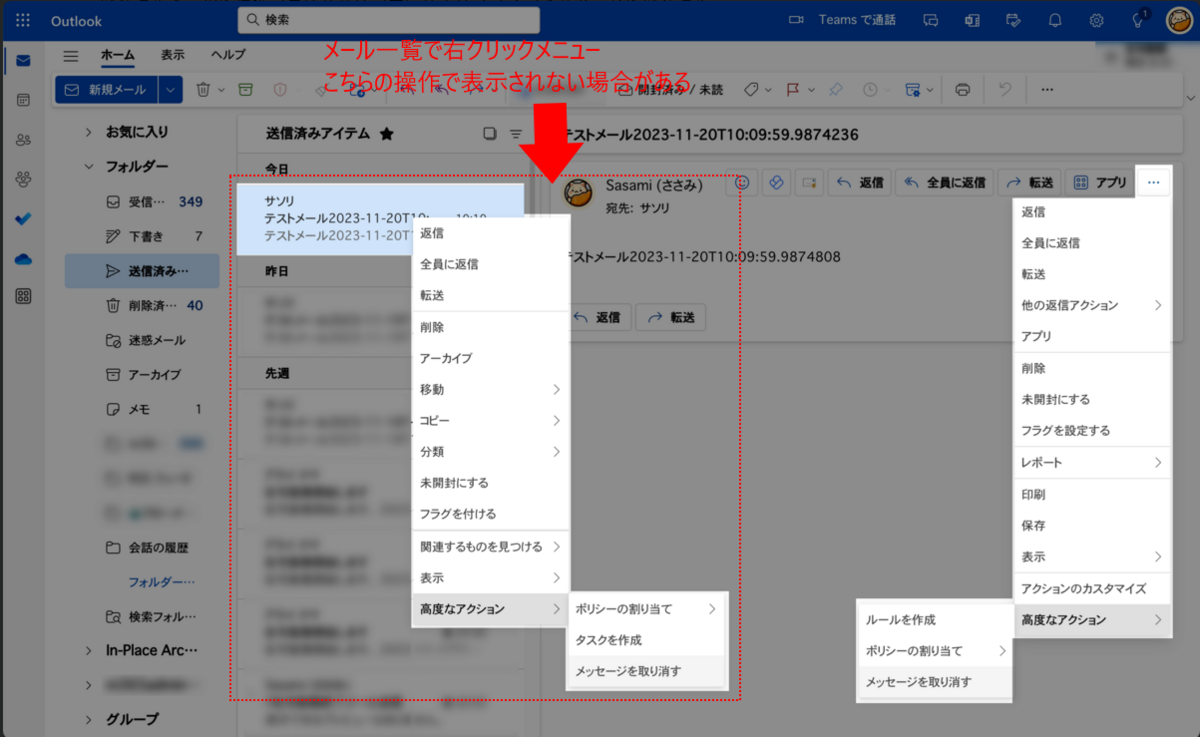
iOSやAndroid向けのOutlookモバイルアプリには、従来のPCデスクトップ版のような「送信済みアイテムからメッセージを取り消す」メニューが用意されていません。出先でスマートフォンから誤送信してしまった場合、スマホ単体では取り消し操作を行えず、PCを開いてWeb版またはデスクトップ版から操作する必要があります。
4. 受信側による自動振り分けルールの存在
受信者が特定の件名や差出人に応じて受信トレイ以外のサブフォルダへ自動移動する仕分けルールを設定している場合、クラウド処理の対象から外れ、取り消しコマンドが失敗に終わることがあります。
【実態検証】利用者の生の声と「取り消し失敗」が招く二次災害
企業のIT管理者やビジネスパーソンの間では、「送信取り消し機能ほど扱いが難しいものはない」というのが共通認識となっています。SNSやビジネスコミュニティでは、取り消し機能を使ったことでかえって事態が悪化した事例が多数報告されています。
「社外のクライアント宛てに誤って内部資料を送信してしまい、慌てて取り消しを実行したら『取り消し通知』が相手に届いてしまい、先方の担当者から『何か重要な誤りがあったのですか?』と電話がかかってきて完全に露見した」(30代・IT企業営業担当)
「社内メールで誤送信した際、取り消しボタンを押したが相手が既に開封済みだったため、取り消し失敗のシステムレポートが自分の受信トレイに返ってきた。相手からは『消そうとしたメール、もう読んじゃいましたよ』とチャットで突っ込まれて非常に気まずい思いをした」(20代・広報担当)
心理学には「禁じられたものほど見たくなる」という心理的リアクタンス(カリギュラ効果)が存在します。「取り消そうとしました」というシステム通知が届くことで、受信者は「ここには何か見られては困る情報(機密情報や本音の愚痴など)が書かれているのではないか」と強い興味を抱き、普段なら流し読みするメールを隅々まで精読してしまうという逆効果を生むのです。
【プロの結論】誤送信時の初動対応と「送信遅延設定」という最強の防壁
メール誤送信が発生した際、最も避けるべきなのは「取り消し機能が効くかどうかも分からないまま、無言で取り消しボタンを連打すること」です。状況に応じた迅速かつ誠実な初動対応こそが、ビジネス上の信用失墜を防ぐ鍵となります。
社外宛てに誤送信してしまった場合の初動3原則
社外宛ての場合、取り消し機能は一切機能しません。したがって、以下の手順で直ちにリカバリーを行います。
ステップ1:事態の客観的把握
送信先のアドレス、添付ファイルの有無、記載内容の重要度(個人情報や機密情報の有無)を数十秒で整理します。
ステップ2:即座の「お詫びと破棄依頼」メールの送信
件名を「【重要・お詫び】先ほど送信したメールの誤送信に関するお詫びと削除のお願い」とし、誤送信の旨を率直に謝罪した上で、本文および添付ファイルの開封を行わずに完全破棄(削除)していただくよう丁重に依頼します。
ステップ3:必要に応じた電話連絡と上長への報告
重大な機密情報や個人情報が含まれる場合は、メール送付直後に電話で直接お詫びを伝え、社内のセキュリティ管理部門や上長へ速やかにインシデント報告を行います。
根本対策:Outlookの「送信遅延ルール(1〜2分保留)」を設定する
送信後の取り消しに頼るのではなく、「送信ボタンを押してから実際の送信までに1〜2分の猶予を持たせる」設定を導入することが、現在最も推奨される防衛策です。
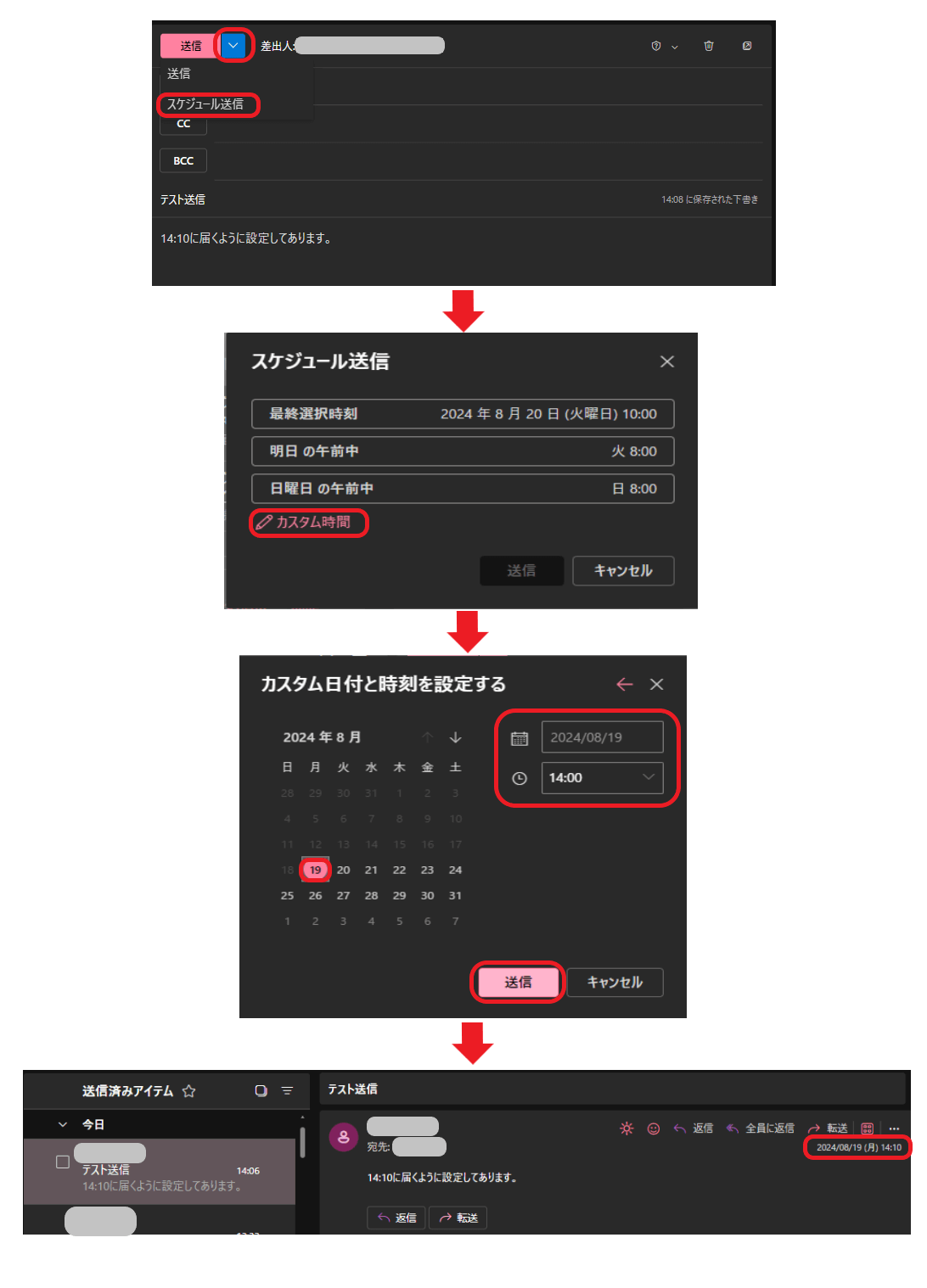
クラシック版Outlookの場合、「仕分けルールと通知」から「送信後に指定した時間(1〜2分)配信を延期する」ルールを作成しておけば、送信ボタンを押したメールは一時的に「送信トレイ」に留まります。誤送信に気づいた場合、送信トレイからメールを開いて修正または削除するだけで、相手のサーバーへ飛ぶ前に100%確実に送信をストップできます。
【outlook 送信取り消し 相手に わかる】に関するよくある質問(FAQ)
Q1:送信取り消しが成功したかどうかを確認する方法はありますか?
A1:取り消し操作を実行する際、「各受信者への取り消しが成功したか失敗したかを確認する」というチェックボックスを有効にしておくと、処理結果を知らせるステータスレポートが送信者の受信トレイに届きます。Microsoft 365の最新環境では、送信済みアイテムから該当メールの詳細画面を開くことで、取り消し処理の進捗一覧(成功件数・失敗件数)をリアルタイムで確認可能です。
Q2:新しいOutlook(New Outlook for Windows)やWeb版での取り消しはどう操作しますか?
A2:新しいOutlookやWeb版(Outlook on the web)では、送信ボタンを押した直後の画面下部に「元に戻す(Undo)」ボタンが数秒間(5秒〜10秒程度)表示されます。これをクリックすると送信が中断されます。この制限時間を過ぎて完全に送信された後は、送信済みアイテムから「メッセージの取り消し」を選択してクラウド処理を実行します。
Q3:BCCに社外アドレスを含めていた場合、取り消しはどうなりますか?
A3:同一組織内のTO/CC宛先に対しては取り消しが試みられますが、BCCに含まれる社外アドレスに対しては取り消しが効かず、メールがそのまま残ります。宛先ごとに成功・失敗の結果が分かれる形となります。
まとめ:事後処理の幻想を捨て、多層的な誤送信防止フローを
Outlookの送信取り消し機能は、同一組織内の閉じた環境かつ相手が未読であるという「限られた条件下」でのみ効果を発揮するツールです。社外宛てのメールや既読済みのメールに対しては機能しないばかりか、「取り消そうとした事実」が相手に通知されて余計な不信感を与えるリスクを常に孕んでいます。
ビジネスコミュニケーションにおけるセキュリティと信頼性を保つためには、「送信後に消す」という不確実な方法に依存するのをやめ、「送信遅延設定による猶予の確保」や「宛先・添付ファイルの送信前ダブルチェック」を日常的な業務手順として確立することが、誤送信リスクを最小限に抑える最も確実なアプローチです。 (出典: outlook 送信取り消し 相手に わかる(Yahoo!ニュース))
テクノロジーやライフスタイル領域を中心に執筆活動を行っています。趣味は写真撮影と旅行です。