PDF余白設定の決定版!印刷ズレ解消と無料トリミング術【2026最新】
ビジネス文書や提出書類を印刷した際、「余白が広すぎて中央に小さく縮小されてしまう」「端の重要な文字や表が欠けてしまった」というトラブルに直面した経験を持つ方は少なくありません。ペーパーレス化やデジタルワークプレイスの普及が進んだ2026年のオフィス環境においても、紙の契約書やプレゼン資料、公的書類の出力現場では、PDFの余白処理に関するトラブルが日常業務の隠れたタイムロスとなっています。
PDFは作成したソフトウェア(Word、Excel、PowerPoint、Illustratorなど)や閲覧環境、さらにはプリンター側のドライバ制御が複雑に絡み合うため、単純な印刷ボタンの押下だけでは思い通りのレイアウトにならない構造的課題を抱えています。本稿では、印刷時に余白が広くなりすぎる根本原因を解き明かすとともに、Acrobatのプロ機能からMac標準機能、完全無料のWebツール、スマートフォンを活用した実践的なトリミング・余白調整の決定打を分かりやすく解説します。
📌 【この記事の重要ポイントまとめ】
- 要点1:印刷時の余白肥大化は「プリンターの物理マージン」と「PDFリーダー側の自動縮小」が重なる多重余白が主原因。
- 要点2:Mac標準プレビューや無料オンラインツール、Adobe Acrobatを使い分けることで、費用をかけずに数秒で正確なトリミングが可能。
- 要点3:フチなし印刷の過信は文字切れ事故を招くため、印刷ダイアログの「実際のサイズ」指定と余白事前削除の組み合わせが最も安全。
【原因究明】PDF印刷で余白が広すぎる・文字が切れる3大要因
印刷結果が想定と乖離する現象には、明確な技術的要因が存在します。多くのユーザーが「プリンターの故障」や「PDFの破損」と誤認しがちですが、実際にはPDF内部の座標定義と出力機器の仕様の不一致が引き起こしています。
PDF印刷余白広すぎる原因の第1位は、印刷設定画面における「二重縮小」です。元データ自体に上下左右20mm程度の余白が設定されている状態で、印刷ダイアログで「用紙サイズに合わせる(全体を合わせる)」を選択すると、プリンターの印刷不可領域(ハードウェアマージン)を避けるためにさらに5〜9%ほど縮小処理が施されます。その結果、余白の内側にさらに余白が生まれ、印字エリアが極端に狭くなります。
第2の要因は、PDF規格特有の「ページボックス定義」のズレです。PDFには画面表示用のMediaBox(メディア枠)、表示領域を制限するCropBox(トリミング枠)、印刷の仕上がりサイズを示すTrimBox(仕上がり枠)など複数の境界線が埋め込まれています。作成ソフトによってこの境界情報が不揃いになっていると、意図しない余白が自動生成されてしまいます。
第3の要因は、家庭用・オフィス用複合機の多くに存在する「フチなし印刷非対応」または「強制マージン付与」です。一般的なレーザー複合機は、紙送りローラーの機構上、用紙の端から周囲約4〜5mmにはトナーを定着できません。この制限を無視して強引に出力しようとすると、自動的に外周がカットされ、文字や注記の欠落(クリッピング)が発生します。

【2026年最新】PDFの余白を詰める・トリミングする完全手順
不要な余白をカットして視認性を高めたい場合、使用しているOSや保有ソフトに応じた最適なアプローチが存在します。ここではPDF余白設定2026年最新のスタンダードな4つの実戦手順を解説します。
1. Adobe Acrobat Proで行う精密な余白調整
ビジネス現場で最も確実性が高いのがAdobe Acrobat余白設定です。有償版のAcrobat Proでは、1ミリ単位でのCropBox指定が可能です。
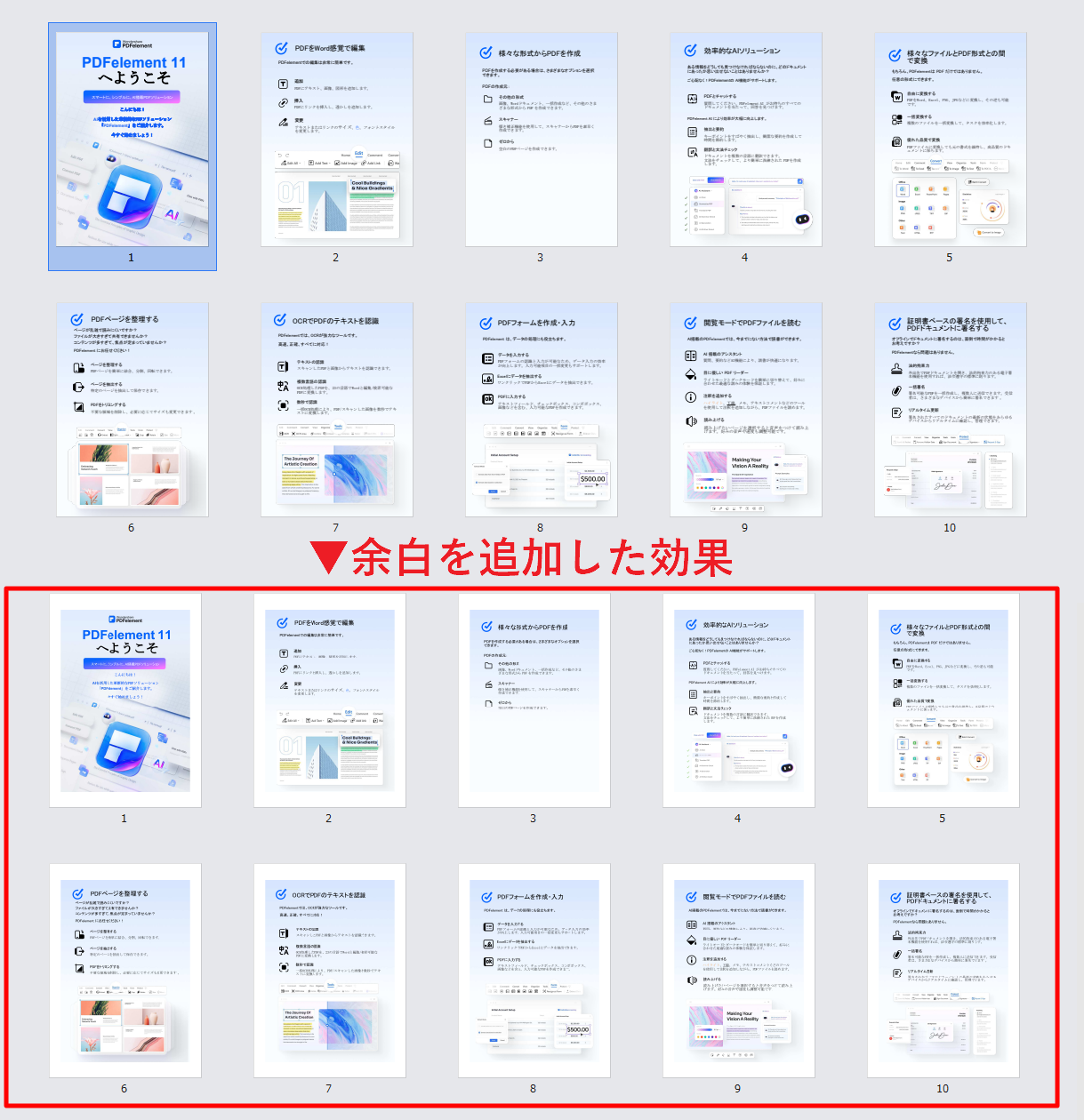
右側パネルの「すべてのツール」から「ページを整理」を選択し、ツールバーの「ページをトリミング」をクリックします。余白を削除したい領域をドラッグしてダブルクリックすると、「余白のコントロール」画面が表示されます。ここで「ホワイトスペースを削除」にチェックを入れると、文字や図形が存在しない外周余白を一括で検知し、全ページ均一にトリミングが完了します。
2. Mac標準プレビューを活用した無料トリミング術
macOSユーザーであれば、追加ソフトの導入なしでMacプレビューPDF余白調整が可能です。プレビューアプリでファイルを開き、上部メニューの「表示」>「サムネイル」を表示します。切り抜きたい範囲を「選択」ツール(長方形)で囲み、ショートカットキー「Command + K」(またはメニューの「ツール」>「切り取り」)を実行するだけで、選択範囲外の余白が瞬時に不可視化されます。全ページ一括処理を行う場合は、サムネイルで全ページ(Command + A)を選択した状態で切り取り操作を行います。
3. ブラウザで完結するPDF余白一括削除ツール
専用ソフトを持たないWindows環境では、信頼性の高いPDF余白削除無料サービス(PDF24 ToolsやSejda PDF、iLovePDFなど)が有効です。ファイルをアップロードし、「余白をトリミング」機能から「自動トリミング」を選択するだけで、数秒でPDFページ余白変更無料の処理が施されたファイルをダウンロードできます。機密文書を扱う際は、サーバー上のデータが一定時間で完全消去されるプライバシーポリシーを明示している国内・国際認証取得サービスを選定することが鉄則です。
4. スマートフォンでの余白編集・調整テクニック
外出先やタブレットでの閲覧性を高めたい場合、PDF余白調整スマホの需要が高まっています。iOSでは「ファイル」アプリ内のマークアップ機能や無料の「Adobe Acrobat Reader」アプリ、Androidでは「PDF extra」などの編集アプリを用いることで、ピンチイン・ピンチアウトの直感的操作で余白を排除した閲覧・保存が可能です。
【徹底比較】PDF余白調整・トリミング手法の機能とコスト一覧
各ツールや手法には、費用だけでなく処理速度、セキュリティ、バッチ処理(複数ページ一括処理)の可否において明確な違いが存在します。現場の用途に合わせた客観的な比較データは以下の通りです。
| 項目 | 詳細・数値データ | 一般的な基準・相場 | 編集部の見解・評価 |
|---|---|---|---|
| Adobe Acrobat Pro | 月額約1,980円〜 / 0.1mm単位のCrop制御 / 1,000p一括処理対応 | DTP・出版・公的機関の標準仕様 | 業務で日常的にPDFを扱うなら導入必須。安全性と再現性は最高峰。 |
| Mac「プレビュー」 | 完全無料(macOS標準) / ショートカット数秒で完了 / 部分トリミング | Appleユーザーの基本ワークフロー | コストゼロで極めて軽量。簡易的な会議資料の余白詰めならこれで十分。 |
| 無料Webツール(PDF24等) | 基本無料 / インストール不要 / クラウド自動解析 | 個人利用・非機密文書向け | 利便性は高いが、NDA対象の契約書や個人情報のアップロードには配慮が必要。 |
| プリンタドライバ側設定 | 無料(ハードウェア標準) / 「実際のサイズ」100%固定出力 | 一般オフィス複合機の標準操作 | データ自体はいじらず出力時のみ余白を解消する最も安全なアプローチ。 |

【実態検証】利用者の生の声と現場目線で見えたリアル
SNSや知恵袋、社内ITヘルプデスクのログを検証すると、PDFの印刷トラブルには共通するユーザーの落とし穴が浮き彫りになります。
特に多いのが、コンビニエンスストアのマルチコピー機を利用した際のトラブルです。「自宅のPC画面では綺麗に見えていたプレゼン資料をネットプリントで印刷したら、外周が不自然にカットされグラフの凡例が消えていた」という実例が多発しています。コンビニ機は用紙端3〜5mmの印字不可領域を厳格に保持するため、PDF印刷ズレ直し方を理解せずに元サイズ100%で送ってしまうと、強制的な欠落が発生します。
また、確定申告や各種公的申請書類の提出現場では、「枠線がずれてバーコードが読み取れない」という深刻な事故も報告されています。行政機関の配布するPDFは、公的規格(JIS等)に準拠したミリ単位の設計がなされているため、自動縮小がかかった状態で印刷すると等倍率が崩れ、受付機でのスキャンエラーを引き起こす原因となります。
一般に知られていない盲点とネットの誤解|フチなし印刷の危険性
ネット上のQ&Aサイト等で広く見られる「余白をなくすにはフチなし印刷を選べば良い」という言説は、ビジネス文書においては危険な誤解です。
プリンターのPDFフチなし印刷設定は、本来写真印刷を用紙全面に行うための機能です。このモードを有効にすると、プリンター内部では用紙の端に白筋が入るのを防ぐため、画像を意図的に用紙サイズよりも数ミリ外側へ拡大伸長(はみ出し処理)します。その結果、文書の周囲に配置されていたページ番号や注釈、フッターの社名表記などが切り落とされるリスクが極めて高くなります。
したがって、文字主体のビジネス資料においてPDF余白なし印刷を目指す場合は、プリンターのフチなし機能に頼るのではなく、「元データの余白をトリミングして印字要素を用紙中央に大きく配置した上で、通常印刷(余白4mm保持)の枠内に収める」という手順が唯一の正解となります。
【プロの結論】おすすめできる人・慎重になるべき人の判断基準
PDFの余白設定やトリミングを実施するにあたり、対象文書の性質に応じた切り分けが不可欠です。
- 余白カットを積極的に行うべきケース:
- タブレットやスマートフォンでの閲覧を前提とした社内配布資料(視認性が劇的に向上)
- スキャン取り込み時に生じた傾きや黒枠の除去(OCR認識精度の向上)
- PowerPointスライドのハンドアウト印刷(1ページに複数枚並べる際の無駄な空間削減)
- トリミングに慎重になるべきケース:
- 公的機関提出書類、確定申告書、OCR読み取り対象の申請用紙(縮尺が変わると無効化のリスク)
- 製本やホチキス留めを予定している報告書(綴じ代として左側に最低15mmの余白が必要)
- 厳格なセキュリティが要求されるNDA契約書(外部Webツールの利用は厳禁)
認知心理学やヒューマンインターフェースの観点からも、資料の「余白比率」は読み手の認知的負荷(Cognitive Load)に直結します。極端に余白が広すぎる資料は集中力を削ぎ、逆に余白を完全にゼロにした文書は圧迫感を与えて誤読を招きます。印刷時の実寸で上下左右に10〜15mm程度の視覚的バウンダリー(境界線)を維持することが、最も知的で説得力のある資料作りの黄金比率です。
【pdf 余白設定】に関するよくある質問(FAQ)
Q1:PDFの余白を一切お金をかけずに一括で削除するにはどうすれば良いですか?
A1:Mac環境であれば標準の「プレビュー」アプリで全ページ選択してトリミング(Command+K)を行うのが最速です。Windows環境で追加ソフトがない場合は、「PDF24 Tools」などの完全無料Webツールを利用し、「自動トリミング」機能を適用することで、全ページの不要な白地を一括除去できます。
Q2:印刷時にどうしても余白が広くなってしまう時の即効性のある直し方は?
A2:印刷画面の「ページサイズ処理」設定を確認してください。「合わせる」または「用紙サイズに合わせる」が選択されていると二重縮小が起きるため、「実際のサイズ」または「100%」を選択し、プレビュー画面で欠落がないか確認してから印刷を実行してください。
Q3:スマホ(iPhone/Android)だけでPDFのページ余白を詰めることは可能ですか?
A3:可能です。無料アプリの「Adobe Acrobat Reader」やブラウザ版のiLovePDFを利用することで、スマホの画面上から簡単にPDFトリミング方法を実行し、余白を削った新しいPDFとして端末やクラウドストレージへ保存できます。
Q4:PDFをコンビニで印刷するとズレたり小さくなったりするのはなぜですか?
A4:コンビニのマルチコピー機は、機器保護のため外周約5mmの余白を強制的に確保します。ネットプリント登録時に「ちょっと小さめ(用紙にフィット)」を選ぶと余白がさらに広がり、「原寸」を選ぶと端が切れることがあります。外周から10mm以上内側にコンテンツを収めたPDFを用意することが失敗を防ぐ鉄則です。
まとめ:今後の動向と失敗しないための判断基準
PDFの余白問題は、単なる見た目の問題にとどまらず、資料の説得力や業務スピード、さらには印刷ミスのコスト削減に直結する重要な実務スキルです。2026年現在、AIによるドキュメントレイアウト自動最適化機能の搭載が進みつつありますが、最終的な印刷出力におけるハードウェアマージンとPDF座標の仕様理解は依然として不可欠な知識です。
自社のセキュリティポリシーに配慮しつつ、MacプレビューやAcrobat、信頼性の高いWebツールを柔軟に使い分けることで、印刷時のストレスやレイアウト崩れは完全に防ぐことができます。まずは手元の印刷ダイアログの「実際のサイズ」指定と、適切なトリミング手法の実践から始めてみてください。 (出典: pdf 余白設定(Yahoo!ニュース))
毎日更新されるトレンド情報を分析・発信中。役立つ裏技やおすすめ情報を分かりやすく紹介します。