PS4で4Kは映る?Proとの違いや映らない原因・設定手順を徹底解説
リビングの主役として4Kテレビや高精細ゲーミングモニターが定着した現在、手持ちのPlayStation 4(PS4)を接続して「本当に4Kの高画質で遊べるのか」「画面が真っ暗になって映らない」と疑問を抱くユーザーが後を絶ちません。PS4の映像出力仕様はモデルごとに根本から設計が異なっており、正しい知識を持たないまま接続すると、本来のスペックを活かせず大幅に損をしてしまうケースが散見されます。
本記事では、通常版PS4と上位モデルであるPS4 Proの決定的な構造の違いをはじめ、4KおよびHDRの正確な出力設定手順、必要なHDMIケーブルの規格、トラブル発生時の実践的な対処法まで、ハードウェアの仕様に基づき徹底的に検証します。
📌 【この記事の重要ポイントまとめ】
- 要点1:4K出力に対応しているのは「PS4 Pro(CUH-7000系)」のみであり、通常版・スリム版PS4はハードウェアの制約上4K出力に非対応(最大フルHD/1080p)。
- 要点2:PS4 Proで4K・HDRの性能を引き出すには、「プレミアムハイスピード(HDMI 2.0/18Gbps以上)」ケーブルとテレビ側の「HDCP 2.2」「拡張フォーマット」設定が必須。
- 要点3:PS4 Proは動画配信の4K再生には対応しているものの、「4K Ultra HD Blu-ray」ディスクの再生ドライブは非搭載のためディスク鑑賞時は要注意。
【真相解明】PS4で4K映像は映るのか?通常版とProの決定的な違い
「PS4を4Kテレビに繋げば4K画質になるのか」という疑問に対する端的な答えは、所有している本体のモデルによって完全に二分されるという点にあります。
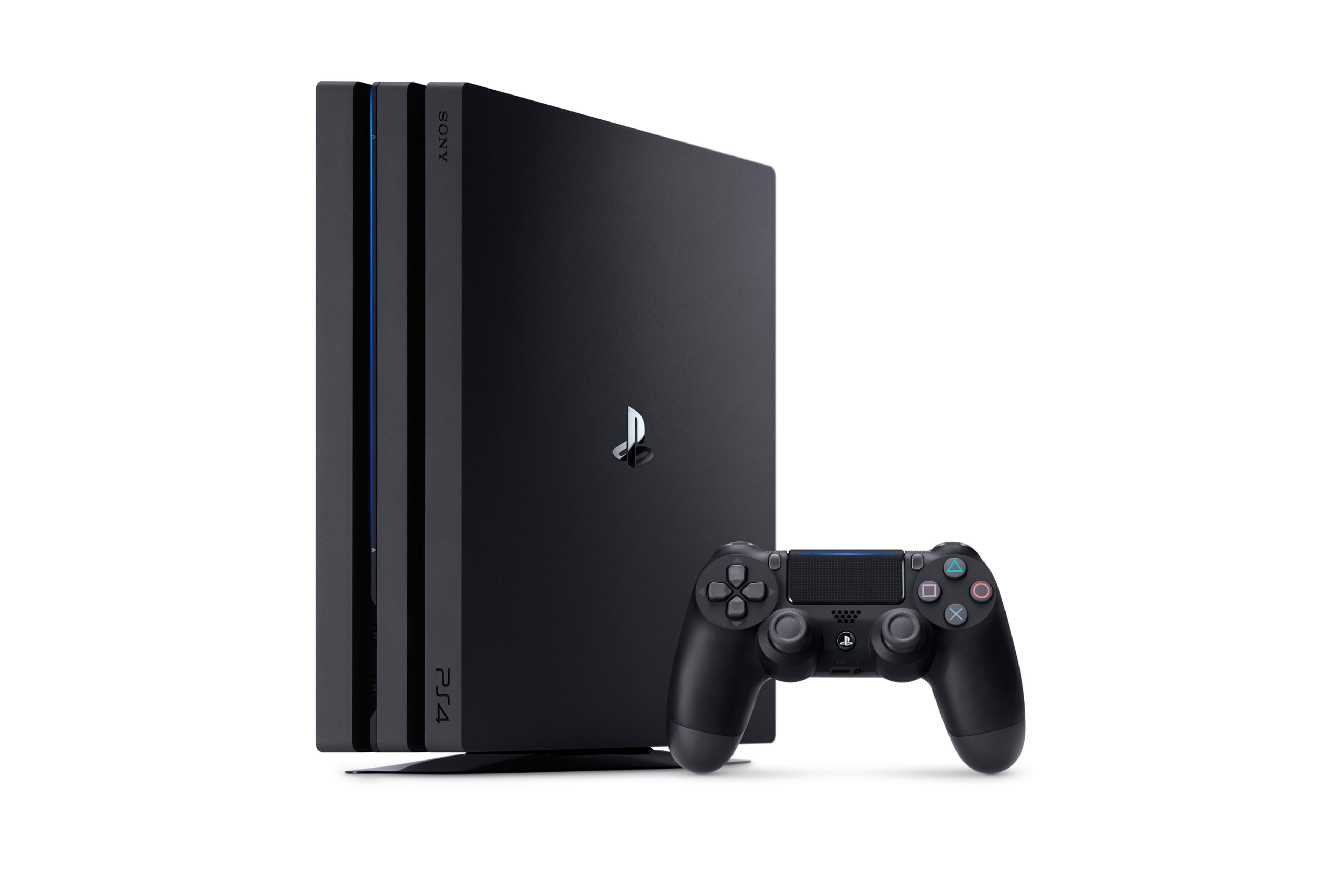
ソニー・インタラクティブエンタテインメント(SIE)が公開している公式仕様によると、ネイティブおよびアップスケールによる4K(3840×2160ピクセル)出力に対応しているハードウェアは、上位互換機として発売されたPS4 Pro(CUH-7000番台)のみです。初期型PS4(CUH-1000/1100/1200番台)および薄型化されたスリム版PS4(CUH-2000番台)は、出力解像度が最大1920×1080(フルHD/2K)に制限されています。
ネット上では「通常版PS4でもアップデートで4Kに対応した」という誤情報が散見されますが、これはシステムソフトウェアのアップデートで「HDR(ハイダイナミックレンジ)」に対応したことと混同されたものです。通常版PS4が4K出力に対応できない理由は、基板に搭載されているHDMIトランスミッターが「HDMI 1.4」規格にとどまっており、4K/60Hzの映像信号を伝送するための帯域幅(物理的なデータ転送能力)が不足しているためです。
一方、PS4 Proは「HDMI 2.0b」ポートを搭載し、GPUの演算能力も通常版の1.84 TFLOPSから4.20 TFLOPSへと約2.28倍に強化されたことで、3840×2160の高解像度出力を安定して実現しています。
【実機比較】PS4 Proの4K出力と通常版2Kの違い|画質・fpsのリアル
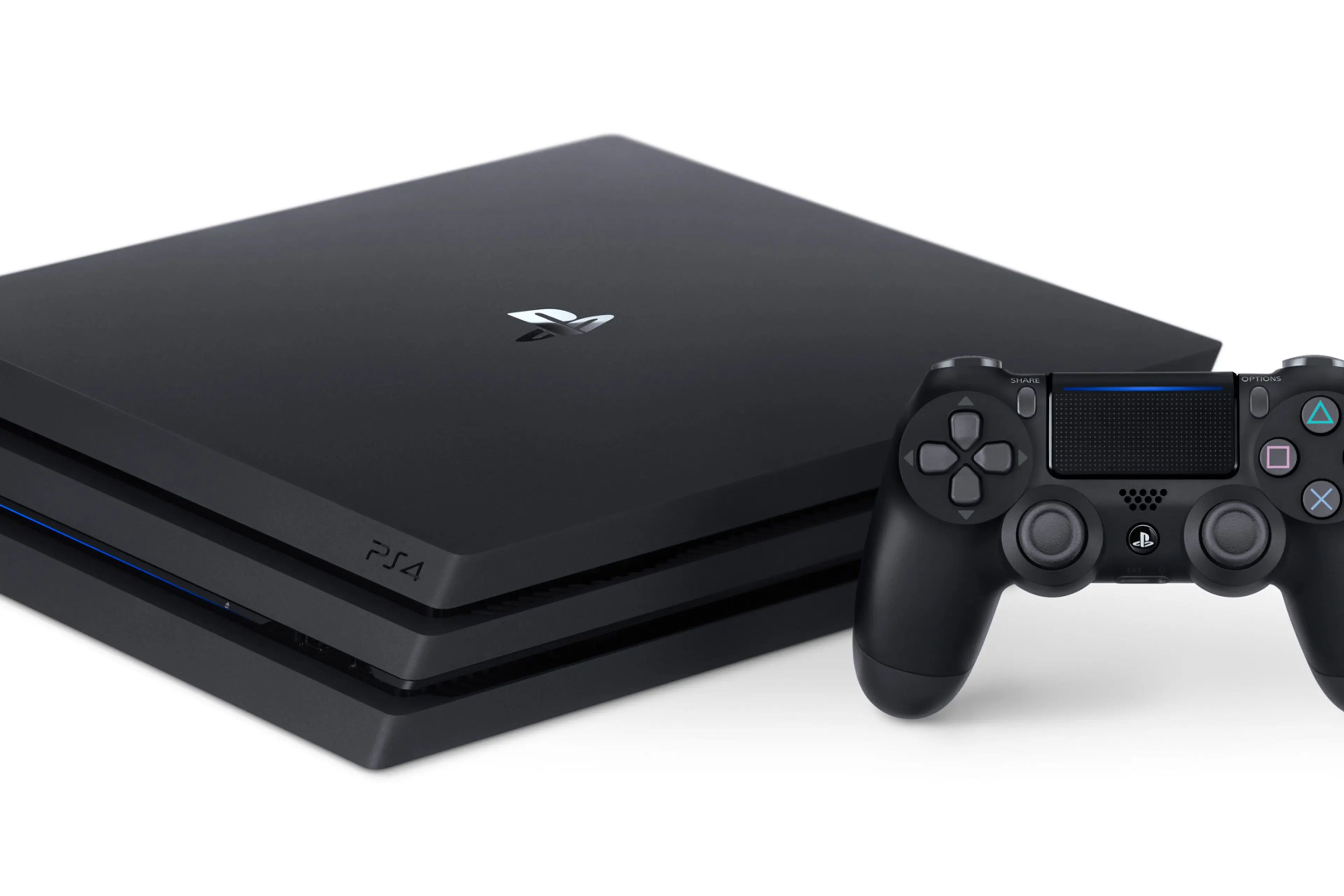
PS4 Proの4K出力と通常版の2K(フルHD)出力では、画面の精細感やテクスチャの立体感に目を見張る差が生まれます。しかし、PS4 Proの4K処理にはゲーム開発会社独自のレンダリング技術が深く関わっています。
PS4 Pro対応タイトルでは、単純な引き伸ばしではなく、ソニーが高度に最適化した「チェッカーボードレンダリング(幾何学的アップスケーリング)」や「ダイナミック4K」技術が多く採用されています。これにより、ネイティブ4Kに近いディテールを維持しながら、GPU負荷を抑えて安定したフレームレートを維持します。『Horizon Zero Dawn』や『God of War』などの大作タイトルでは、遠景の木々の葉やキャラクターの衣装の質感、光の陰影が2K環境とは明確に異なる緻密さで描画されます。
ただし、4K解像度とフレームレート(fps)の関係にはハードウェア的な上限が存在します。PS4 Proであっても「4Kかつ60fps」を完全固定で両立できるタイトルは比較的描画負荷の軽い作品に限られ、多くの大作タイトルでは「4K/30fps」または「1080p/60fps」の選択式(画質優先モード/フレームレート優先モード)が採用されています。
| 項目 | 通常版 PS4(スリム含む) | PS4 Pro(CUH-7000系) | PS5(参考比較) |
|---|---|---|---|
| 最大映像出力解像度 | 1920×1080(フルHD) | 3840×2160(4K) | 最大7680×4320(8K/4K) |
| GPU処理能力 | 1.84 TFLOPS | 4.20 TFLOPS | 10.28 TFLOPS |
| HDR(明暗表現)対応 | 対応(HDR10) | 対応(HDR10) | 対応(HDR10) |
| 搭載HDMI規格 | HDMI 1.4 | HDMI 2.0b(18Gbps) | HDMI 2.1(48Gbps) |
| 4K Ultra HD Blu-ray再生 | 非対応(通常BDのみ) | 非対応(通常BDのみ) | 対応(ディスク版のみ) |
| 4K動画配信サービス再生 | 非対応(1080p再生) | 対応(Netflix/YouTube等) | 対応 |
【完全図解】PS4 Proで4K・HDRを出力する正しい設定手順と必須環境
PS4 Proの能力を100%発揮させるためには、本体側のメニュー設定だけでなく、接続ケーブルの規格とテレビ側の入力ポート設定を正しく揃える必要があります。
第一に確認すべきはHDMIケーブルの物理スペックです。4K/60HzおよびHDR映像を転送するには、伝送速度18Gbpsに対応した「プレミアムハイスピードHDMIケーブル(Premium HDMI認証品)」が必須となります。PS4 Pro本体に同梱されていた純正HDMIケーブル、または市販のHDMI 2.0対応ケーブルを使用してください。旧型の古いハイスピードHDMIケーブル(伝送速度10.2Gbps)を使用していると、解像度が自動的に2Kに制限されたり、画面のチラつきが発生します。
本体側の設定は以下の手順で行います。
- PS4 Proのホーム画面から「設定」>「サウンドとスクリーン」>「映像出力設定」を開く。
- 「解像度」を選択し、「2160p - YUV420」または「2160p - RGB」を選択(通常は「自動」で問題ありません)。
- 「HDR」および「Deep Color出力」を「自動」に設定する。
- 「映像出力情報」を開き、解像度が「3840×2160 - 60Hz」、カラーフォーマットがRGBまたはYUV422/420、HDCPが「2.2」と表示されているか確認する。
盲点となりやすいのが、テレビ側の設定です。多くの国内メーカー製4Kテレビ(REGZA、BRAVIA、VIERA等)では、初期状態でHDMI入力端子が「標準フォーマット(互換性優先モード)」に設定されており、帯域幅が制限されています。テレビ側のメニューから接続したHDMI端子の設定を「拡張フォーマット」や「高速信号モード」へ手動で切り替えてください。

【実態検証】「4Kが映らない・画質が変わらない」現場のトラブル対処法
サポート窓口やネット掲示板(5ちゃんねる、Yahoo!知恵袋など)において、「PS4 Proを4Kテレビに繋いだのに画面が真っ暗になる」「2160pがグレーアウトして選択できない」という相談が頻発しています。これらのトラブルは、機材の故障ではなく通信プロトコルの不一致(ハンドシェイクエラー)が原因の大半を占めています。
代表的な原因と実践的な対処法は以下の通りです。
1. HDCP 2.2非対応端子への接続ミス
テレビ側の全HDMI端子が4K/HDCP 2.2に対応しているとは限りません。一部のテレビでは「HDMI 1と2のみ対応、3と4はHDCP 1.4対応」という仕様が存在します。必ずテレビ背面の印字や取扱説明書を確認し、「4K/60Hz」「HDCP 2.2」と記載されたポートに接続してください。
2. セーフモードからのHDCP切り替え
テレビとPS4 Pro間で著作権保護信号(HDCP)の認証に失敗すると、画面が一切映らないブラックアウト状態に陥ります。この場合は、電源ボタンを7秒以上長押ししてピピッという音とともに「セーフモード」で起動し、「HDCPモードの設定」から「HDCP 1.4のみ」へ変更することで映像を復旧させることが可能です(※ただし一部の4K著作権保護コンテンツは再生不可となります)。
3. AVアンプやHDMIセレクターの帯域不足
サウンドバーやHDMI切替器を経由している場合、その中継機器が18Gbps伝送やHDCP 2.2パススルーに対応していないと、信号がダウングレードされます。検証時は必ずPS4 Proとテレビを1本のケーブルで直接接続してください。
ネットの誤解を暴く|Ultra HD Blu-ray再生とモニター選びの盲点
PS4 Proの4K環境を巡っては、購入後に「こんなはずではなかった」と後悔するユーザーを生む2大トラップが存在します。
最大の落とし穴は、「PS4 Proは4K Ultra HD Blu-ray(UHD BD)ディスクを再生できない」という事実です。ソニーはPS4 Proの開発時、物理ディスク市場の縮小とストリーミング配信の普及を見越し、UHD BD対応光学ドライブの搭載を見送りました。そのため、市販の4K Ultra HD Blu-rayディスクをPS4 Proに挿入しても読み込めません。4K映像の鑑賞は、NetflixやAmazonプライムビデオ、YouTubeなどの対応動画配信アプリ経由に限定されます。
また、PS4 Pro用のゲーミングモニターを選ぶ際にも注意が必要です。リフレッシュレート144Hzや240Hzといった高額な超高速ゲーミングモニターを購入しても、PS4 Proの出力上限は60Hz(HDMI 2.0)であるため性能を持て余してしまいます。PS4 Pro用のモニターとしては、「4K(3840×2160)解像度」「リフレッシュレート60Hz」「HDR10対応」「IPSパネル(または高コントラストなVAパネル)」「HDCP 2.2対応」を満たす、3万円〜5万円前後のスタンダードな4K/60Hzモニターがコストパフォーマンスにおいて最も合理的です。
【プロの結論】2026年におけるPS4 Pro・PS5の選び方と後悔しない判断基準
現在において、ゲーム環境を4K化するにあたり「PS4 Proを中古で探すか、それともPS5へ完全移行すべきか」は多くのゲーマーが直面する論点です。ハードウェア設計および市場価格の観点から、明確な判断基準を提示します。
PS4 Proを維持・選択して良い人
- すでにPS4 Proを所持しており、手持ちの4Kテレビの表現力を追加費用なしで引き出したい人。
- 中古相場(1万円台後半〜2万円台前半)で手頃に手に入れ、PS4世代の名作ソフト群を綺麗な画質で遊び尽くしたいライトゲーマー。
- 動画配信サービス(YouTube、Netflix等)の4Kプレイヤーを兼ねた据え置き機として活用したい人。
今すぐPS5の導入を検討すべき人(PS4 Proをおすすめできない人)
- 「4Kネイティブ解像度+60fps〜120fpsの滑らかな動作」を妥協なく体験したい人。
- 超高速SSDによる数秒以内のロード時間や、次世代の「レイトレーシング(リアルな光と反射の描写)」を求める人。
- 4K Ultra HD Blu-rayの映画ディスクを最高画質で鑑賞したい人(※通常版PS5が必要)。
PS4 Proの4K出力は優れた技術的工夫によって実現された完成度の高いものですが、基本設計は前世代のアーキテクチャに基づいています。最新のグラフィックと快適なゲームプレイを長期的に享受したい場合は、PS5を選択する方が結果的な費用対効果は高くなります。
【ps4 4k】に関するよくある質問(FAQ)
Q1:通常版の薄型PS4(スリム)を4Kテレビに繋ぐとどう映りますか?
A1:通常版PS4の出力解像度は最大1080p(フルHD)ですが、一般的な4Kテレビ側に内蔵されている「アップコンバート(超解像)機能」によって4Kパネル全体に引き伸ばされて表示されます。プレイ自体は問題なく可能ですが、PS4 Proのようなネイティブな高精細描画やテクスチャの解像感向上は得られません。
Q2:PS4 Proの画面設定で「2160p - RGB」と「2160p - YUV420」の違いは何ですか?
A2:「2160p - RGB」は色の圧縮を行わない非圧縮フォーマットで最も高画質ですが、HDMI 2.0のデータ帯域幅(18Gbps)の上限により、HDRを有効にすると自動的に「YUV422」または「YUV420」に切り替わります。基本的には「自動」を選択しておけば、システムがテレビの対応状況に合わせて最適なカラーフォーマットを自動選択します。
Q3:PS4 Proで120fpsのゲームプレイは可能ですか?
A3:不可能です。PS4 ProのHDMI出力ポートおよび内部処理能力は最大60Hz(60fps)までに制限されています。120fpsでの高リフレッシュレートプレイを楽しみたい場合は、HDMI 2.1出力を備えたPS5またはゲーミングPCが必要です。
Q4:PS4 Proを4Kテレビに繋いでも「HDR非対応」と表示されてしまいます。
A4:テレビ側のHDMI入力設定が「拡張フォーマット(高精細モード)」になっていないか、接続しているHDMIケーブルが18Gbps伝送に対応していない可能性が極めて高いです。テレビの設定メニューから該当ポートの信号モードを「拡張」に変更し、付属のプレミアムハイスピードHDMIケーブルを使用しているか再確認してください。
まとめ:正しい機器と設定でPS4の4Kポテンシャルを最大化しよう
PS4シリーズにおける4K映像体験は、ハードウェアのモデル選びからHDMIケーブルの選定、テレビ側の詳細な入力設定に至るまで、すべてのピースが正しく組み合わさって初めて実現します。通常版PS4では4K出力が構造上不可能である点や、PS4 ProにおけるUltra HD Blu-ray再生の非対応といった制約を正しく把握しておくことが、無駄な出費や設定の失敗を防ぐ最大の鍵となります。
手持ちの機材がPS4 Proであるならば、本記事で解説した「プレミアムハイスピードHDMIケーブルの使用」「テレビ側の拡張フォーマット有効化」「適切な映像出力設定」を確実に実行し、高精細な4K・HDRの世界を存分に堪能してください。 (出典: ps4 4k(Yahoo!ニュース))
毎日更新されるトレンド情報を分析・発信中。役立つ裏技やおすすめ情報を分かりやすく紹介します。