PDFフチなし印刷で白い余白が残る原因と消す方法【2026年最新】
デザイン資料やプレゼン資料、写真入りのポスターや同人誌、チラシなどをPDFから印刷しようとした際、四隅に不格好な「白い余白(フチ)」が出てしまい頭を抱えた経験はないでしょうか。画面上では完全に用紙の端まで美しくレイアウトされているにもかかわらず、紙に出力すると数ミリの白い枠が残ってしまうトラブルは、オフィスや在宅ワーク、さらにはコンビニ印刷の現場で後を絶ちません。
この問題の背景には、プリンター自体のハードウェア構造、PDFリーダー(Adobe AcrobatやOS標準アプリ)の出力処理、さらにはドライバー設定のミスマッチといった複数の要因が絡み合っています。2026年の最新OSや各種プリンタードライバーの仕様を踏まえ、白い余白を確実に消してフチなし印刷を成功させるための具体的な手順と、コンビニ印刷などの例外的な制約に対する実践的な回避策を詳しく解説します。
📌 【この記事の重要ポイントまとめ】
- 要点1:PDF印刷で白い余白が残る主因は「アプリ側の拡大縮小処理」と「プリンタードライバー側のフチなし設定」の不一致にある
- 要点2:コンビニのマルチコピー機は機械保護の構造上、仕様として必ず約5mmの余白が発生するため完全なフチなし印刷はできない
- 要点3:Adobe AcrobatやWindows 11、Macプレビューの専用設定を正しく適用し、プリンター側の「はみ出し量」を調整すれば家庭用・オフィス用対応機で綺麗なフチなし印刷が可能
【原因解明】なぜPDFのフチなし印刷で白い余白が残るのか?3大要因を特定
PDFのフチなし印刷がうまく行かない場合、原因は「PDF作成時のデータ構造」「閲覧ソフトの出力設定」「プリンターハードウェア・ドライバーの仕様」の3箇所に集約されます。どれか1つでも噛み合っていないと、周囲に意図しない白いフチが残ってしまいます。
現場のトラブル事例を分析すると、特に以下の3つの要因が圧倒的多数を占めています。
① PDFリーダー側の「ページサイズ処理」による自動縮小
Adobe AcrobatなどのPDF閲覧ソフトは、デフォルトの印刷設定で「合わせる(Fit)」や「全体を印刷」が選択されているケースが目立ちます。この設定が有効になっていると、プリンターが申告した「物理的に印刷可能な領域」の内側に収めようとして、自動的に元データが95〜97%程度に縮小され、その結果として外周に白い余白が生まれます。
② プリンタードライバー側で「フチなし印刷」が無効化されている
PDFソフト側でどれだけ原寸(100%)出力を指定しても、プリンターを制御するドライバー側で「フチなし」にチェックが入っていなければ、プリンターは用紙の端から数ミリ内側にしかインクやトナーを吐出しません。プリンター本体のプロパティ設定を別途開いて設定を切り替える必要があります。
③ データの用紙サイズと出力用紙のアスペクト比のズレ・塗り足し不足
A4サイズ(210mm × 297mm)で作成されたデータを用紙の端ぴったりまで印刷する場合、プリンターは用紙のわずかな傾きや給紙ズレを考慮して「少しだけ拡大して用紙の外側にはみ出させて印刷する」という処理を行います。元データに余白が残っていたり、フチなし用の「塗り足し(ブリード領域)」が設定されていない場合、紙の端に白い筋が露出してしまいます。

【OS・ソフト別】PDFフチなし印刷設定方法と白い余白を消す手順
白い余白を完全に消してフチなし印刷を実行するには、使用しているソフトウェアおよびOSごとに正しい手順を踏む必要があります。それぞれの環境における2026年最新の操作フローは次の通りです。
1. Adobe Acrobatフチなし印刷の設定手順
業界標準であるAdobe Acrobat(Acrobat Reader / Acrobat Pro)を使用する場合、印刷ダイアログの2箇所を確実に変更します。
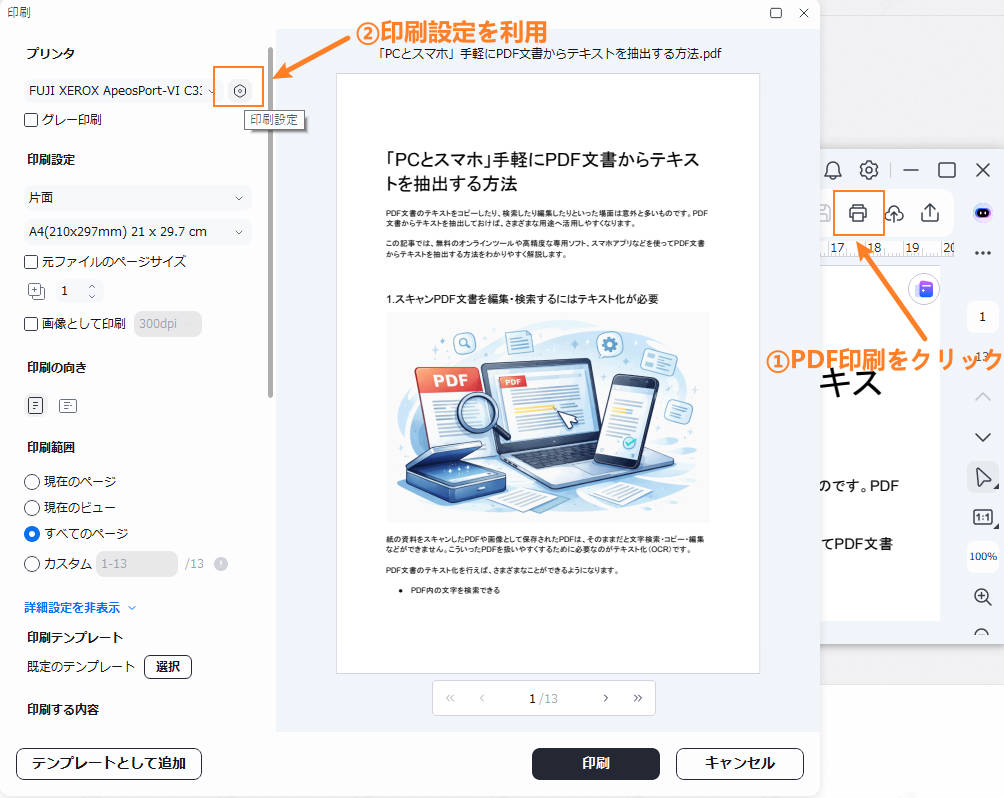
まずは「ページサイズ処理」の項目で、デフォルトの「合わせる」から「実際のサイズ」(または「拡大縮小なし」)を選択します。次に、ダイアログ左下にある「プリンター...」ボタンをクリックし、使用するプリンターのプロパティ(詳細設定)を開きます。そこで用紙設定から「フチなし」にチェックを入れ、OKを押して印刷を実行します。
2. Windows 11 PDFフチなし設定
Windows 11の標準印刷インターフェースやブラウザから印刷する場合の手順です。
印刷プレビュー画面が表示されたら、「その他の設定」または「システムダイアログを使用して印刷」を開きます。プリンターの基本設定画面へ移行し、「用紙サイズ」を用紙名+(フチなし)に設定するか、レイアウト項目にある「フチなし全面印刷」を有効化します。この際、拡大率が自動で100%以外になっていないかを確認することが失敗を防ぐポイントです。
3. MacプレビューPDFフチなし印刷
macOS標準の「プレビュー」アプリから出力する場合は、macOS独自の用紙サイズプリセットを活用します。
印刷ダイアログを開き、「用紙サイズ」のドロップダウンメニューから「A4」ではなく「A4(フチなし)」を選択します。さらに「拡大縮小」項目を「100%」または「用紙全体を埋める」に指定することで、外周の余白を残さずに出力可能です。
4. エプソン・キヤノンプリンターの独自設定(はみ出し量調整)
エプソンプリンターフチなし設定やキヤノンプリンター余白なし印刷では、ドライバー内に「はみ出し量」の設定項目が存在します。
フチなし印刷を有効にすると、プリンターは自動的に画像を少し拡大して用紙外へはみ出させます。このはみ出し量が「標準」のままだと四隅の重要な文字やデザインが切れてしまうことがあり、逆に「少ない」に設定すると給紙の微小なズレによって白い線が出てしまうことがあります。テスト印刷を行いながら、はみ出し量スライダーを用紙の精度に合わせて微調整するのがプロの仕上がりを得る秘訣です。
【比較検証】主要印刷環境におけるフチなし対応状況と出力精度の違い
印刷を行うデバイスや設備によって、フチなし印刷への対応可否や余白の発生メカニズムは大きく異なります。家庭用機器、オフィス複合機、コンビニ、印刷通販の仕様を比較したデータは下表の通りです。
| 印刷環境 / 設備 | フチなし対応の可否 | 発生する余白・はみ出し量 | 編集部の見解・実務上の評価 |
|---|---|---|---|
| 家庭用インクジェット (エプソン / キヤノン) | 完全対応 (普通紙・写真用紙) | 0mm (外側へ約2〜3mmはみ出し) | 設定次第で最も手軽に余白ゼロを実現可能。端部の文字欠けに注意が必要。 |
| オフィス用レーザー複合機 (リコー / 富士フイルム等) | 原則非対応 (ハードウェア制約) | 周囲約4〜5mmの 白フチが強制発生 | 感光体ドラムや定着ローラーのトナー汚れを防ぐ安全機構のため、設定での回避は不可。 |
| コンビニマルチコピー機 (セブン / ローソン / ファミマ) | 非対応 (普通紙・光沢紙) | 外周約5mmの 白余白が必ず残る | 用紙端までの印刷は不可。フチなしにするには一回り大きい用紙で刷り手動断裁が必須。 |
| 商業印刷・ネット印刷通販 (グラフィック / ラクスル等) | 完全対応 (大型断裁機処理) | 0mm (3mm塗り足し必須) | 大判用紙に印刷後、トンボに沿って断裁するため完璧なフチなし・高精細な仕上がりが保証される。 |
【実態検証】コンビニ印刷の罠|セブン・ファミマ・ローソンで「フチなし」ができない真相
外出先や急ぎの場面で重宝するコンビニのマルチコピー機ですが、SNSや質問コミュニティでは「セブンイレブンでPDFを印刷したら白いフチが付いてしまった」「ファミマやローソンでフチなし設定が見当たらない」という悲鳴が日常的に投稿されています。
結論から申し上げますと、セブン-イレブン、ファミリーマート、ローソンを含む主要コンビニのマルチコピー機では、仕様上PDFのフチなし印刷は一切できません。
これはソフトウェアの不具合や設定ミスではなく、業務用レーザー印刷機(複合機)のハードウェア保護を目的とした設計によるものです。レーザープリンターは、用紙の端ギリギリまで高熱のトナーを定着させようとすると、用紙からはみ出たトナーが内部のドラムや定着ローラーに焼き付き、故障や紙詰まり、後続の印刷用紙を汚す重大な原因になります。そのため、コンビニの機器はファームウェアレベルで「用紙の端から約5mmは強制的に印字しない」というガードがかけられています。
【コンビニでどうしてもフチなし成果物を作る裏ワザ】
コンビニ印刷で余白のないA4チラシやポスターを作成したい場合、最も有効なアプローチは「一回り大きい用紙サイズで印刷し、後からカッターで周囲を断裁する」方法です。例えばA4仕上がりにしたい場合、データをあらかじめA3サイズの中央に配置(断裁用のトンボやガイドラインを付与)してコンビニでA3プリントを行い、定規とカッターで白い余白を切り落とすことで、完璧なフチなし印刷物と同等の仕上がりを手作業で再現できます。
【一般に知られていない盲点とネットの誤解】ポスター印刷や拡大縮小の落とし穴
ネット上の簡易的な解説記事やQ&Aサイトでは、「余白が出るならプリンターの拡大率を105%に引き上げれば解決する」「ポスター印刷設定を使えば自動でフチなしになる」といった乱暴な裏ワザが紹介されていることがあります。しかし、これらには重大な落とし穴が存在します。
落とし穴①:無理な拡大による「レイアウト崩れ」と「解像度低下」
余白を埋めるために単純な拡大印刷を適用すると、用紙の上下左右から均等にはみ出すため、外周付近に配置したキャッチコピー、連絡先、ページ番号、QRコードなどが断ち切られてしまうリスクが跳ね上がります。また、ベクターデータでないラスター画像(写真やイラスト)の場合、強制拡大によって輪郭がぼやけ、印刷クオリティが著しく低下します。
落とし穴②:PDFポスター印刷(分割印刷)時ののりしろ問題
A4用紙複数枚を貼り合わせて巨大な1枚のポスターを作る「PDFポスター印刷」機能を利用する場合、フチなし設定を安易に併用すると貼り合わせの基準となる「のりしろ」や「重ね合わせライン」が消失してしまいます。大型ポスターを作成する際は、あえて余白を残して印刷し、ガイド線に沿って片側の余白のみを正確にカットして貼り合わせるのが正しい制作フローです。
【プロの結論】失敗を防ぐ出力ワークフローとクリエイター向け判断基準
デジタル文書の出力において、意図しない余白の発生は作業効率を著しく落とし、クライアントワークでは成果物の信頼性を損なう要因となります。トラブルを根本から防ぐためには、印刷作業に入ってから対処するのではなく、データ制作の初期段階から出力環境に合わせた設計を行うことが不可欠です。
以下の判断基準を参考に、用途に応じた最適な印刷ルートを選択してください。
▼ 自宅・オフィスのインクジェットプリンターを選ぶべきケース
・数枚〜数十枚程度の小ロット印刷である
・写真用紙や厚紙を使用し、写真・イラストを鮮やかにフチなしで見せたい
・ドライバーの「はみ出し量」をテスト印刷しながら微調整できる時間的余裕がある
▼ 商業ネット印刷通販へ入稿すべきケース
・数百枚以上のチラシ、パンフレット、同人誌表紙などを制作する
・端に重要な文字やデザインがあり、1mmのズレや欠けも許されない
・最初から「仕上がりサイズ+上下左右3mmの塗り足し(計6mm拡張)」を施した完全データを用意できる
▼ コンビニ印刷で妥協または工夫すべきケース
・出先での緊急提出用であり、周囲5mmの白フチがあっても実用上問題がない
・大判用紙(A3等)に面付け印刷し、手動で周囲をカットする工作の手間を許容できる
【pdf ふち なし 印刷】に関するよくある質問(FAQ)
Q1:PDFの印刷プレビューではフチなしに見えるのに、印刷すると余白が出るのはなぜですか?
A1:画面上のプレビューはPDFデータ自体のレイアウトを表示しているだけであり、プリンターの給紙仕様やドライバーの設定までは反映されていないためです。印刷実行前にプリンターのプロパティを開き、「フチなし全面印刷」が有効になっているか、PDFソフト側が「実際のサイズ」になっているかを確認してください。
Q2:エプソンやキヤノンのプリンターでフチなし印刷を選ぶと「普通紙は非対応」と警告が出ます。
A2:一部のインクジェット複合機では、インクの裏写りや用紙の波打ち・用紙詰まりを防ぐため、普通紙でのフチなし印刷をドライバー上で制限している機種があります。この場合、用紙設定を「インクジェット普通紙」や「マット紙」等に変更するか、メーカー指定のフチなし対応用紙を使用することで印刷が可能になります。
Q3:スマホから直接Wi-Fi経由でPDFをフチなし印刷することはできますか?
A3:可能です。ただし、OS標準のAirPrintやAndroid印刷機能では詳細なフチなし設定が制限される場合が多いため、エプソン(Epson Smart Panel)やキヤノン(Canon PRINT Inkjet/SELPHY)など、プリンター各社が提供している公式専用アプリからPDFを読み込んで「フチなし」を指定して印刷することをおすすめします。
Q4:白フチを出さずに印刷すると、端の方にある文字が切れてしまいます。どうすればいいですか?
A4:プリンターがフチなし印刷を行う際に画像を外側へ拡大(はみ出し処理)していることが原因です。プリンターの印刷設定で「はみ出し量」を最小側にスライドさせるか、元データの制作段階で外周5mm以内には重要な文字やアイコンを配置しないレイアウト設計を行ってください。
まとめ:2026年最新のPDF印刷設定を押さえて余白トラブルを完全回避
PDFのフチなし印刷で発生する白い余白問題は、印刷ソフト側のサイズ処理、OSの出力制御、そしてプリンターのハードウェア機構という3層のルールを正しく把握することで確実にコントロールできます。
家庭用インクジェット機では「実際のサイズ指定」と「ドライバー側のフチなし&はみ出し量調整」を徹底し、コンビニ複合機では「仕様上の白フチ約5mm」を前提とした大判断裁などの回避テクニックを駆使することがスマートな解決への最短ルートです。制作物のクオリティを用紙の端まで妥協なく引き出すために、本記事で解説した2026年最新の設定フローをぜひ実践してみてください。 (出典: pdf ふち なし 印刷(Yahoo!ニュース))
SEOライティングとマーケティング戦略の専門家。分かりやすい解説記事で定評があります。