【2026最新】Qoo10ログアウトの仕方とできない時の対処法
コスメやファッションアイテムを中心に圧倒的な人気を誇るメガ通販プラットフォーム「Qoo10(キューテン)」。メガ割などの大型セール時における家族間での端末共有や、サブアカウントの切り替え、セキュリティ保護を目的としたログアウトの需要は常に存在します。しかし、一般的なWebサービスと異なり、「マイページを開いてもログアウトボタンがすぐに見当たらない」「ログアウトしたはずなのに自動で再ログインされてしまう」といった操作上の戸惑いを訴える声は後を絶ちません。
UI(ユーザーインターフェース)の更新が続く2026年現在においても、Qoo10のログアウト導線はアプリ版とブラウザ版で仕様が大きく異なります。本記事では、iPhone・AndroidアプリおよびPC・スマホブラウザにおける最新のログアウト手順を整理し、ボタンが見つからない・ログアウトが反映されないといったトラブルの根本原因と解決策を網羅的に解説します。
📌 【この記事の重要ポイントまとめ】
- 要点1:アプリ版のログアウトボタンは「My(マイページ)」画面上部の歯車アイコン(設定)を開き、最下部までスクロールした位置にある。
- 要点2:ログアウトできない原因の多くは、端末側の生体認証(Face ID/指紋)やブラウザのパスワード自動入力、SNS連携による自動復帰にある。
- 要点3:ログアウトと退会は全く別物であり、一時的なセッション切断であれば購入履歴や保有ポイント・クーポンが消えることはない。
【端末別】Qoo10ログアウトの仕方を完全図解|ボタンの場所はどこ?
Qoo10でログアウトを行う際、最も多くのユーザーがつまずくのがQoo10 ログアウト ボタンの場所です。一般的なショッピングサイトのようにマイページのトップ画面にわかりやすく配置されていないため、各デバイスに応じた正しい操作階層を把握しておく必要があります。
iPhoneおよびAndroidアプリでのログアウト手順
Qoo10 iPhone アプリ ログアウトおよびQoo10 Android ログアウトの操作手順は共通です。アプリ版では、メインメニューから一段階深い「環境設定」の中にボタンが格納されています。
具体的なQoo10 アプリ ログアウト方法のステップは以下の通りです。
- Qoo10公式アプリを起動し、画面下部のメニューバー右端にある「My(マイページ)」をタップする。
- Qoo10 マイページ 設定画面の右上、またはプロフィール領域付近に表示されている「歯車マーク(設定アイコン)」をタップする。
- 設定メニュー(通知設定や国・言語設定などが並ぶ画面)が表示されたら、画面を最下部までスクロールする。
- 一番下に赤字または枠線で表示されている「ログアウト」ボタンをタップする。
- 確認ダイアログが表示されたら「確認」を選択する。
アプリを閉じただけではバックグラウンドでログインセッションが維持されるため、確実にアカウントを切り離すには必ずこの手順を踏む必要があります。
パソコン(PCブラウザ版)でのログアウト手順
大画面で操作するQoo10 PC ログアウト手順は、アプリ版に比べて直感的です。トップページの上部ナビゲーションエリアから数クリックで完了します。
- PCのWebブラウザでQoo10公式サイトにアクセスする。
- 画面最上部のヘッダーメニューを確認する(「ログイン」「会員登録」が表示されていたエリア)。
- ログイン中のユーザー名が表示されている横、または「MyQoo10」の並びにある「ログアウト」リンクをクリックする。
- 画面が再読み込みされ、ヘッダーに「ログイン」ボタンが表示されれば完了。
スマートフォンブラウザ(Safari/Chrome)での手順
アプリをインストールせず、SafariやGoogle Chromeなどのモバイルブラウザから利用している場合は、画面右上の「ログイン情報」または左上のハンバーガーメニュー(三本線)内にログアウトリンクが配置されています。画面のスクロール位置によってヘッダーが隠れる場合があるため、一度ページ最上部まで引き上げてからメニューを展開するのがポイントです。

【比較検証】デバイス別ログアウト手順と操作難易度の実態
端末やアクセス環境ごとの操作特性と注意点を一覧表にまとめました。利用環境によってボタンの配置深度や自動ログイン機能との干渉度合いが異なります。
| デバイス・環境 | ボタンの到達ステップ | 迷いやすさ・操作特性 | 編集部の見解・留意点 |
|---|---|---|---|
| 公式スマホアプリ (iOS / Android) | 3タップ(My > 歯車設定 > 最下部スクロール) | 高(設定の最深部に隠れており気付きにくい) | アプリ離脱を防ぐUI設計のため、意識してスクロールが必要。 |
| PCブラウザ版 (Windows / Mac) | 1クリック(ヘッダー最上部のリンク) | 低(視認性が高く迷いにくい) | 共有PCではキャッシュクリアまで行うのがセキュリティ上不可欠。 |
| スマホブラウザ版 (Safari / Chrome) | 2タップ(メニュー展開 > ログアウト) | 中(Cookieによる自動復帰が起きやすい) | パスワードマネージャーの自動入力を一時無効化する必要がある。 |
Qoo10でログアウトできない?3大原因と決定的な解決策
「手順通りにログアウトボタンを押したのに、画面を更新するとログイン状態に戻ってしまう」「エラーが表示されてログアウト処理が進まない」というトラブルは、検索クエリでも非常に多く見られる現象です。Qoo10 ログアウト できない状態に陥る主な原因と、その即効性のある対処法を解説します。
1. 端末側の「パスワード自動保存・生体認証」が干渉している
近年のスマートフォンは、Appleの「iCloudキーチェーン」やGoogleの「パスワードマネージャー」によって、ログイン画面が開いた瞬間に生体認証(Face IDや指紋認証)で即座に資格情報を再送信する仕組みが標準化されています。これにより、本人はログアウトしたつもりでも、次の瞬間にはバックグラウンドで自動再ログインが完了してしまうループが発生します。
【対処法:Qoo10 自動ログイン 解除の手順】
- iPhoneの場合:「設定」>「パスワード」>「パスワードオプション」から自動入力を一時的にオフにするか、登録済みのQoo10ログイン情報を確認・編集する。
- Androidの場合:「設定」>「Google」>「パスワードマネージャー」からQoo10の自動入力を一時無効化する。
2. アプリのキャッシュデータ肥大化・セッションエラー
アプリ内で長期間キャッシュが蓄積していると、ログアウトのリクエストが正しくサーバーへ送信されない場合があります。特に大型セール開催前後など、アクセス負荷が高い時期に発生しやすい傾向があります。
【対処法】
- アプリの完全終了(タスクキル):マルチタスク画面からQoo10アプリを上にスワイプして強制終了し、再起動する。
- アプリの再インストール:アプリを一度削除し、App StoreまたはGoogle Playストアから再ダウンロードする。端末内に残った破損セッションが完全に初期化されます。
3. SNS連携ログイン(LINE/Apple/Google)による自動認証
LINEやApple ID、Googleアカウント等を経由してログインしている場合、外部サービス側の認証セッションが有効なままだと、Qoo10側でログアウトしても即座にシングルサインオン(SSO)が働き、同じアカウントで再接続されてしまいます。
【対処法】
完全に切り離すには、ブラウザ側で該当するSNSアカウントからも一時的にログアウトするか、ブラウザの「シークレットモード(プライベートブラウズ)」を利用してQoo10にアクセスしてください。
【裏ワザ】別端末から強制ログアウトさせる「パスワード変更」
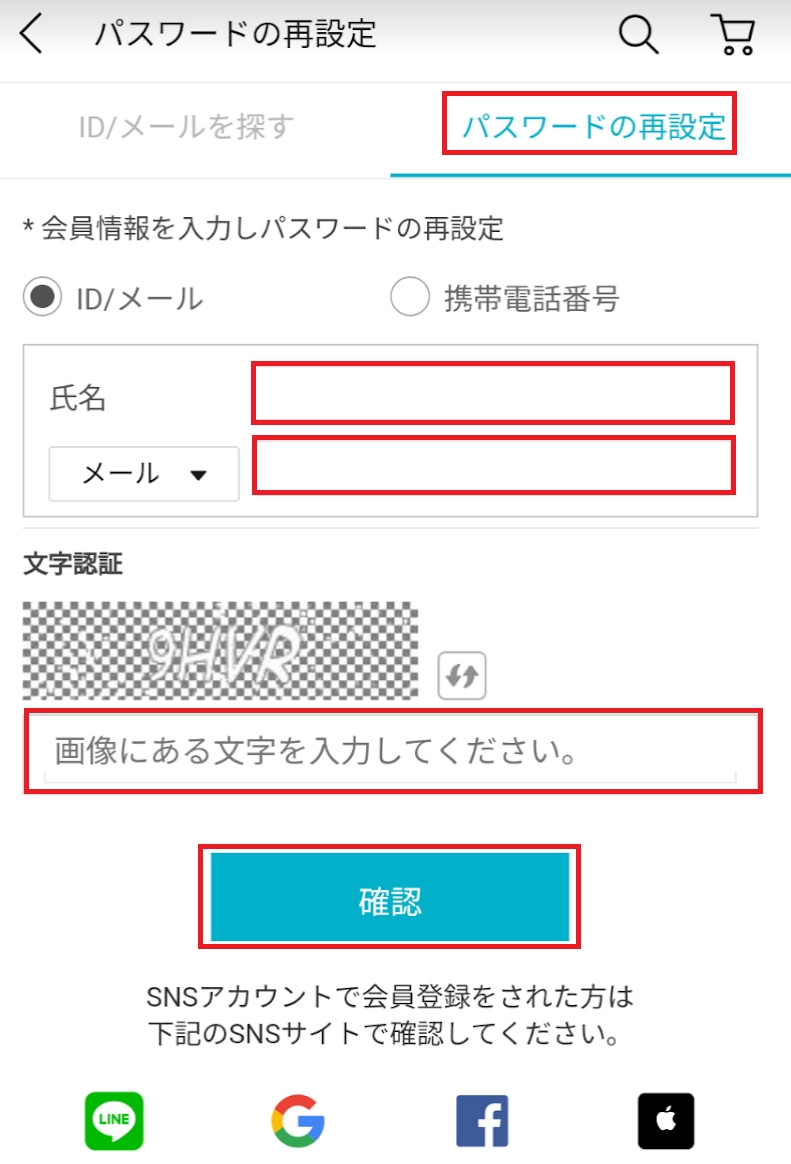
紛失した端末や他人の端末でログインしたままログアウトを忘れてしまった場合は、手元の別の端末からQoo10 パスワード変更を実行するのが極めて有効です。パスワードを変更した瞬間に、現在有効なすべての端末の認証トークン(セッション)が無効化され、全端末から強制ログアウトさせることができます。

【実態検証】利用者の生の声とアカウント切り替えの現場リアル
SNSやQ&Aコミュニティ(Yahoo!知恵袋など)を調査すると、Qoo10のログアウトやQoo10 アカウント切り替えに関して、日常的に多くのユーザーが不便を感じている実態が浮き彫りになります。
調査で確認された典型的なユーザーの声として、以下のような事例が目立ちます。
- 「セールで家族のアカウントから代理購入しようとしたが、マイページ内にログアウトの文字が一切見つからず、10分以上探し回った」
- 「ログアウトした後に別アカウントのIDを入力したのに、なぜか元のアカウントに勝手に戻ってしまい決済で混乱した」
- 「家族共有のタブレットで買い物履歴を見られたくなくてログアウトしたいのに、アプリを閉じたらログイン状態のままだった」
多くのWebサービスがプロフィールアイコンのドロップダウンメニュー直下にログアウトを配置しているのに対し、Qoo10アプリは「歯車アイコン > 最下部」という2段階の奥まった階層に配置されています。これは、一般的なECアプリにおいて「ユーザーの離脱・意図しないログアウトによる購買機会の損失」を防ぐためのUI設計が採用されているためです。しかし、この設計が結果としてアカウント切り替えを頻繁に行うユーザーにとっては操作の障壁となっています。
一般に知られていない盲点|「ログアウト」と「退会」の決定的な違い
ログアウトの操作を探す過程で「会員脱退」や「退会」のボタンを見かけ、誤ってアカウントそのものを削除してしまう事故が稀に発生します。Qoo10 退会方法と違いを正しく理解しておくことは、資産や購入履歴を守る上で極めて重要です。
| 比較項目 | ログアウト | 退会(会員脱退) |
|---|---|---|
| アカウントの状態 | 一時的な接続切断(データは全保持) | アカウントの完全削除(復元不可) |
| 保有ポイント・Qラッキー | 再ログイン後にそのまま利用可能 | 即時失効(返金・移行不可) |
| 獲得クーポン・カート情報 | 有効期限内であれば保持 | すべて消滅 |
| 過去の購入履歴・配送追跡 | 再ログインで確認可能 | 閲覧不可(配送中商品のトラブル対応が困難に) |
| 再利用の可否 | ID・パスワードでいつでも復帰 | 一定期間、同一メアド等での再登録制限あり |
端末の共有を一時的に解除したい場合や、一時的に別のアカウントを使いたい場合は、絶対に「退会」ではなく「ログアウト」を選択してください。
【プロの結論】安全なアカウント管理と規約リスクの判断基準
ECサービスの利用におけるアカウント切り替えやQoo10 複数アカウント 管理については、利便性だけでなく規約順守とセキュリティの観点から明確な運用方針を持つことが求められます。
アカウント切り替えが適しているケースと注意点
家族で1台のタブレットやパソコンを共有している家庭や、仕事用と個人用で明確にクレジットカードや領収書の宛先を分けたいユーザーにとって、都度の確実なログアウトはプライバシー保護および誤購入の防止に直結します。
一方で、クーポン獲得や新規登録特典の多重受け取りを目的として1人のユーザーが意図的に複数アカウントを作成・運用する行為は、Qoo10の利用規約で厳しく禁じられています。システムによるIPアドレス、端末識別子、配送先住所、決済名義の照合により不正と判定された場合、関連する全アカウントの凍結(BAN)やポイントの没収といった重いペナルティが課されるリスクがあります。
【セキュリティ推奨】共有端末での安全な運用ルール
家族共用PCや職場の端末でQoo10を利用する場合、以下の3点を徹底することでアカウントの乗っ取りや誤操作を未然に防ぐことができます。
- ブラウザのシークレットウィンドウを利用する:ウィンドウを閉じるだけでセッションとCookieが自動消滅するため、ログアウト忘れを物理的に防止できます。
- パスワードの自動保存を許可しない:共有端末のブラウザにログイン情報を記憶させない設定を徹底します。
- 定期的なパスワードの更新を行う:複数環境からアクセスするアカウントは、定期的な認証情報の見直しが安全性を担保します。
【qoo10ログアウト仕方】に関するよくある質問(FAQ)
Q1:アプリでログアウトすると、カートに入れた商品やお気に入りリストは消えますか?
A1:消えません。カート情報やお気に入り、保有ポイント、購入履歴などのデータはすべてQoo10のサーバー側アカウントに紐づいて保存されています。正しいIDとパスワードで再ログインすれば、以前の状態のまま復帰します。
Q2:ログアウトボタンを押しても画面が真っ白になり、ログアウトできません。
A2:アプリの一時的な通信エラーまたはキャッシュの不整合が考えられます。アプリを完全に強制終了(タスクキル)して再起動するか、端末の通信環境をWi-Fiからモバイル回線(またはその逆)に切り替えて再度お試しください。解消しない場合はアプリの再インストールが最も確実です。
Q3:アプリ版でアカウントを素早く切り替える機能(アカウントスイッチ)はありますか?
A3:2026年現在、Qoo10アプリにはSNSアプリのようなワンタップで別アカウントへ移行する「アカウントスワップ機能」は備わっていません。別のアカウントに切り替えるには、都度「設定」からログアウトし、別のアカウント情報で手動ログインする必要があります。
Q4:共有PCでログアウトし忘れて帰宅してしまいました。遠隔で切断できますか?
A4:手元のスマートフォンや別のPCからQoo10にログインし、「会員情報変更」画面からパスワード変更を行ってください。パスワードを変更した時点で、ログイン中だったすべての他端末のセッションが無効化され、強制的にログアウト状態になります。
まとめ:正しい手順を押さえて快適かつ安全にショッピングを活用
Qoo10におけるログアウトの操作は、アプリ版の「My > 歯車アイコン > 最下部」という階層さえ把握していれば決して難しいものではありません。ボタンが見当たらない場合やログアウトが反映されないトラブルの多くは、端末の自動入力機能やアプリのキャッシュ保持が原因です。
アカウント切り替えや端末の共有を行う際は、誤って「退会」を選ばないよう注意しつつ、セキュリティを意識した確実なログアウト手順を実践してください。 (出典: qoo10ログアウト仕方(Yahoo!ニュース))
テクノロジーやライフスタイル領域を中心に執筆活動を行っています。趣味は写真撮影と旅行です。