Switchアカウント切り替え完全攻略|連携解除とデータ移行の落とし穴
Nintendo Switchを家族で共有したり、複数台持ちで運用したりする際、多くのプレイヤーが直面するのが「アカウント切り替え」の壁です。画面上のアイコンを選び直すだけの単純な作業に見えますが、任天堂独自の仕様である「ユーザー」と「ニンテンドーアカウント」の二重構造を正しく理解していないと、セーブデータの消失や意図しない課金トラブルに巻き込まれるリスクが潜んでいます。
特にオンライン専用タイトルやダウンロード版ソフトの共有設定では、ネット上で誤った情報も散見されます。本稿では、日常的なユーザー変更の操作手順から、連携解除にまつわる真相、各種タイトルの個別仕様までを徹底的に解剖し、トラブルなく快適にプレイするための完全ガイドをお届けします。
📌 【この記事の重要ポイントまとめ】
- 要点1:本体の「ユーザー(最大8人)」とWeb上の「ニンテンドーアカウント」は別概念であり、ゲームごとの切り替えはユーザー単位で行う。
- 要点2:「いつもあそぶ本体」の登録状況とダウンロードソフトの購入アカウントによって、別ユーザーで起動できるかどうかの条件が厳密に決まる。
- 要点3:フォートナイトやApex Legendsなどの外部ID連携タイトルは、本体側だけでなく提供元(Epic/EA)側での連携解除手順を踏まないとデータが同期されない。
【基本構造の解剖】「ユーザー切り替え」と「ニンテンドーアカウント連携」の決定的な違い
Switchにおけるアカウント周りの混乱は、任天堂が設計した「本体内ユーザー」と「ニンテンドーアカウント」という2つのレイヤーを混同することから生じます。円滑な管理を行うための第一歩として、まずこの構造的差異を整理しておきましょう。
本体に作成できる「ユーザー」は、1台につき最大8人まで登録可能です。これはセーブデータを個別管理するためのローカルプロフィールに過ぎません。これに対し「ニンテンドーアカウント」は、任天堂のクラウドサーバー上に存在する購入履歴やフレンド情報、オンライン権利を統括するWebサービスです。
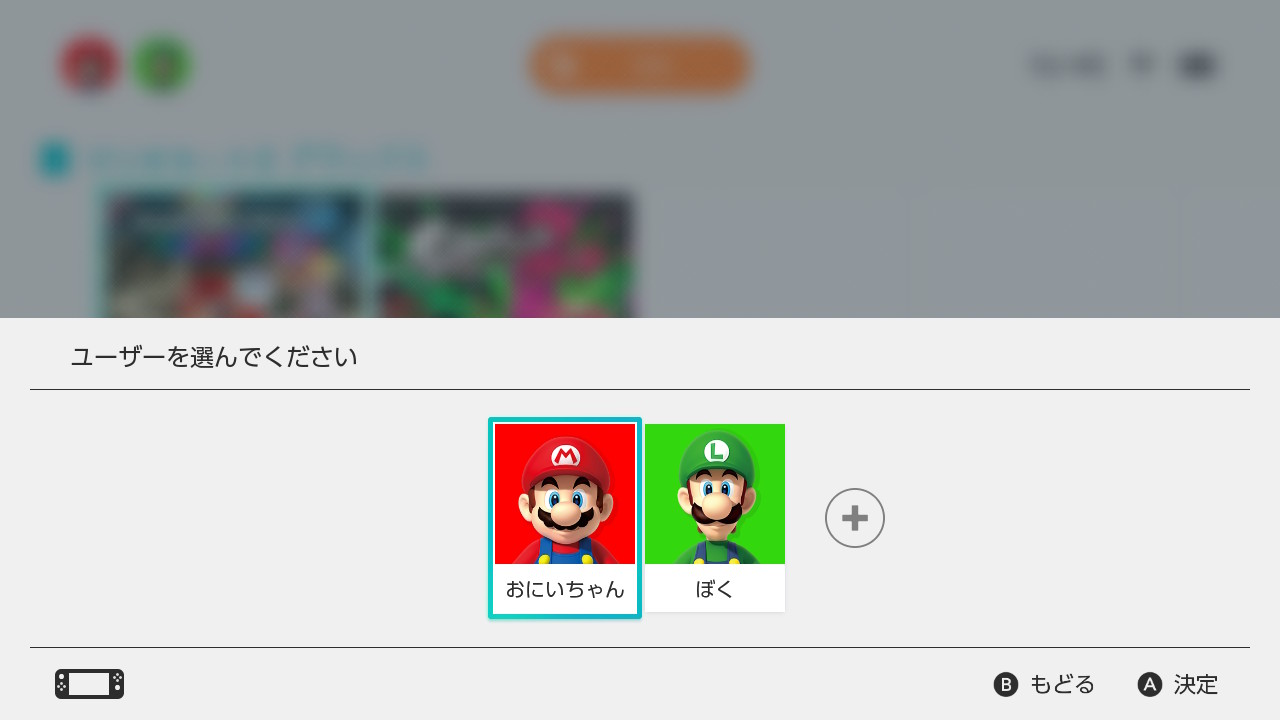
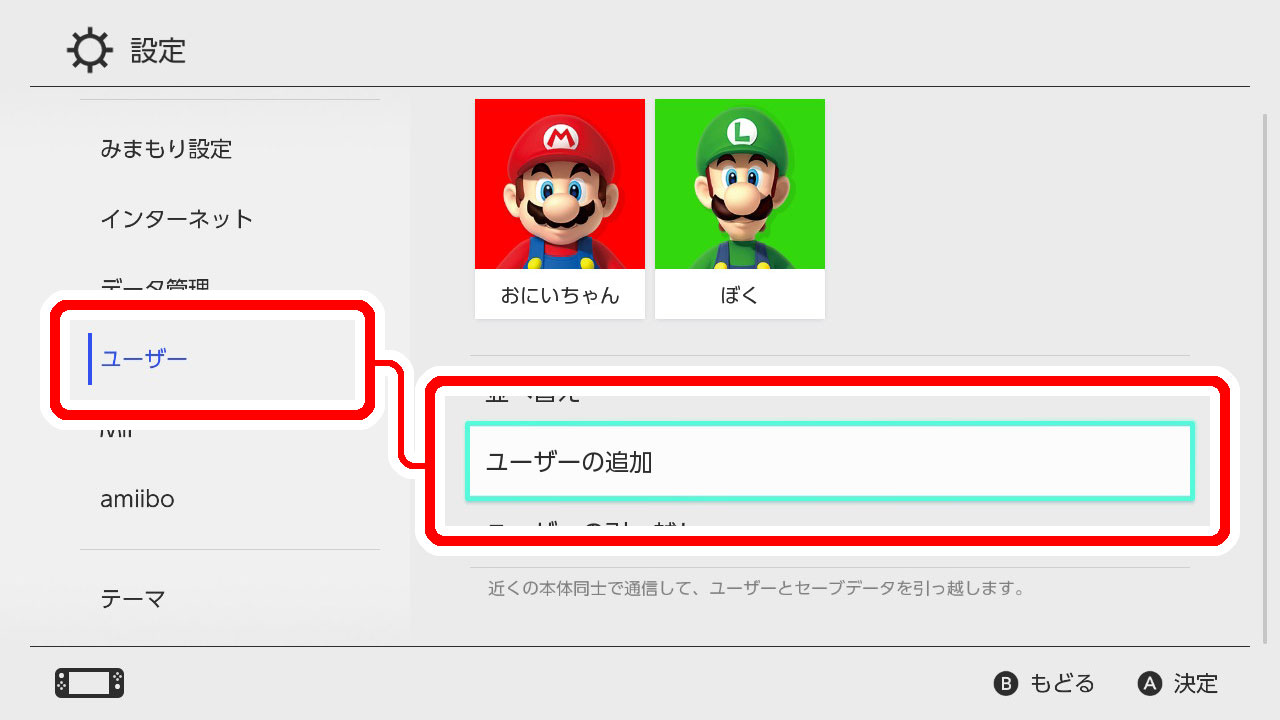
ゲームを遊ぶ際のSwitchユーザー切り替え方法は極めてシンプルです。ゲーム起動時に「だれがあそびますか?」というユーザー選択画面が表示されるため、そこで目的のアイコンを選択するだけで完了します。もしこの選択画面が出ずに特定のユーザーで勝手に起動してしまう場合は、HOMEメニューの「設定」>「ユーザー」>「ユーザーの追加/変更」から「起動時のユーザー選択」をスキップする設定がONになっていないか確認してください。
また、1台の本体でSwitch複数アカウント作成とメリットを享受するケースは少なくありません。セーブスロットが1つしかないRPGで別ルートを並行プレイしたい場合や、兄弟間で進行度を完全に分けたい場合、さらには海外eShop専用のアカウントを保持して日本未配信タイトルをチェックする場合など、ユーザーを分ける利便性は非常に高いと言えます。
一方で注意が必要なのがSwitchアカウントログアウト方法についての誤認です。一般的なスマートフォンアプリやWebサービスのように「画面上のログアウトボタンを押せば別のアカウントを再入力できる」という仕様は、Switch本体のユーザー管理画面には存在しません。別のアカウントでプレイしたい場合は、ログアウトを探すのではなく「新規ユーザーを作成して該当アカウントを連携させる」のが正規の設計です。

【徹底解説】セーブデータとDLソフト共有の真相|「いつもあそぶ本体」の罠
読者から編集部に最も多く寄せられる相談が、「ダウンロード版ソフトを家族のアカウントで共有できない」「セーブデータが他の本体に反映されない」という問題です。この挙動の鍵を握っているのがいつもあそぶ本体の設定と変更手順です。
ニンテンドーアカウントで購入したダウンロードソフトの別アカウント共有が成立するのは、その購入アカウントが「いつもあそぶ本体」として登録されている1台のみに限られます。2台目以降の本体(いつもあそぶ本体以外)では、ソフトを購入した本人アカウントでログインし、かつインターネット接続環境下で認証を受けなければ起動できません。第三者や別ユーザーのアイコンを選んで起動しようとすると、「このユーザーでは遊べません」というエラーメッセージに阻まれます。
| アカウント操作・管理項目 | 詳細・技術的仕様 | 一般的な基準・制限値 | 編集部の見解・実務アドバイス |
|---|---|---|---|
| ユーザー作成上限 | 1台のSwitch本体に登録可能なローカル枠 | 最大8ユーザー | 家族用やサブアカウント用に十分な枠組み。セーブデータは各枠に完全隔離される。 |
| いつもあそぶ本体 | DLソフトを全ユーザーに開放するメイン機指定 | 1アカウントにつき1台のみ | リビングの共有機を「いつもあそぶ本体」にし、個人専用機をサブ機にする運用が鉄則。 |
| セーブデータお預かり | クラウドへの自動バックアップ機能 | Nintendo Switch Online加入必須 | ポケモンやスプラトゥーンなど一部非対応タイトルがあるため過信は禁物。 |
| ファミリープラン | オンライン利用権のグループ共有 | 年額4,500円(最大8アカウント) | 2人以上で個別加入(年額2,400円×2=4,800円)するより安価になり、家計負担を大幅軽減。 |
本体を買い替えた際や家族に譲渡する際に行うセーブデータの移行と引き継ぎ方法には、「ユーザーの引っ越し」と「セーブデータの近くへ移動」の2種類があります。
前者はアカウント情報ごと移行先へ移動させ、元の本体からデータを消去する方式です。後者はゲームソフトごとにセーブデータのみを転送する仕組みで、元の本体にユーザー情報を残したまま特定タイトルの進行状況だけを移動させたい場合に重宝します。どちらの手順でも、双方の本体がローカル通信圏内(数十センチ〜数メートル以内)にあり、最新のシステムバージョンへアップデートされている必要があります。
【トラブル急増】Switchアカウントが切り替えられない原因と「みまもり設定」の解除法
「アカウントの切り替えがうまくいかない」「連携を解除したいのに操作項目が見当たらない」というトラブルの現場を検証すると、任天堂のセキュリティ仕様と保護者機能の介在が原因となっているケースが大半を占めます。
まず、Switchアカウントが切り替えられない原因として最も典型的なのが、前述した起動時の自動ログイン設定です。ゲームごとに遊ぶ人を選び直したい場合は、HOMEメニューの「設定」>「ユーザー」から、該当ユーザーの「起動時の確認」を有効化してください。
次に深刻なのが、ニンテンドーアカウント連携解除のやり方に関するトラブルです。結論から述べると、一度Switch本体のユーザーに連携させたニンテンドーアカウントは、ユーザーの登録情報を保持したまま「連携だけを切り離して別のアカウントに付け替える」ことができません。
連携先を変更したい場合は、本体からその「ユーザーそのものを削除」し、新たにユーザーを作成した上で別アカウントを再連携させる必要があります。ただし、ユーザーを削除すると本体内に保存されていたそのユーザーのセーブデータはすべて消去されます。クラウドバックアップがある場合を除き、二度と復元できないため慎重な判断が求められます。
また、子どものゲーム環境を管理するみまもり設定による制限と解除方法も把握しておく必要があります。保護者のスマートフォンアプリ「Nintendo Switch Parental Controls」と連携している本体では、暗証番号が設定されているため、新規ユーザーの作成やアカウントの連携・削除、本体の初期化といった操作がブロックされます。
設定を変更したい場合は、画面上部のオレンジ色のみまもりアイコンから「マスターオピニオン」を入力して一時的に制限を解除するか、保護者のスマートフォン側から設定制限を一時オフにする操作を行ってください。
【人気タイトル別】フォートナイト・ApexのSwitchアカウント変更手順と注意点
サードパーティ製の基本プレイ無料タイトルでは、任天堂のシステムとは独立した外部パブリッシャーのアカウント体系が採用されています。この二重構造への無理解が、アカウント切り替えにおける最悪のトラブル(課金アイテムや進行状況の消失)を引き起こしています。
代表格であるフォートナイトのアカウント切り替えSwitchにおいては、Epic Gamesアカウントとニンテンドーアカウントの紐付け状態がすべてを決定します。Switch側で別ユーザーに切り替えてゲームを起動した場合、その新規ユーザーに紐付いた新規のEpicアカウントが自動生成されるか、あるいは既存の別Epicアカウントとの連携を求められます。
「別のアカウントでログインし直したい」という場合は、Switchの画面内ではなく、PCやスマートフォンのブラウザからEpic Games公式サイトへアクセスし、「アカウント設定」>「アプリとアカウント」からニンテンドーアカウントのリンクを解除しなければなりません。ただし、Epic Gamesのアカウント規定により、一度リンクを解除したコンソールアカウントは、原則として「同じEpicアカウント」にしか再リンクできない制限措置が設けられています。制限解除にはプラットフォームのサポートへの申請が必要になる場合があるため、安易な解除は厳禁です。
同様に、ApexのSwitchアカウント変更手順も極めてシビアです。Apex LegendsはElectronic Arts(EA)のアカウントと連携して動作します。EAアカウントは「生涯にわたり1つの任天堂アカウントとしか連携できない」という厳格な規約を持っています。EAのポータルサイトからリンクを解除すること自体は可能ですが、一度リンクを外すと過去に獲得したバトルパス報酬やスキン、戦績データが初期化される危険性が極めて高いため、安易なアカウントの付け替えは推奨されません。
【実態検証】利用者の生の声とトラブル現場で見えたリアル
オンラインコミュニティや各種相談窓口に寄せられた実例を検証すると、家庭内でのアカウント共有を巡る生々しい摩擦が浮き彫りになります。
ある家庭では、長男(中学生)のアカウントでオンラインゲームの追加コンテンツを購入したつもりが、ログイン状態の確認を怠っていたため、次男(小学生)のアカウントに購入権利が付与されてしまい、長男のセーブデータで使用できないという悲劇が発生しました。デジタルコンテンツの権利は購入したニンテンドーアカウントに不可逆的に帰属するため、任天堂のサポート窓口であっても「別アカウントへの権利譲渡や返金」には原則として応じられません。
また、家計管理の面で極めて有効なNintendo Switch Onlineファミリープラン連携においても、設定ミスによるトラブルが散見されます。ファミリープランは代表者1名が年額4,500円を支払うことで、最大8つのアカウントまでオンライン機能を利用できるサービスです。
しかし、単に家族が同じSwitchを使っているだけでは自動的にファミリーにはなりません。保護者のアカウントから「ファミリーグループ」を作成し、子どものアカウントを「子どもアカウント」として登録するか、一般アカウントをメールで招待してグループに参加させる手続きを経なければ、オンラインマルチプレイの権利は付与されません。「同じ本体にいるから大丈夫だろう」と思い込んで個別プランに重複加入し、無駄な出費を続けていた事例も現場では頻繁に確認されています。
一般に知られていない盲点とネットの誤解
ネット上のQ&AサイトやSNSでは、Switchのアカウント仕様に関する不正確な言説が定着してしまっているケースが目立ちます。特に多い誤解が「本体からユーザーを削除すると、そのユーザーがeShopで買ったソフトがSwitch本体から消えて二度と買い直せなくなる」という言説です。
実際には、購入した権利は本体ではなくクラウド上のニンテンドーアカウントに永久保持されています。ユーザーを削除して一時的に本体から消えたとしても、そのニンテンドーアカウントを別のユーザーに再登録(再連携)すれば、いつでもeShopの「再ダウンロード」一覧から無料でソフトを復元できます。
ただし、セーブデータだけは別です。クラウドバックアップ(セーブデータお預かり)に対応していない一部タイトル(『ポケットモンスター』シリーズ、『あつまれ どうぶつの森』、『スプラトゥーン2』など)は、本体からユーザーを消した瞬間にローカルストレージ内のセーブデータが物理的に完全消去されます。この点は絶対に取り返しのつかない不可逆な領域です。
【プロの結論】おすすめできる人・慎重になるべき人の判断基準
ハードウェアを複数人で共有する現代のデジタル生活において、アカウントの境界線(心理的・技術的バウンダリー)をどこに引くかは、家族間の無用な衝突を防ぐための重要なリテラシーです。以下の判断基準を参考に、自らの利用環境に最適な運用を選択してください。
▼ 複数アカウント・ユーザー切り替えを積極的に導入すべき人:
- 兄弟・家族間で同じゲームを遊ぶ家庭:セーブデータの誤上書きを防ぎ、各自が自分のペースでゲームを攻略できる環境が確実に整います。
- 1つのゲームで複数の育成データやセーブ分岐を試したいプレイヤー:公式にセーブスロットが1つしか用意されていないタイトルでも、ユーザーを増やすだけで実質的なマルチセーブ環境が構築できます。
- 家族でオンラインプレイを頻繁に利用する世帯:ファミリープランを正しく導入・連携することで、年間数千円規模のコスト削減が達成できます。
▼ アカウントの連携解除・切り替えに慎重になるべき人:
- フォートナイトやApex等の外部連携ゲームをメインで遊んでいる人:パブリッシャー側の連携制限により、一度リンクを外すとスキンや課金履歴がアクセス不能になるリスクが極めて高いため、十分な下調べなしに操作すべきではありません。
- 本体の売却や譲渡を予定しているが、クラウド非対応ソフトのデータを残したい人:事前の「セーブデータの近くへ移動」や本体引っ越しを完了させる前にユーザー削除を行うと、数千時間のプレイデータが一瞬で失われます。
【switch アカウント切り替え】に関するよくある質問(FAQ)
Q1:ゲームを起動するたびにアカウント(ユーザー)を選ぶ画面を出したいのですが、どうすればいいですか?
A1:SwitchのHOMEメニューから「設定」>「ユーザー」を開き、該当するユーザーを選択してください。その中にある「起動時の確認」という項目を「ON」に設定することで、ゲーム起動時に毎回どのユーザーで遊ぶかを尋ねる画面が表示されるようになります。
Q2:1台のSwitchで遊んでいたセーブデータを、新しく買った2台目のSwitchへ移動させることはできますか?
A2:可能です。両方の本体を近くに置いた状態で、HOMEメニューの「設定」>「データ管理」>「セーブデータの引っ越し」を選択し、画面の案内に従って転送を行ってください。1タイトルずつ個別に移動させることも、ユーザー情報ごとすべて一括で移動させることも可能です。
Q3:親のアカウントで購入したダウンロードソフトを、子どものユーザーで遊べないのはなぜですか?
A3:親のニンテンドーアカウントが、そのSwitch本体を「いつもあそぶ本体」として登録していないことが原因です。親のアカウントでニンテンドンテンドーeShopを起動し、右上のアカウントアイコンから「いつもあそぶ本体」の登録状況を確認してください。別の本体が登録されている場合は、そちらの登録を解除してから現在の本体でeShopを開くことで登録が完了し、子どもユーザーでも遊べるようになります。
Q4:間違って別のニンテンドーアカウントを連携してしまいました。セーブデータを残したまま連携だけ解除できますか?
A4:残念ながら、既存のユーザーに一度連携させたニンテンドーアカウントだけを切り離すことはできません。連携をやり直すには、一度そのユーザー自体を本体から削除して新規作成する必要があります。その際、ローカルのセーブデータは消失するため、必要なデータがある場合は慎重に対処してください。
まとめ:失敗しないアカウント管理と快適なプレイ環境の構築
Nintendo Switchにおけるアカウント切り替えは、仕様の全貌を正しく把握してしまえば決して難解なものではありません。「本体のユーザーはセーブデータの入れ物」「ニンテンドーアカウントは購入権とオンラインの権利」「外部連携タイトルはパブリッシャーごとの紐付けルールに従う」という3原則を理解することが、トラブルを未然に防ぐ最大の防壁となります。
特に家族間での共有や2台目本体の導入時は、「いつもあそぶ本体」の設定とファミリープランのグループ連携を適切に整えることで、無駄な追加支出を抑えつつ全員がストレスフリーにゲームを楽しめるようになります。大切なセーブデータや課金アイテムを保護するためにも、本稿の手順と注意点をチェックした上で、安全なアカウント管理を実践してください。 (出典: switch アカウント切り替え(Yahoo!ニュース))
テクノロジーやライフスタイル領域を中心に執筆活動を行っています。趣味は写真撮影と旅行です。