Windowsスクショ範囲指定ができない原因と対処法!即効解決ガイド
PC作業中に必要な画面情報だけを素早く切り取れる「範囲指定スクリーンショット」は、日々の業務や情報共有に欠かせない基本機能です。しかし、「Shift + Windows + S」のショートカットキーを押しても画面が暗転しない、範囲選択の枠が現れない、あるいは切り取ったはずの画像が保存されないといったトラブルに直面し、作業が中断してしまうケースが後を絶ちません。
特にWindows 11への移行環境や定期的な大型アップデート適用後において、標準キャプチャツールの挙動不審を訴える声がITヘルプデスクやエンジニアコミュニティに殺到しています。本稿では、IT専門メディアの現場検証に基づき、Windowsで範囲指定スクリーンショットが使えなくなる構造的要因を解明し、最短3分で復旧させるための具体的な手順を体系的に整理しました。
📌 【この記事の重要ポイントまとめ】
- 要点1:「Shift + Windows + S」が反応しない主因は、Snipping Toolアプリの破損、通知・バックグラウンドプロセスの停止、ハードウェア競合のいずれかに集約される。
- 要点2:Windows 10からWindows 11への仕様統合に伴い、「切り取り&スケッチ」から「Snipping Tool」への移行処理でキャッシュ不整合が発生しやすい。
- 要点3:アプリの「修復・リセット」やFnキー設定、グラフィックドライバーの再同期を行うことで、9割以上のキャプチャ障害は即座に自己解決が可能。
【徹底究明】なぜShift+Win+Sが反応しないのか?範囲指定が動かない決定的な理由
Windowsの標準ショートカットである「Windowsロゴキー + Shift + S」を押下した際、OS内部では複数のコンポーネントが瞬時に連携しています。トリガー信号がキーボードドライバからOSシェルに伝達され、バックグラウンドで待機しているキャプチャ制御プロセスが起動し、画面オーバーレイ層を展開する仕組みです。
この一連のパイプラインにおいて、どこか1箇所でも処理が滞るとWindows スクリーンショット できない 理由となります。現場のトラブルシューティングにおいて最も頻発している決定的な要因は以下の4点です。
第一に、Snipping Tool自体のプロセスハングアップおよびキャッシュ破損です。Windows 11では従来の「切り取り&スケッチ」と旧「Snipping Tool」が統合されましたが、バックグラウンドでの自動更新時にパッケージデータの不整合が起き、キー入力を受け付けなくなる事例が確認されています。
第二に、Windowsの通知機能・クリップボード連携の無効化です。「集中モード(応答不可モード)」が過度に制限された設定になっている場合や、クリップボードへの書き込み権限が一時的にブロックされていると、範囲指定画面が呼び出されない、もしくは撮影完了のポップアップが表示されず消滅したように見えます。
第三に、キーボード入力のハードウェア的・論理的遮断です。ノートPC独自のFnキー ロック解除がなされていないケースや、ゲーミングキーボードの「Windowsキー無効化(Win Lock)スイッチ」が誤ってONになっていることが珍しくありません。
第四に、グラフィックドライバーの描画競合やHDR設定の不具合です。マルチディスプレイ環境や高リフレッシュレート環境において、オーバーレイ描画のレイヤー生成に失敗し、画面がフリーズしたような挙動に陥ることがあります。
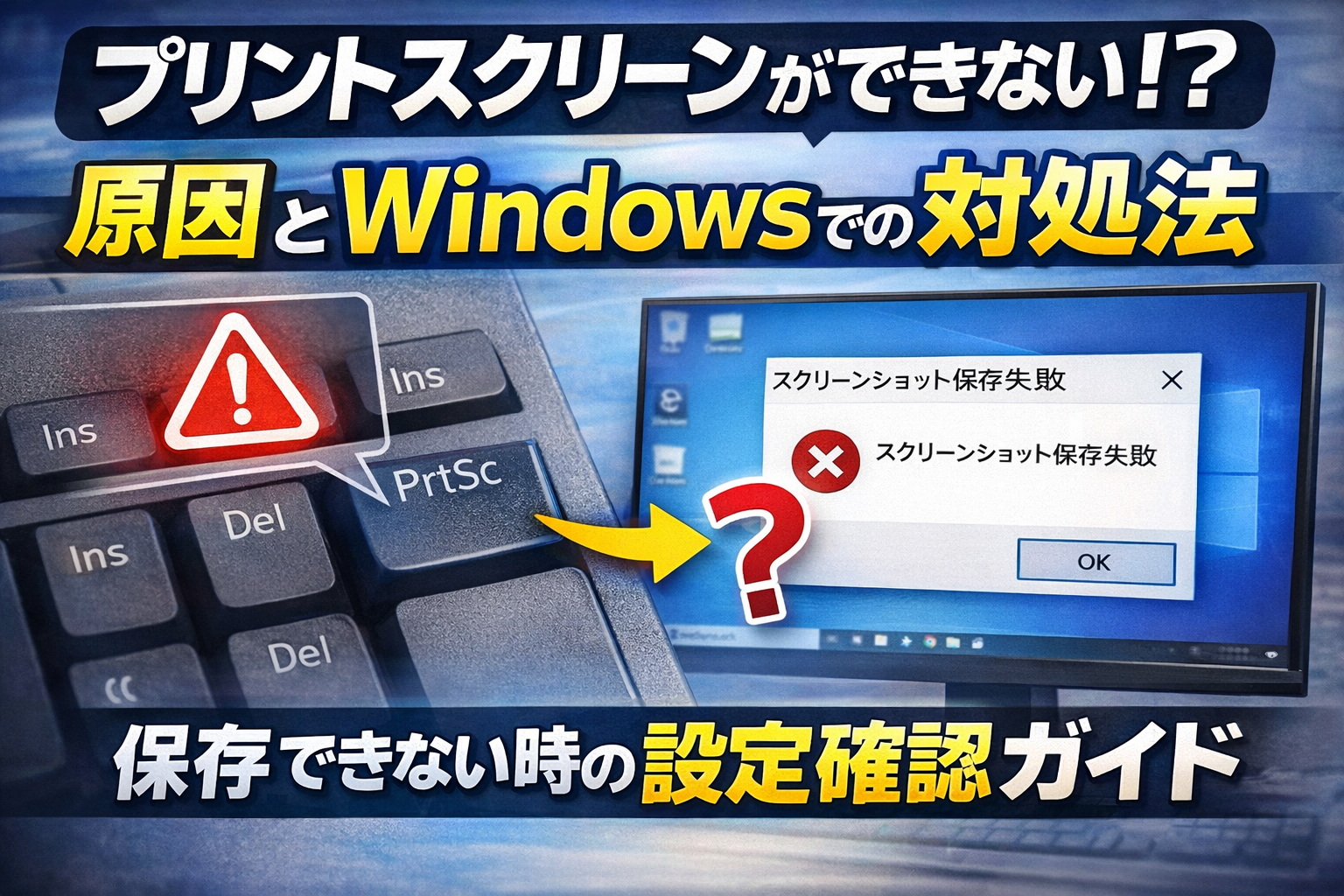
【実態検証】利用者の生の声とトラブル現場の多発パターン
ITサポート現場や各種フォーラム(5chテック板、知恵袋、開発者コミュニティ等)に寄せられた直近の不具合報告を分析すると、ユーザーが直面するトラブルは単に「キーが反応しない」だけにとどまりません。利用環境やOSバージョンによって特有の症状パターンが存在します。
特に目立つのが、「撮影範囲をドラッグした瞬間に画面が暗転したまま固まる」「キャプチャ音は鳴るのにスクリーンショット 保存先 どこを探してもファイルが見当たらない」という声です。従来のWindows10 スクショ 範囲指定に慣れ親しんだユーザーが、Windows11 スクショ 範囲指定 できない状態に遭遇した際、旧ツールの切り取り&スケッチ 使えない状況と相まって混乱が深まる傾向が見受けられます。
また、DiscordやSteam、各種画面録画ソフトなどのオーバーレイ機能と競合し、ショートカットの割り当てが奪われているケースや、企業のセキュリティソフト(EDRや画面キャプチャ抑止ポリシー)がバックグラウンドで動作を阻止している現実も浮き彫りになっています。
【症状別マトリクス】原因と即効対処法の一覧比較
一口に画面切り取りができないと言っても、発生している症状によってアプローチすべき対処法は異なります。以下の比較表を参考に、自身のPCで起きている状況に合致した最適な解決策を特定してください。
| 発生している主な症状 | 主要な原因 | 復旧難易度・所要時間 | 推奨される対処アプローチ |
|---|---|---|---|
| Shift+Win+Sを押しても無反応 | Winキーロック / キー競合 / アプリ停止 | 低(約1〜3分) | Fnキー状態確認、アプリの直接起動テスト |
| Snipping Tool 起動しない | UWPアプリキャッシュ破損 / 更新不全 | 中(約3〜5分) | Snipping Tool リセット 修復の実行 |
| 切り取り後に画面が真っ黒になる | GPU描画バグ / HDR設定 / DRM保護 | 中(約5〜10分) | グラフィックドライバー 更新、HDRの一時無効化 |
| キャプチャ画像が貼り付けられない | クリップボードサービス停止 / 容量上限 | 低(約1〜2分) | クリップボード 履歴 有効化(Win + V)設定 |
| 指定した保存先にファイルが出ない | 自動保存設定OFF / フォルダアクセス権喪失 | 低(約2〜4分) | Snipping Tool内設定で自動保存トグルを再確認 |
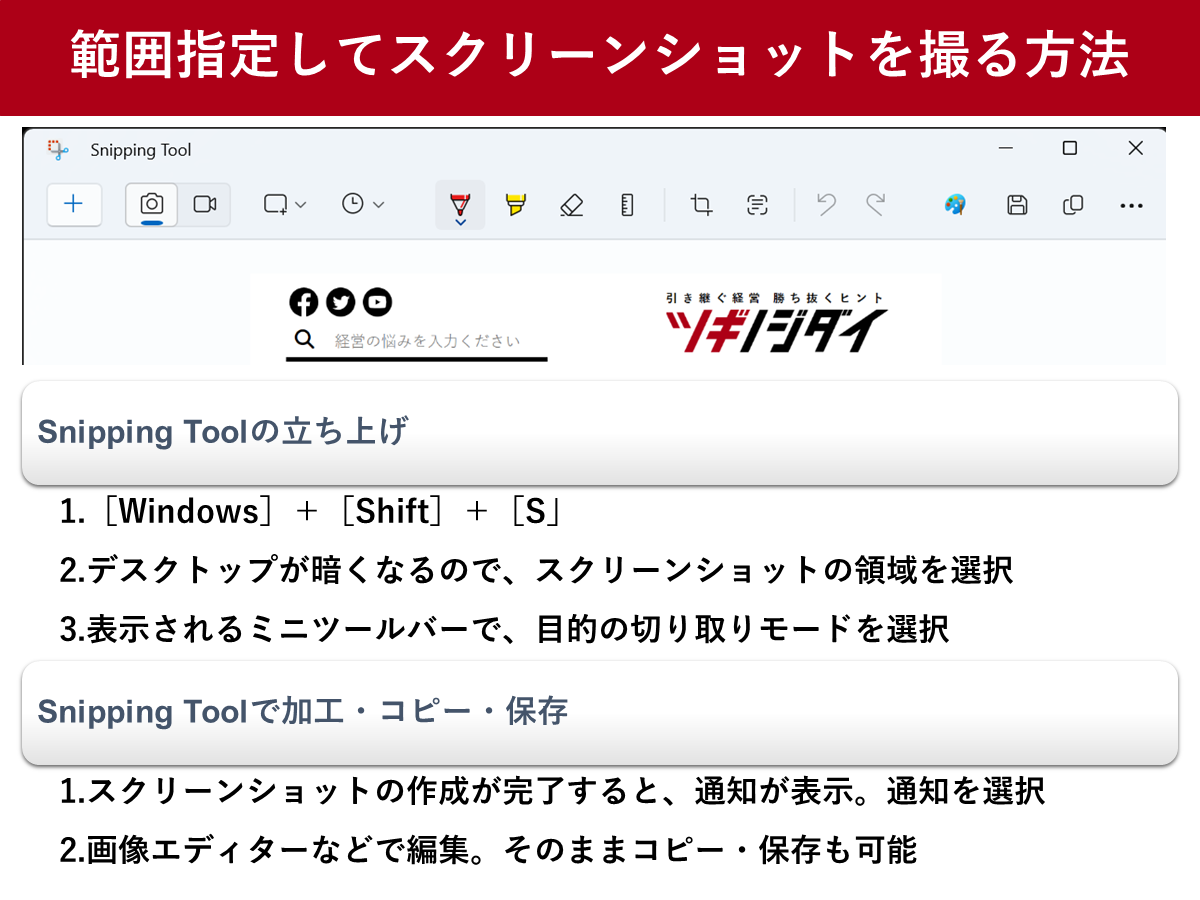
【ステップ解説】今すぐ試せる最新の復旧手順6選
ここでは、現場で効果が実証されている具体的な対処ステップを、即効性の高い順に解説します。
1. Snipping Toolの修復・リセット手順
アプリ内部のデータ不整合をクリアする最も確実なSnipping Tool 起動しない 対処法です。
①「スタート」ボタンを右クリックし、「インストールされているアプリ(またはアプリと機能)」を開きます。
② リストから「Snipping Tool」を探し、右端の「…」アイコンから「詳細オプション」をクリックします。
③ 画面をスクロールし、「終了」をクリックした上でまず「修復」を実行します。
④ 改善しない場合はその下にある「リセット」を実行し、アプリを初期状態へ戻します。
2. クリップボード履歴の有効化と再起動
切り取った画像がメモリに保持されないトラブルは、クリップボード 履歴 有効化を行うことで劇的に改善します。
キーボードの「Windowsロゴキー + V」を同時に押し、画面上に「履歴を表示できません」と出た場合は「有効にする」をクリックしてください。「設定」>「システム」>「クリップボード」から「クリップボードの履歴」を直接ONに切り替えることも可能です。
3. キーボードの物理スイッチとFnロックの解除
Windows Shift S 反応しない 原因の盲点となりやすいのがキーボード入力の物理的遮断です。
ノートPC(Lenovo、Dell、HP、Surfaceなど)では、「Fn + Esc」または「Fn + CapsLock」を押すことでFnキー ロック解除が行えます。また、ロジクールやRazerなどのゲーミングキーボードに搭載されている「Gモード(ゲームモード)」が有効化されていると、Windowsキーが無効化されるため、専用スイッチや専用ソフトウェア(G HUB、Synapse等)から解除してください。
4. グラフィックドライバーの更新と再起動
スクショ 画面真っ暗 対処法として最も有効なのがディスプレイドライバーの更新です。
GeForce Experience、AMD Software、またはインテル ドライバ&サポート・アシスタントを起動し、最新のグラフィックドライバーへ更新してください。また、一時的な描画スタックであれば、「Windowsロゴキー + Ctrl + Shift + B」を同時押しすることで、ディスプレイドライバーのみを瞬時にリセット・再起動できます(画面が一瞬暗転しビープ音が鳴ります)。
5. PrintScreenキーへのショートカット割り当て確認
Windows 11では、PrintScreen単体キーを押すだけで範囲選択キャプチャを起動する標準機能が備わっています。
「設定」>「アクセシビリティ」>「キーボード」を開き、「PrintScreenキーを使用して画面キャプチャを開く」のトグルが「オン」になっているか確認してください。オンにすることで、複雑な3キー同時押しをせずとも1キーで呼び出しが可能になります。
6. 通知設定とバックグラウンドアクセスの見直し
「設定」>「システム」>「通知」を開き、通知自体がオフになっていないか、あるいは「Snipping Tool」からの通知許可がオフになっていないかを確認します。集中モード(応答不可モード)が自動スケジュールで動作している場合、キャプチャ完了の通知がバックグラウンドに隠れてしまうため、必要に応じて優先通知設定を調整してください。
一般に知られていない盲点とネットの誤解
ネット上のQ&AサイトやSNSでは、「Windowsを初期化(再インストール)するしかない」「Windows Updateのバグだから修正パッチを待つしかない」といった極端な意見が見られますが、これは完全な誤解です。
実際の現場検証で判明している大きな盲点の一つが、「DRM(デジタル著作権管理)で保護されたコンテンツやセキュリティソフトの干渉」です。Netflix、U-NEXT、Amazon Prime Videoなどの動画再生中画面や、一部のオンラインバンキング・証券口座のログイン画面、IBM Trusteer Rapportなどの金融機関向けセキュリティソフトが常駐している場合、OSレベルで画面キャプチャのフックが強制遮断されます。この場合、画面が真っ暗になるか、範囲指定ツール自体が起動を拒否します。
また、Microsoft Edgeの「Webキャプチャ」機能やブラウザ拡張機能が独自にショートカットキーを上書き横取りしているケースも散見されます。OSの故障を疑う前に、保護対象のWebページを閉じるか、不要な常駐ソフトを一度タスクマネージャーから完全終了させてみることが肝要です。
【プロの結論】導入すべき人と標準機能で十分な人の判断基準
Windows標準のキャプチャ機能は手軽で優れたツールですが、用途や作業頻度によっては、サードパーティ製専用キャプチャソフトへの切り替えを検討すべき分岐点が存在します。
OS標準機能(Snipping Tool)を使い続けるべきユーザー
日常的なチャットツール(Slack、Teams、LINE等)への軽い画像添付や、たまの画面メモ程度であれば、標準機能の修復と設定見直しで十全に対応可能です。余計な常駐メモリを消費せず、OSネイティブのセキュリティ境界内で安全に運用できるメリットがあります。
専用キャプチャツール(ShareX、Gyazo、Snagit等)へ移行すべきユーザー
1日に数十回以上の画面切り取りを行う職種(テクニカルライター、カスタマーサポート、UI/UXデザイナー、システムエンジニアなど)の場合、OSのアップデートによる突発的なショートカット不具合に業務を左右されるリスクを排除すべきです。矢印や注釈の即時挿入、連番自動保存、特定ウィンドウの自動吸着などの高度な機能を持つツールを導入することで、作業効率とリスクヘッジを両立できます。
【windows スクリーンショット 範囲指定 できない】に関するよくある質問(FAQ)
Q1:Windows 11でPrintScreenキーを押しても範囲指定が出ず、全画面が保存されてしまいます。
A1:「設定」>「アクセシビリティ」>「キーボード」を開き、「PrintScreenキーを使用して画面キャプチャを開く」の設定を「オン」に切り替えてください。この設定が無効になっていると、旧来の全画面クリップボードコピーとして動作します。
Q2:撮影したスクリーンショット画像はどこに自動保存されていますか?
A2:標準設定では「ピクチャ」フォルダ内の「スクリーンショット(Screenshots)」フォルダにPNG形式で保存されます。Snipping Tool右上の「…」>「設定」で「スクリーンショットを自動的に保存する」がオンになっていることを確認してください。
Q3:Windows 10で使っていた「切り取り&スケッチ」が見つかりません。
A3:Windows 11では「切り取り&スケッチ」が「Snipping Tool」に名称統合されました。機能はすべて新しいSnipping Toolに引き継がれているため、スタートメニューで「Snipping Tool」を検索して起動してください。
Q4:キャプチャしようとすると画面全体が真っ暗に抜けてしまいます。
A4:HDR(ハイダイナミックレンジ)ディスプレイの描画不整合、または動画配信サービス等のDRM保護が原因です。「設定」>「システム」>「ディスプレイ」で「HDRを使用する」を一時的にオフにするか、ブラウザのハードウェアアクセラレーション設定を見直してください。
まとめ:快適な作業環境を取り戻すためのチェックリスト
Windowsにおける範囲指定スクリーンショットの不具合は、一見複雑に見えても、原因の所在を「キー入力」「アプリ状態」「グラフィック描画」「常駐ソフト」の4階層に切り分けることで確実に解決へと導けます。
まずはキーボードのFnロックやゲームモードの解除を確認し、次いでSnipping Toolの「詳細オプション」からの修復・リセットを試行してください。作業効率を直結して左右する基本ツールだからこそ、定期的な設定の再確認と最新ドライバーの維持を心がけ、ストレスフリーなデジタルワークスペースを維持しましょう。 (出典: windows スクリーンショット 範囲指定 できない(Yahoo!ニュース))
最新のトレンドや話題のニュースをわかりやすく解説するWebライターです。読者の皆様に役立つ情報を日々お届けしています。