PDF印刷で余白なしにする設定術!白いフチが出る原因と解決法
プレゼン資料の表紙やポスター、チラシなどのPDFデータを「フチなし」で用紙いっぱいに印刷しようとした際、どうしても四方に意図しない白いフチ(余白)が残ってしまい、頭を抱えた経験を持つ方は多いはずです。画面上では完璧に用紙の端までデザインされているにもかかわらず、プリンターから排出された用紙を見ると数ミリの白い枠が現れる現象には、明確な技術的理由が存在します。
オフィスの複合機、自宅のインクジェットプリンター、さらにはコンビニのマルチコピー機に至るまで、印刷機器の構造とPDFを処理するソフトウェアの仕様が複雑に絡み合っています。ハードウェアの物理的制約からAdobe AcrobatやOS標準機能のプロパティ設定、コンビニ印刷の仕様までを網羅し、2026年の最新環境における「PDF余白なし印刷」の決定的な解決アプローチを徹底的に解き明かします。
📌 【この記事の重要ポイントまとめ】
- 要点1:白枠が出る主因は「プリンターの物理的マージン(くわえ代)」と「PDF閲覧ソフトの自動縮小機能」の重複によるもの。
- 要点2:Adobe Acrobatやプリンタードライバー側で「フチなし全面印刷」と「実際のサイズ」を正しく連動させる設定が必須。
- 要点3:コンビニ複合機や一般的なオフィス用レーザープリンターは構造上フチなし印刷が不可のため、等倍印刷後の断裁が最適解。
【2026年最新】PDF印刷で白いフチが出る決定的な原因とメカニズム
PDFを画面いっぱいにレイアウトしているにもかかわらず、出力時に周囲へ白枠が発生するトラブルは、単一の原因ではなく「ハードウェアの物理構造」と「ソフトウェアの処理ロジック」という2つの要因が重なることで引き起こされます。このメカニズムを理解することが、無駄な印刷ミスを防ぐ第一歩となります。
まず根本的なハードウェアの制約として、一般的なオフィス向けカラーレーザー複合機や一部のプリンターには、用紙をローラーで搬送するための「くわえ代(用紙の端を保持する領域)」が必要です。この給紙・排紙機構上、トナーを用紙の端ギリギリまで定着させようとすると、内部のドラムやベルト、ローラーにトナーが付着して機械内部を汚損し、故障を誘発するリスクがあります。そのため、多くのレーザープリンターは物理的に周囲4〜5mm程度の印刷不可領域(ハードウェアマージン)を強制的に設ける仕様になっています。
一方で、家庭用インクジェットプリンターのように「フチなし印刷」に対応している機器であっても白枠が出てしまうケースがあります。その原因の多くは、PDFを表示・印刷するソフトウェア側の設定にあります。代表的なものが、印刷ダイアログ内にある「用紙サイズに合わせる」や「全体を合わせる」という自動リサイズ処理です。ソフトウェア側がプリンターの初期印刷可能領域を検知し、データが欠けないように自動的に95〜97%程度へ縮小をかけてしまうことで、意図しない二重の余白が発生する現象が多発しています。

【主要ソフト別】PDFをフチなし・余白ゼロで印刷する完全手順
インクジェットプリンターなど「フチなし印刷対応機器」を使用している場合、ソフトウェア側で適切なパラメーターを選択することで、余白ゼロの美しい全面印刷が実現可能です。現場で最も利用頻度が高い3大環境における正確な設定手順を整理します。
1. Adobe Acrobat(Reader / Pro)での余白なし印刷手順
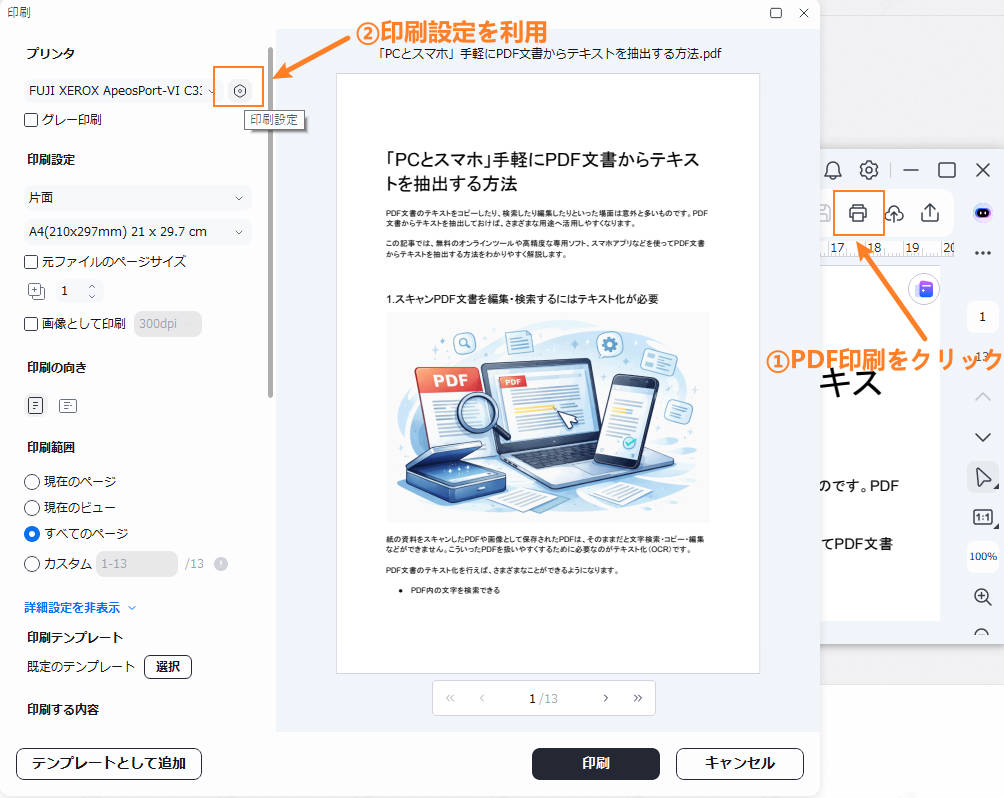
Adobe Acrobatでは、印刷ダイアログの「ページサイズ処理」と「プリンターのプロパティ」を連動させる必要があります。
- PDFファイルを開き、メニューの「ファイル」>「印刷」を選択します。
- 「ページサイズ処理」の項目で、デフォルトの「合わせる」から「実際のサイズ」または「カスタム倍率:100%」に変更します。
- 上部の「プリンター」横にある「プロパティ」ボタンをクリックします。
- プリンター側の詳細設定画面(ドライバー)で、用紙種類を選択した上で「フチなし全面印刷」のチェックボックスを有効にします。
- 「OK」を押してプロパティを閉じ、Acrobatのプレビュー画面で用紙の四隅までデータが広がっていることを確認して印刷を実行します。
2. Windows 11標準環境(ブラウザ / システムダイアログ)での設定手順
Microsoft EdgeやChromeなどのブラウザ経由でPDFを印刷する場合は、詳細設定の階層に注意が必要です。ブラウザの印刷画面で「その他の設定」を開き、余白設定を「なし」に設定した上で、最下部の「システムダイアログを使用して印刷」を呼び出し、プリンター固有のプロパティから「フチなし」を指定します。
3. Mac(プレビュー.app)でのフチなし印刷手順
macOS標準の「プレビュー」を使用する場合、用紙サイズの選択肢が成功の鍵を握ります。印刷画面の「用紙サイズ」プルダウンメニューを開き、単なる「A4」ではなく「A4(フチなし)」または「A4フチなし」と明記された専用サイズプリセットを選択した上で、倍率を「100%」または「全体を用紙に合わせる」に設定して出力します。
【機器別比較】フチなし印刷への対応力と仕上がり特性
印刷環境ごとの物理的限界と推奨される対処法を俯瞰できるよう、客観的な仕様・特性比較をまとめました。
| 印刷機器・環境カテゴリー | フチなし全面印刷の可否 | 発生する物理的余白(マージン) | 編集部の見解・実務上の推奨対処法 |
|---|---|---|---|
| 家庭用・写真向けインクジェット (エプソン EW/EP系、キヤノン TS/XK系など) | 対応(完全フチなし可能) | 0mm(用紙外へわずかにはみ出し塗布) | ドライバーで「フチなし」を指定。「はみ出し量」を標準〜少なめで調整するのがベスト。 |
| オフィス用レーザー複合機 (富士フイルム、リコー、キヤノン複合機等) | 不可(構造的制限) | 四方に約4.0mm〜5.0mmの白枠 | 機器の構造上白枠は消せない。100%等倍で印刷後、ペーパーカッターで余白を断裁するのが確実。 |
| コンビニマルチコピー機 (セブン-イレブン、ローソン、ファミマ) | 不可(白枠強制発生) | 四方に約5.0mm前後の均等余白 | レーザー複合機のためフチなし不可。ポスター印刷機能や、あらかじめ余白を計算したデザインが必須。 |
| 業務用オンデマンド印刷機 (印刷通販、キンコーズ等の店頭受付) | 対応(断裁前提の仕上がり) | 実質0mm(トンボ付き大きめ用紙から断裁) | 商業レベルの完全なフチなしを求める場合、塗り足し3mmを付けたデータで依頼するのが確実。 |
【実態検証】利用者の生の声とネット上に広がる誤解の真相
SNSや大手Q&Aサイト(Yahoo!知恵袋など)を検証すると、「プリンターをフチなしに設定したのに端の文字が消えてしまった」「コンビニのネットプリントでフチなし印刷が選べない」といったトラブルの相談が後を絶ちません。ユーザーが直面している現場のリアルな声と、見落とされがちな盲点を解明します。
「フチなし設定にしたら端が切れた」という典型トラブルの真相
インクジェットプリンターでフチなし印刷を実行すると、プリンターは用紙サイズよりも数ミリ外側まで画像をわずかに拡大して印刷します。用紙の給紙ズレによって白い隙間が生じるのを防ぐための仕様(オーバースキャン)ですが、この仕組みを知らずにデザインの端ギリギリに重要な文字やロゴを配置していると、切り落とされてしまいます。エプソンやキヤノンのプリンタードライバーには「はみ出し量設定」というスライダーが存在し、これを「少ない」側に調整することで文字欠けを最小限に抑えることが可能です。
「コンビニでPDFをフチなし印刷できる」というネット記事の誤謬
ネット上の一部の情報では「コンビニでも設定次第でフチなし印刷ができる」といった誤った記述が見受けられますが、これは完全な誤認です。大手コンビニ各社(セブン-イレブン・ローソン・ファミリーマート等)に導入されているマルチコピー機はすべて高速レーザー複合機であり、定着ユニットの保護および用紙ジャム防止のため、仕様として四方5mm前後の印刷不可エリアがシステム固定されています。コンビニで余白のない成果物を得るには、印刷後に店舗の作業台にあるカッターや定規を使って自ら余白を切り落とすしか方法はありません。
一般に知られていない盲点とデータ作成時のトラブル回避策
出力時の設定だけでなく、元となるPDFデータ自体の作り方にも余白トラブルの原因が潜んでいます。作成段階で以下のポイントをチェックしておくことで、出力時のトラブルを未然に防ぐことができます。
1. PDF作成元の用紙サイズ比率とターゲット用紙の不一致
プレゼンテーション作成ソフト(PowerPoint等)で標準的な「16:9(ワイド)」比率でスライドを作成し、それをPDF化してA4用紙(約1.414:1)に印刷しようとすると、アスペクト比の違いから上下または左右に必ず広大な余白が生まれます。印刷を前提とするドキュメントは、作成初期の段階でページ設定を「A4(210mm × 297mm)」などの定形サイズに厳密に指定しておく必要があります。
2. 塗り足し(裁ち落としマージン)の有無
IllustratorやInDesignなどのデザインソフトからPDFを書き出す際は、仕上がりサイズの外側に上下左右「3mmずつの塗り足し(ブリード)」を含めて書き出すのがプロの鉄則です。家庭用プリンターのフチなし印刷機能や印刷業者の断裁機は、この3mmの余分な画像領域を使って用紙の端まで完全にインクを行き渡らせます。
【プロの結論】目的別・最適な印刷アプローチと失敗しない判断基準
余白なし印刷における最大の過ちは、「すべての印刷機器で同じ設定が通じる」と思い込んでしまうことです。求めるクオリティと手元の環境に応じて、次のように行動を分岐させるのが最も合理的です。
【家庭用インクジェットプリンターを所有している場合】
「ドライバーのフチなし設定」+「Acrobatの実際のサイズ設定」+「ドライバーのはみ出し量微調整」の3点セットを適用してください。写真用紙やマット紙を使用することで、端までインクが滲まず高品質なフチなしプリントが完成します。
【オフィス複合機やコンビニを利用する場合】
機械側でのフチなし印刷は構造上不可能です。「白いフチを消す」のではなく、あらかじめ余白が付くことを見越して周囲8mm以上内側にコンテンツを収めるレイアウトにするか、100%等倍で出力した後にペーパーカッターで外枠を切り落とす物理的なフィニッシュワークを選択してください。この割り切りこそが、最も手戻りのない最短ルートです。
【pdf 印刷 余白なし】に関するよくある質問(FAQ)
Q1:コンビニのネットプリントでPDFをフチなし全面印刷する方法は本当にないのですか?
A1:残念ながらありません。セブン-イレブン(富士フイルム製複合機)、ローソン・ファミリーマート(シャープ製複合機)のいずれも、トナー定着と給紙機構の仕様上、四方に約5mmの余白が強制的に入ります。フチなしに見せたい場合は、印刷後に店舗に設置されているカッター台で余白部分を切り落とす必要があります。
Q2:Adobe Acrobatで「実際のサイズ」を選択しても白枠が消えないのはなぜですか?
A2:Acrobat側の設定だけでなく、プリンターのドライバー設定で「フチなし全面印刷」が有効になっていないためです。「印刷」ダイアログ内の「プロパティ」を開き、用紙設定項目で「フチなし」にチェックを入れてください。両方の設定が揃って初めて余白がゼロになります。
Q3:フチなし印刷をすると、用紙の端にある文字やデザインが切れてしまいます。
A3:プリンターが白枠を出さないために画像を自動拡大(オーバースキャン)していることが原因です。プリンターのプロパティ画面にある「はみ出し量設定」を「標準」から「少ない」に変更するか、PDFデータを作成する段階で重要な文字を用紙端から5mm以上内側に配置してください。
Q4:エプソンやキヤノンの普通紙印刷で「フチなし」が選べないのはなぜですか?
A4:一部のプリンター機種では、普通紙でのフチなし印刷によるインクの裏写りや用紙の波打ち、内部汚れを防止するため、用紙設定が「普通紙」の時にフチなし選択を制限しています。ドライバー側で用紙種類を「マット紙」や「インクジェット普通紙」等に変更することでフチなし設定が選択可能になる場合があります。
まとめ:余白なし印刷を成功させるための鉄則と今後の動向
PDFの余白なし印刷を思い通りに成功させるためには、プリンターというハードウェアの物理的特性と、PDFレンダリングソフトの挙動を正しく把握することが不可欠です。オフィス機器やコンビニ複合機におけるレーザー方式の構造的マージンを理解し、フチなし印刷が可能なインクジェット環境では「ドライバーのフチなし設定」と「ソフトウェアの等倍(実際のサイズ)出力」を確実に連動させることが失敗を防ぐ鉄則です。
2026年現在のデジタル印刷環境においても、ハードウェアの給紙・搬送機構に基づく物理法則そのものは変わりません。出力機器の特性に合わせてデザイン側のマージンを適切にコントロールし、必要に応じて断裁処理を組み合わせる柔軟な対応こそが、常に美しい仕上がりを手に入れるための最も確実な近道です。 (出典: pdf 印刷 余白なし(Yahoo!ニュース))
毎日更新されるトレンド情報を分析・発信中。役立つ裏技やおすすめ情報を分かりやすく紹介します。